
 DTEmpower
图像分类任务
图像分类用于识别输入图像的视觉内容,并将其划分到预先定义好的类别中。图像分类任务通常遵循“数据准备 - 模型训练 - 模型预测”的流程:先按类别整理图像数据;再通过预训练模型进行迁移学习,或从零开始训练神经网络,让模型学习不同类别的视觉特征;最后使用训练完成的模型,对新的图像进行类别预测并输出分类结果。
本次使用的数据集为工业零件表面缺陷样本,包含bent(弯曲)、flip(翻转)、good(合格)、scratch(划痕)四类,样本以类别文件夹区分,将这些类别文件夹整体打包为 ZIP 格式,即可直接导入平台用于后续训练。
图像数据上传
进入已创建的项目,在流程界面点击【导入数据】,然后选择【文件夹】。
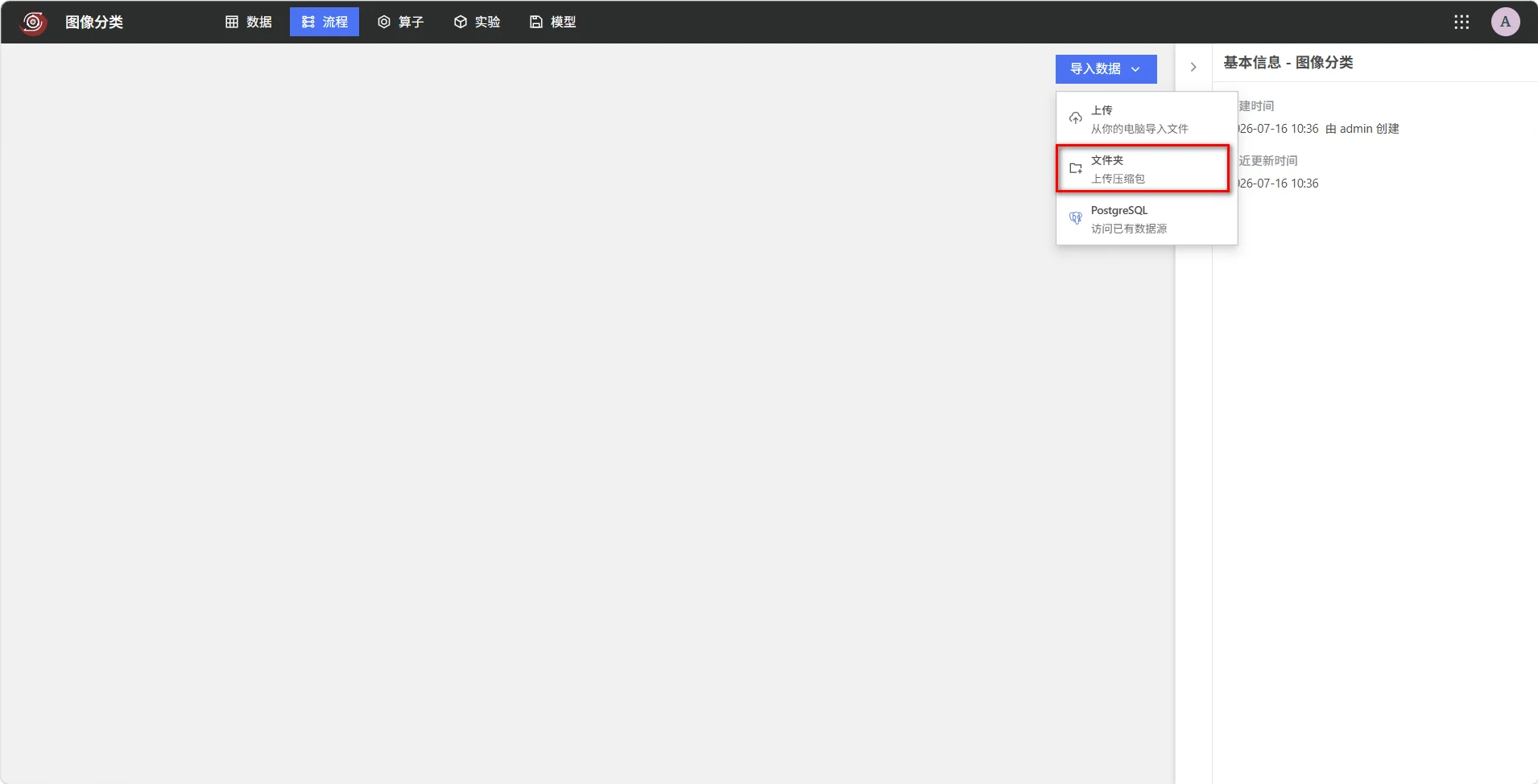 选择导入文件夹
在弹出的【新增文件夹】窗口中,选择待训练的图像数据集压缩包(ZIP 格式)。
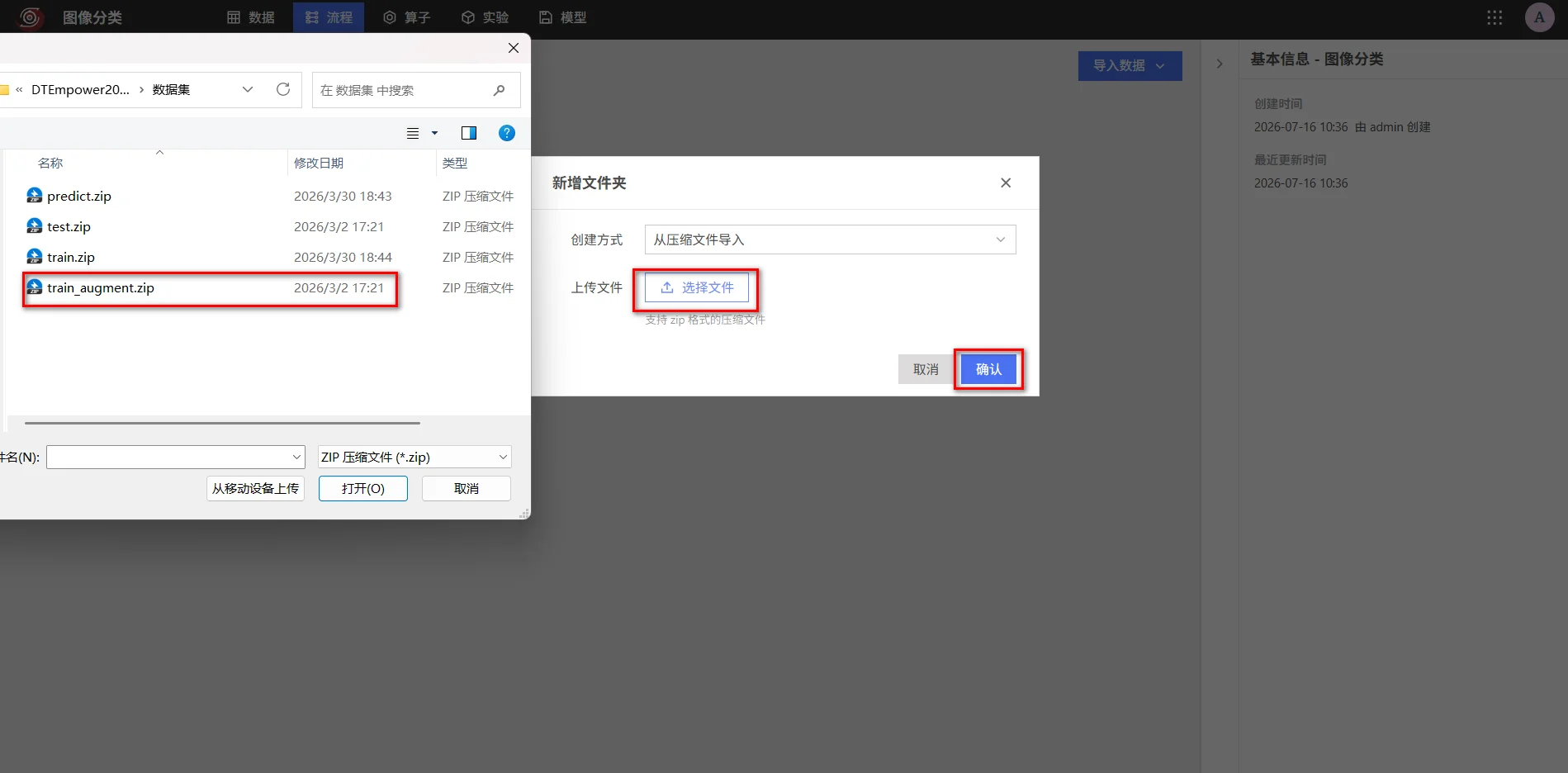 导入训练图像压缩包
转换文件列表
在流程界面选中已导入的图像文件夹节点(如 train_augment),在右侧【通用方法】中点击【获取文件列表】。
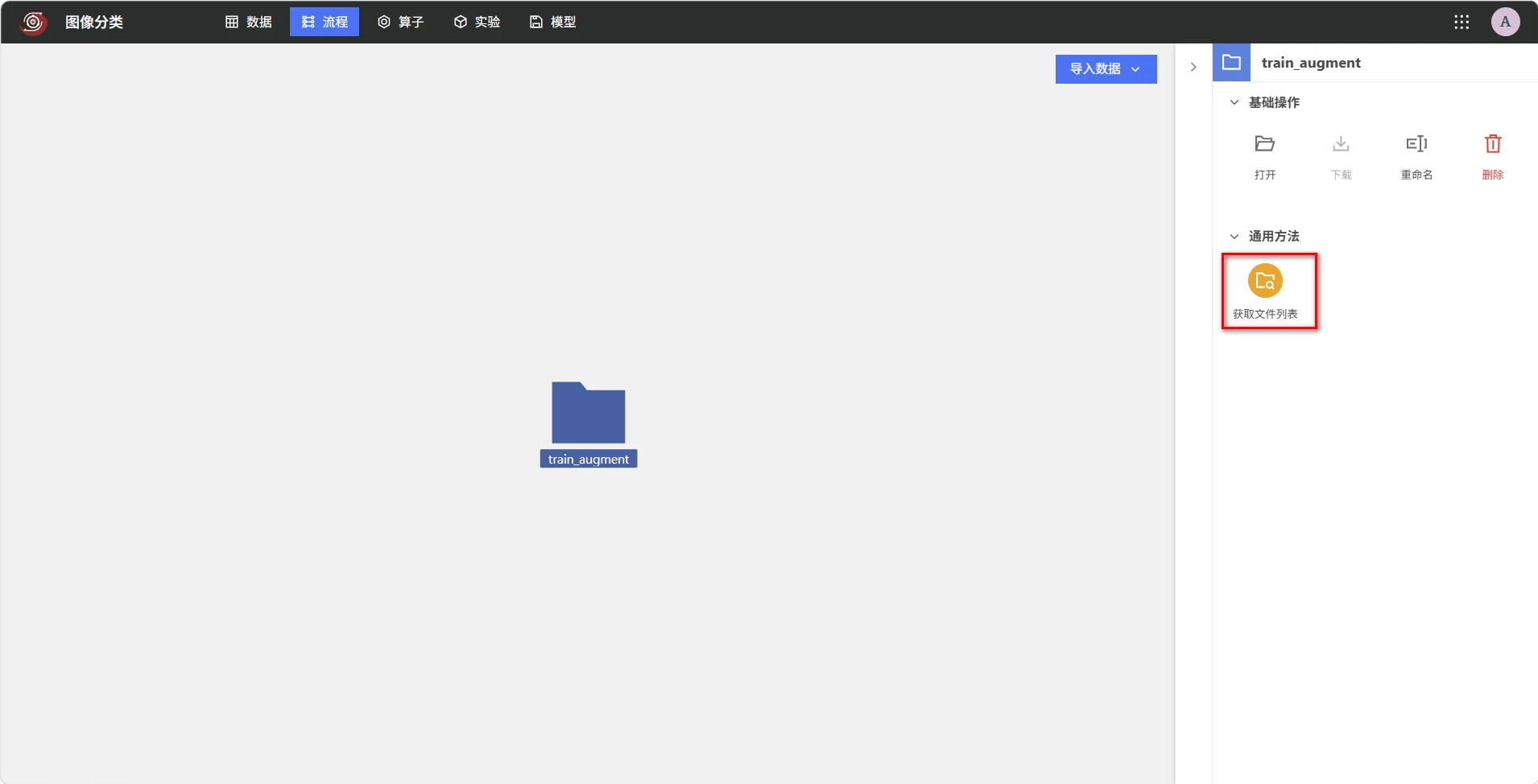 选择获取文件列表算子
在弹出的窗口中确认输入文件夹,设置输出数据集名称和格式(如 CSV),然后点击【确认】进入配置页面。
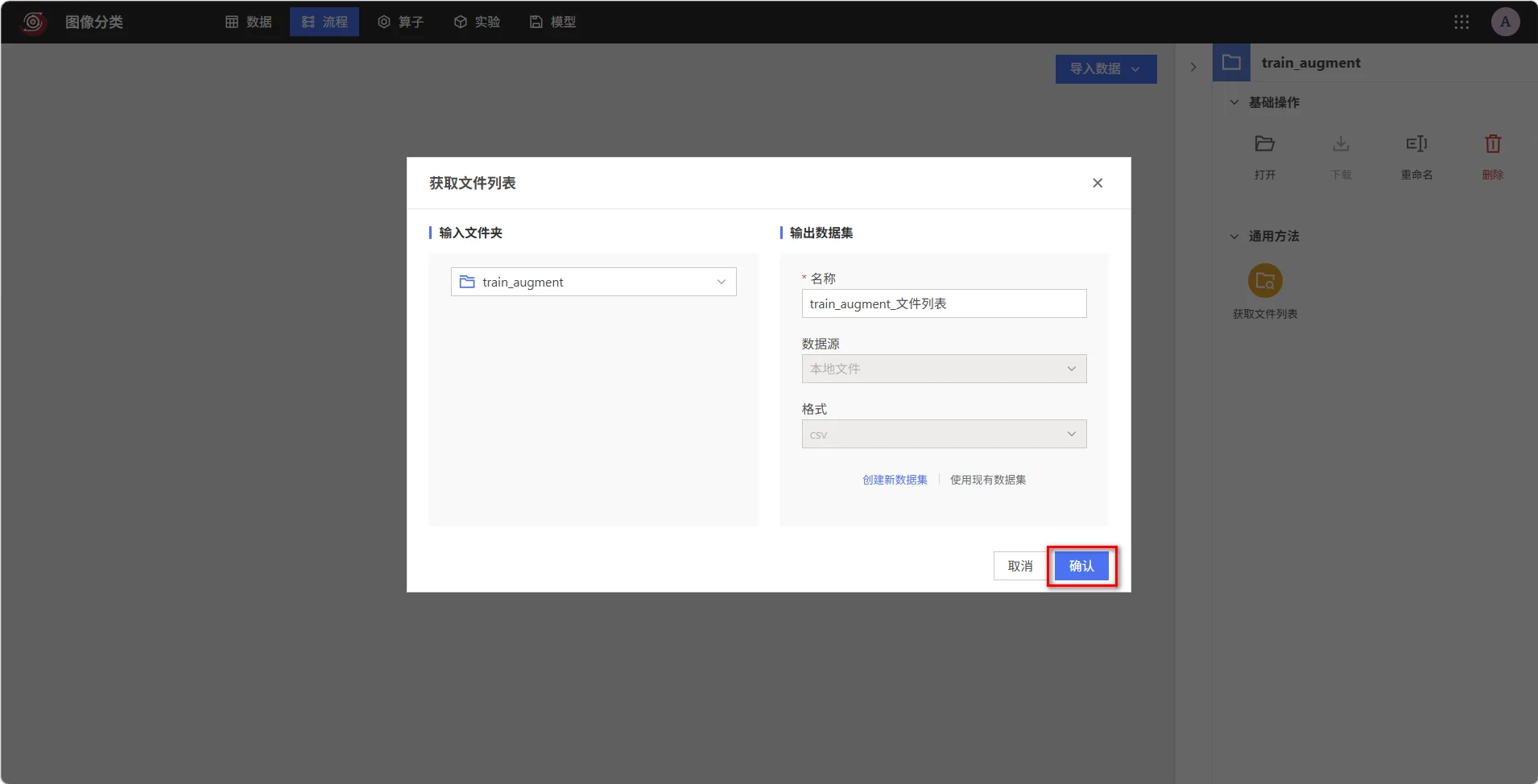 配置文件列表输出数据集
在【获取文件列表】配置页面,由于本示例的分类标签位于文件夹的第二层级,点击【添加层级】,将层级设置为 2,列名设置为 class。运行后,生成的文件列表会新增 class 列,用于后续模型训练。
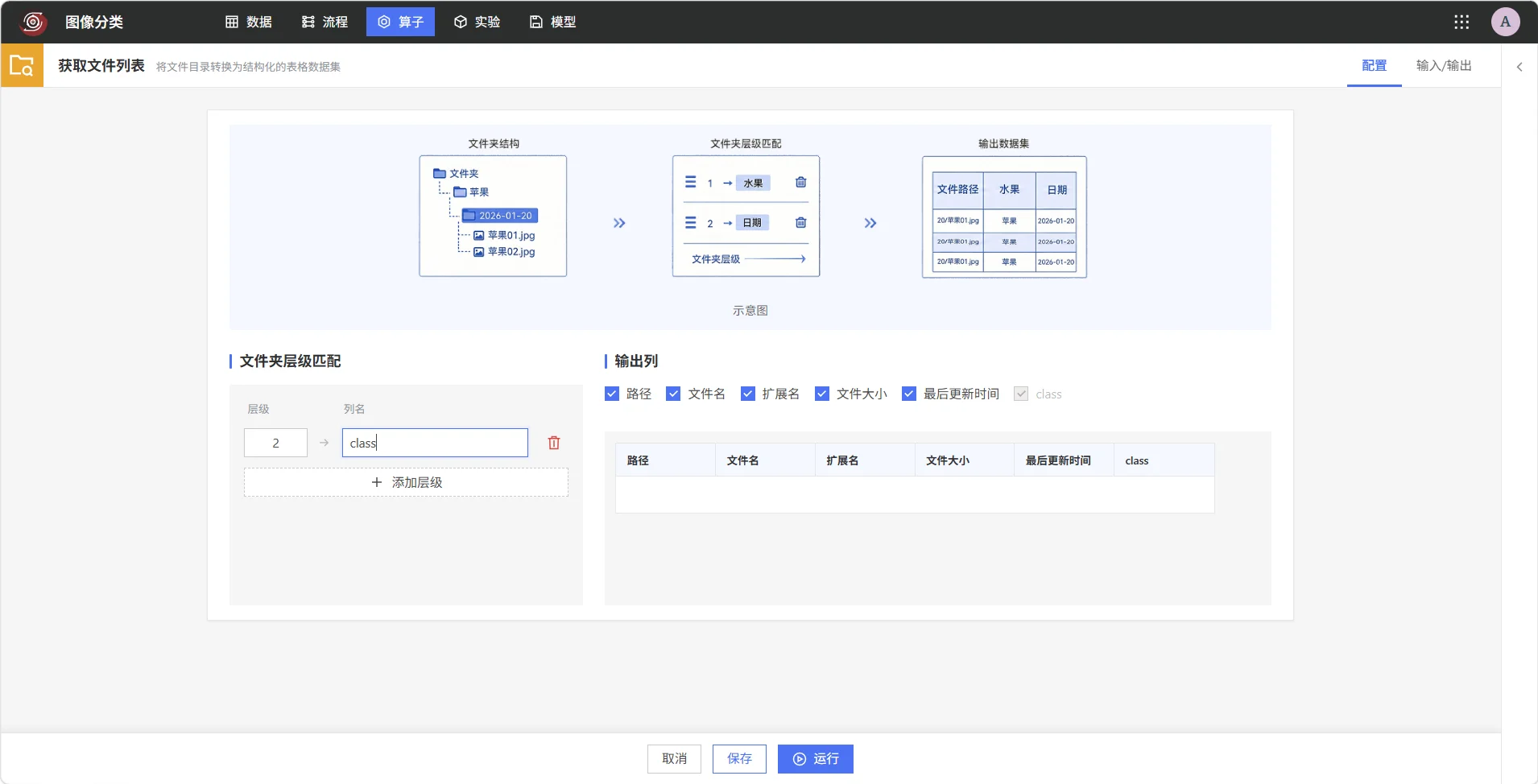 配置文件夹层级与分类标签列
完成配置后,点击【运行】。流程画布中会生成文件列表数据集节点。
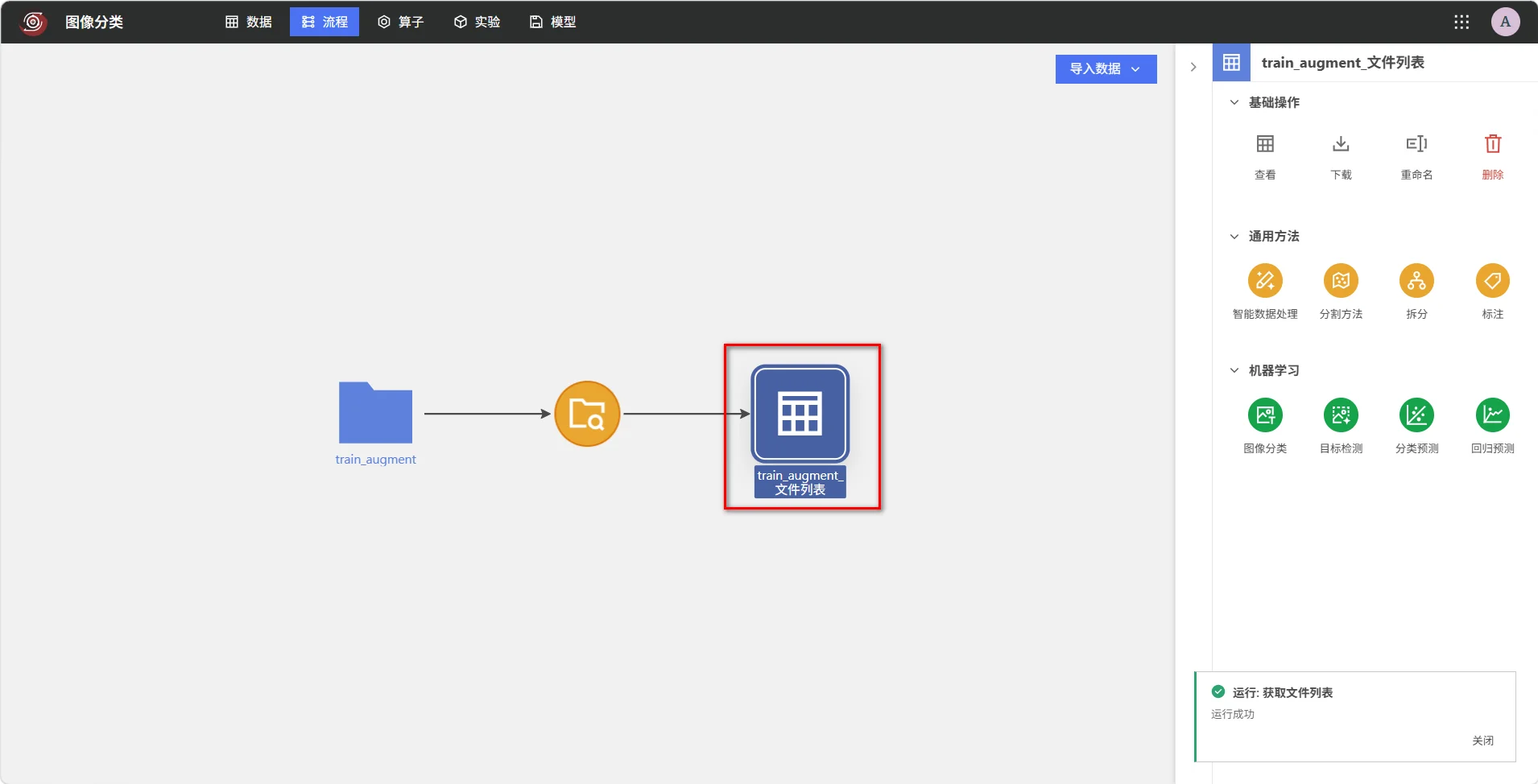 生成文件列表数据集
双击流程画布中生成的文件列表节点,即可打开对应数据集,查看结构化后的图像文件明细数据,包括文件路径、文件名称、扩展名、文件大小、最后修改时间和分类标签(class)。确认 class 列能正确显示类别后,即可用于后续图像分类训练。
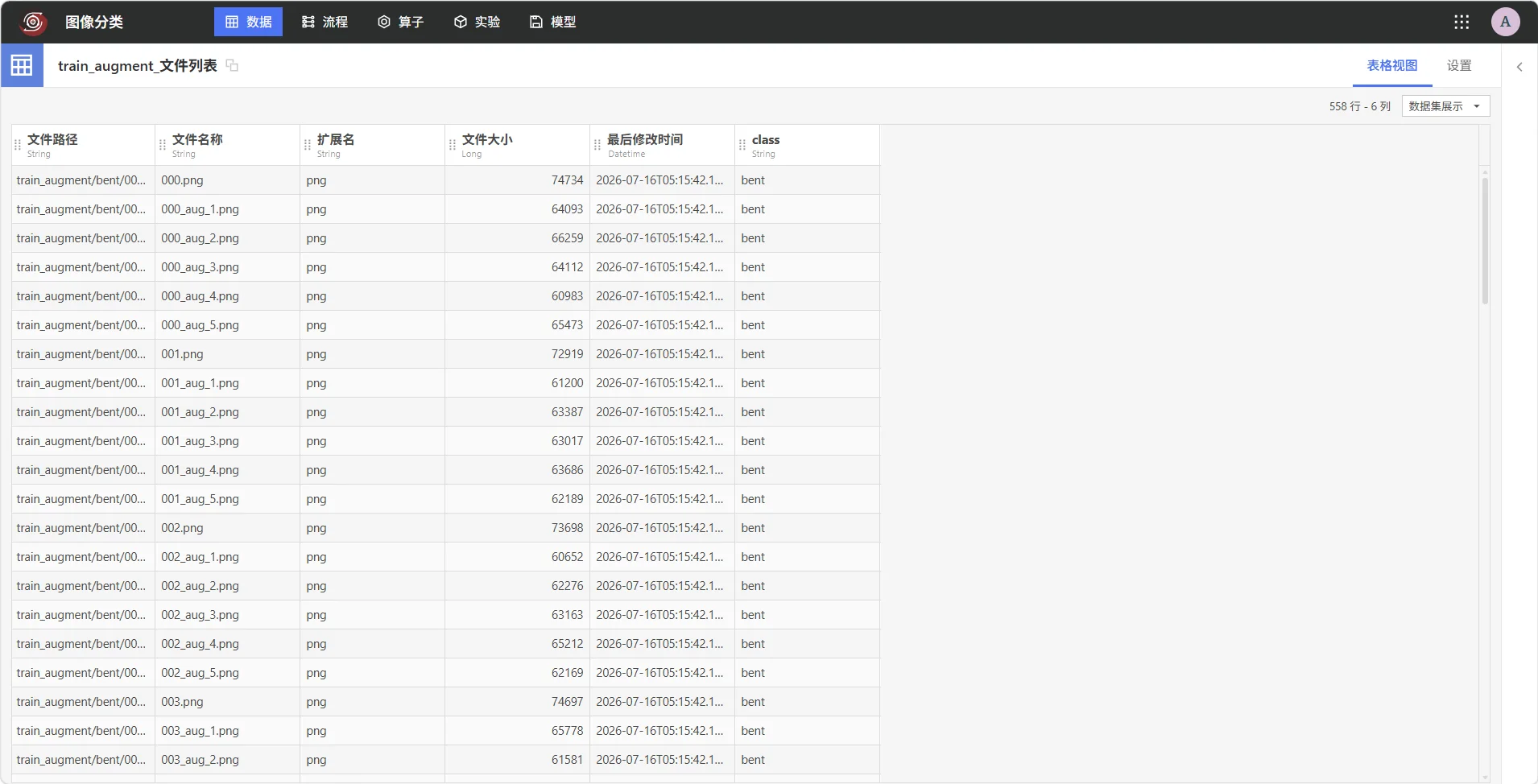 查看生成的图像文件列表
图像分类模型训练
在流程画布中选中train_augment文件列表数据集节点,在右侧「机器学习」分类下点击【图像分类】算子,即可创建图像分类训练任务。在弹出的配置窗口中,完成参数关联:选择输入数据集、指定分类标签列(如class)、关联原始图像文件夹,确认配置后进行图像分类配置和训练。
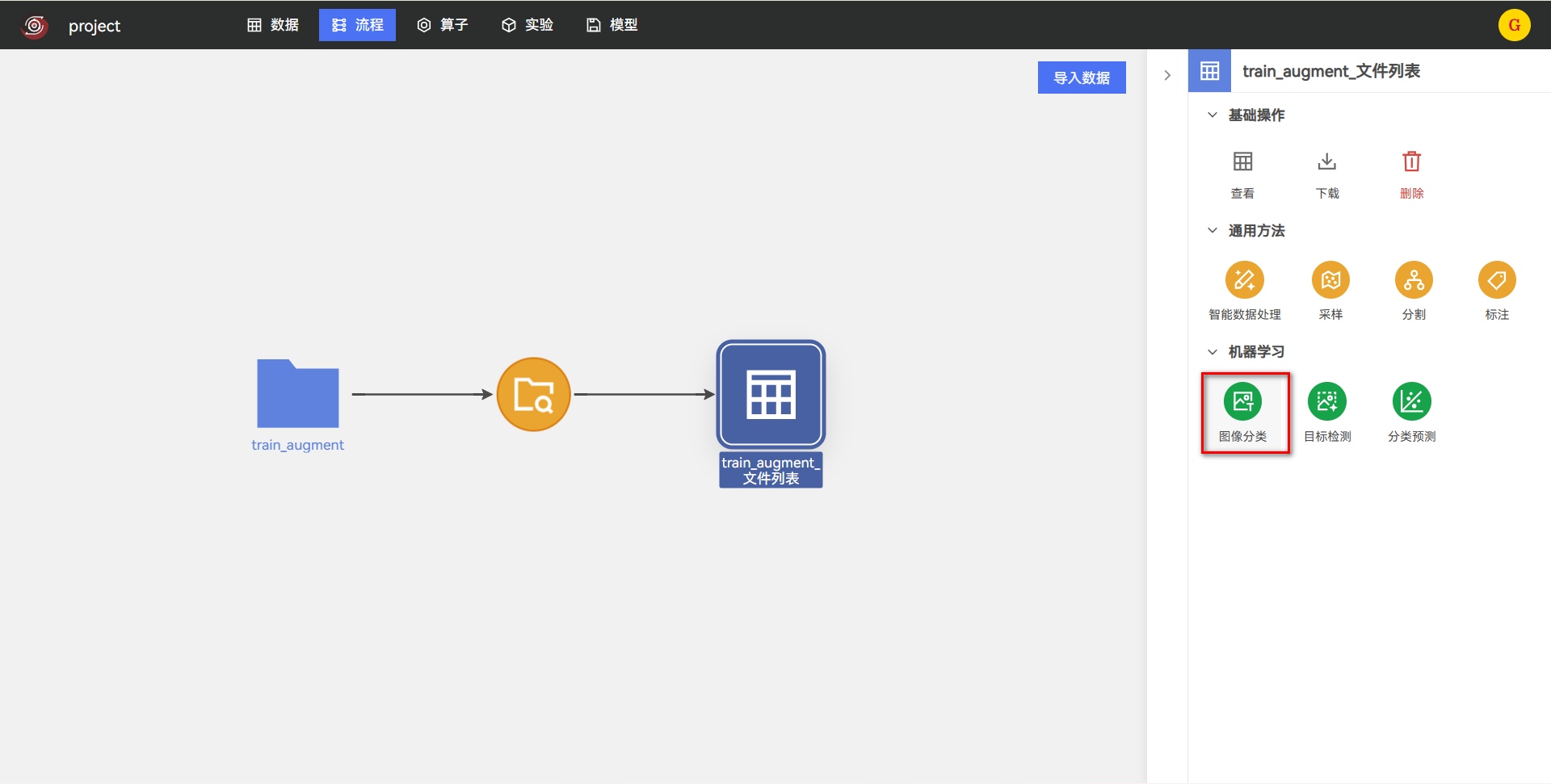 选择图像分类算子
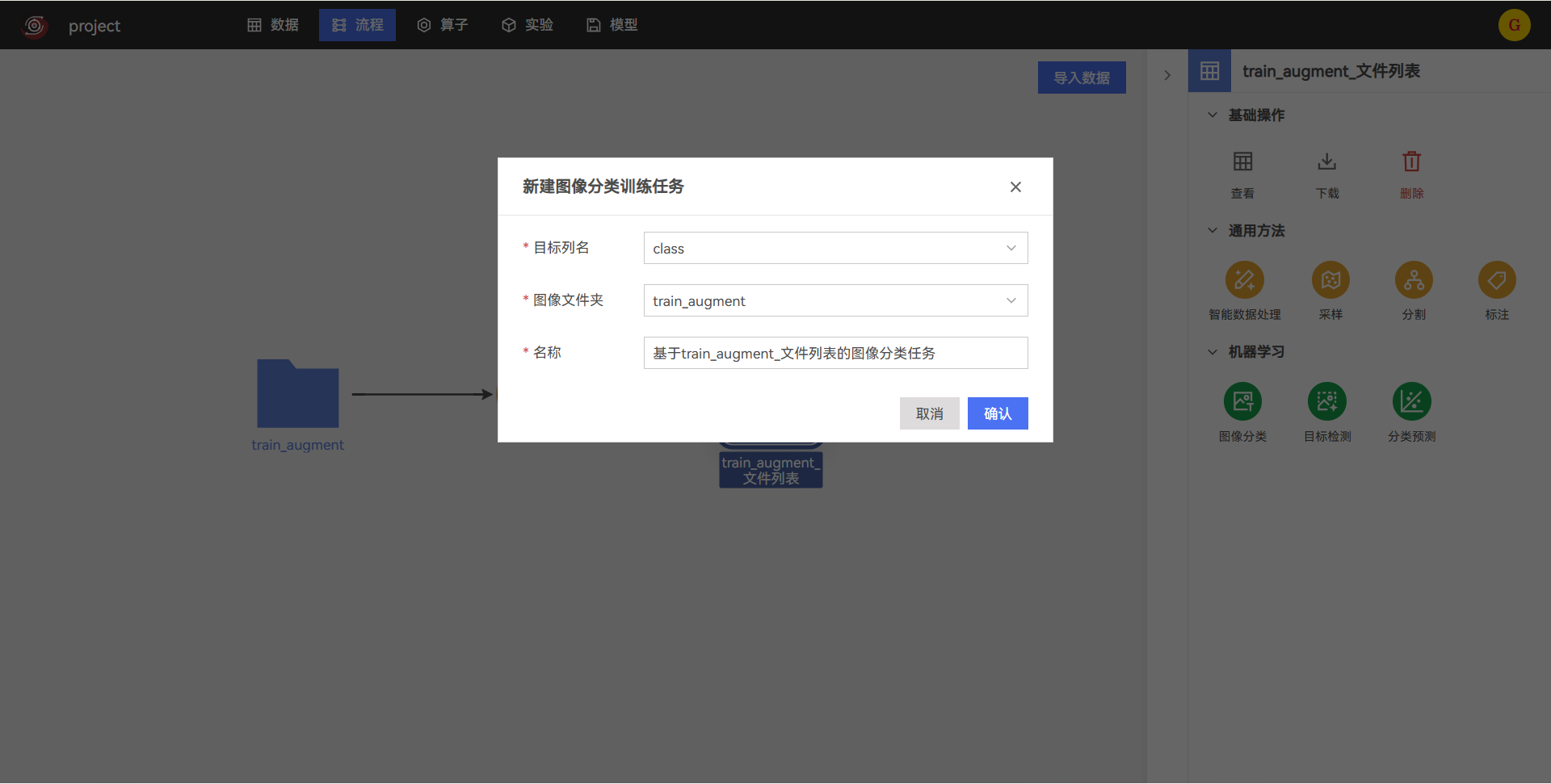 配置图像分类初始参数
进入项目「实验」模块的图像分类训练界面,可进行具体参数的配置,核心基础配置包含数据源、配置参数、评价指标等。
数据源配置,需手动指定分类标签列、存储图像文件路径的列,并关联原始图像的存储目录,完成训练数据的关联与校验,界面右侧同步展示样本预览图与各类别占比,用于快速校验数据完整性与类别分布合理性。
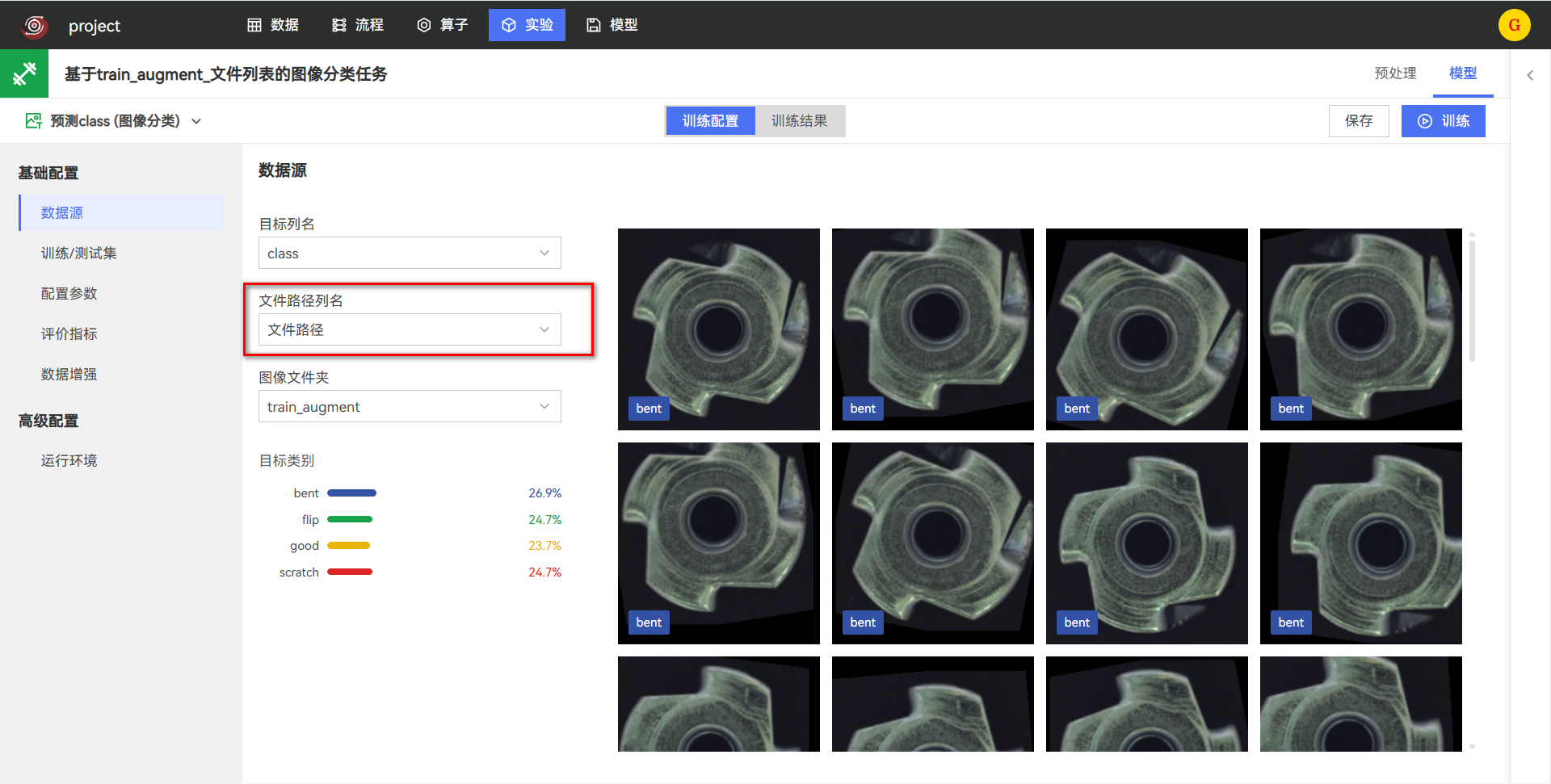 配置图像分类训练数据源
训练集/测试集分为测试集拆分与模型训练两类参数,测试集拆分可自定义分割方法、训练集占比与随机种子,固定拆分结果以保证实验可复现。
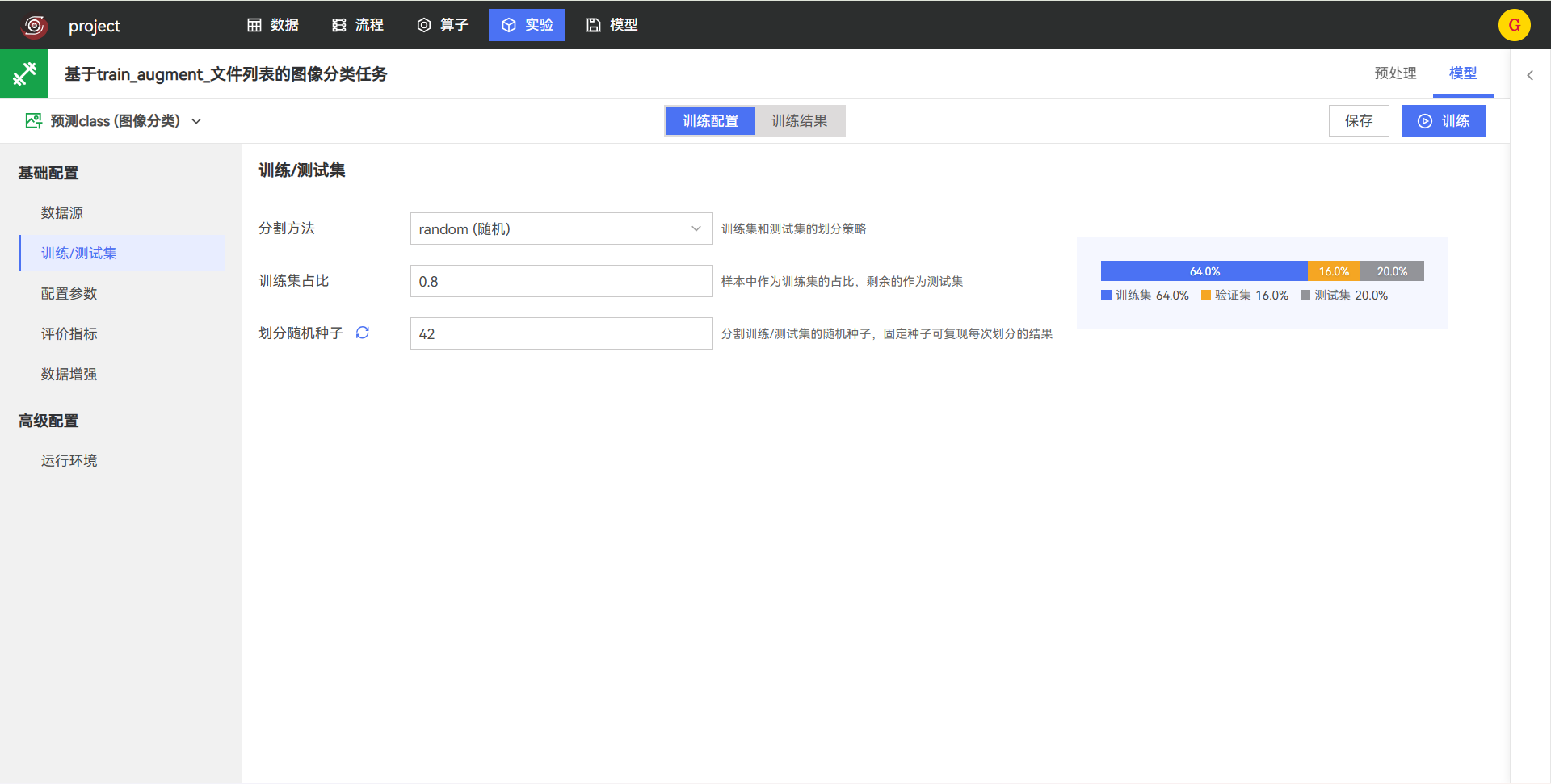 配置训练集和测试集
配置参数,模型训练参数支持选择 EfficientNet-B4 等主流预训练模型,自定义微调层数、优化器、初始学习率、学习率调度器、批量大小与训练轮数,支持早停,可灵活适配不同数据集与任务需求。本案例将【微调层数】设置为2,取消【早停】。
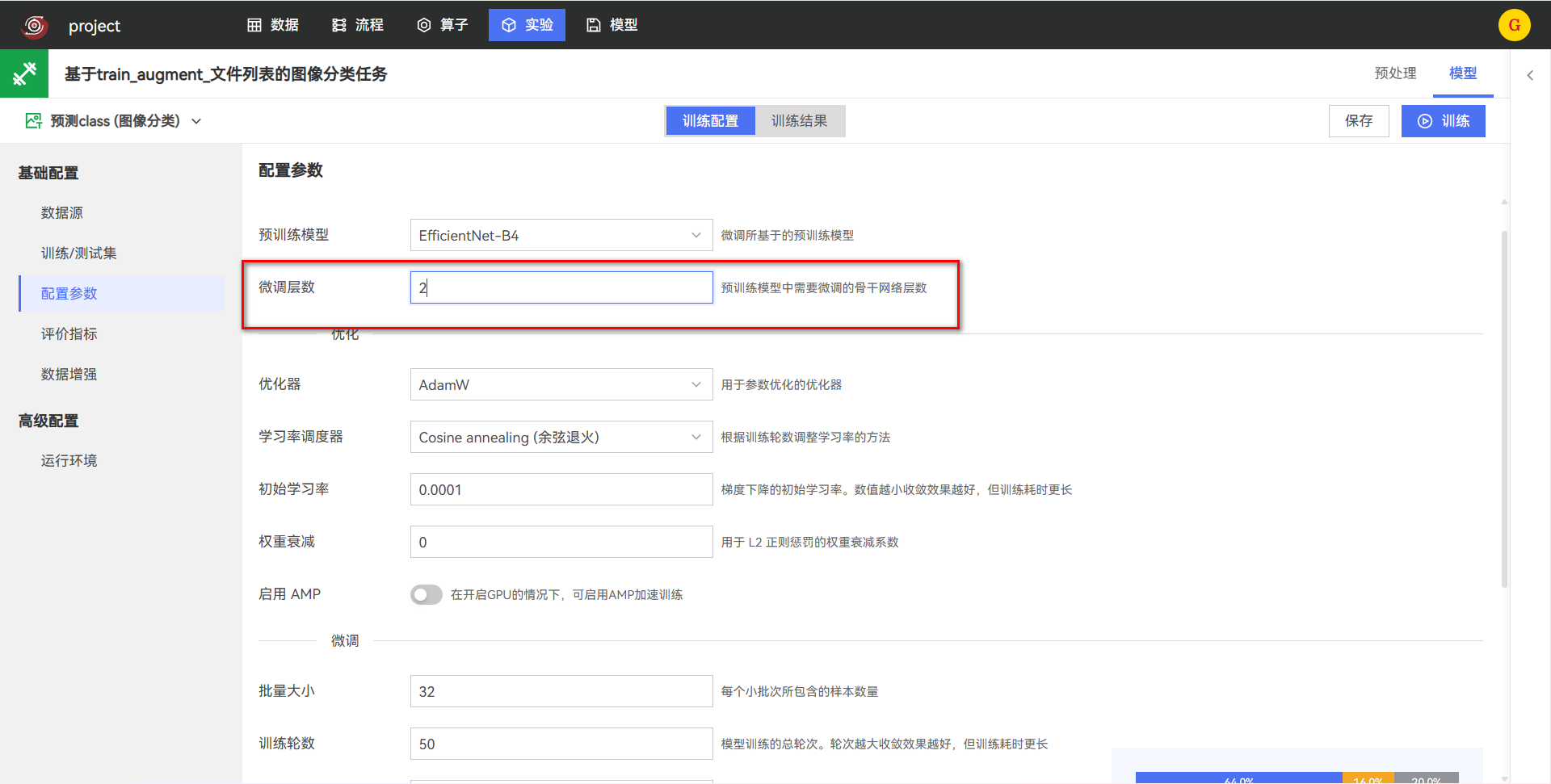 配置图像分类训练参数
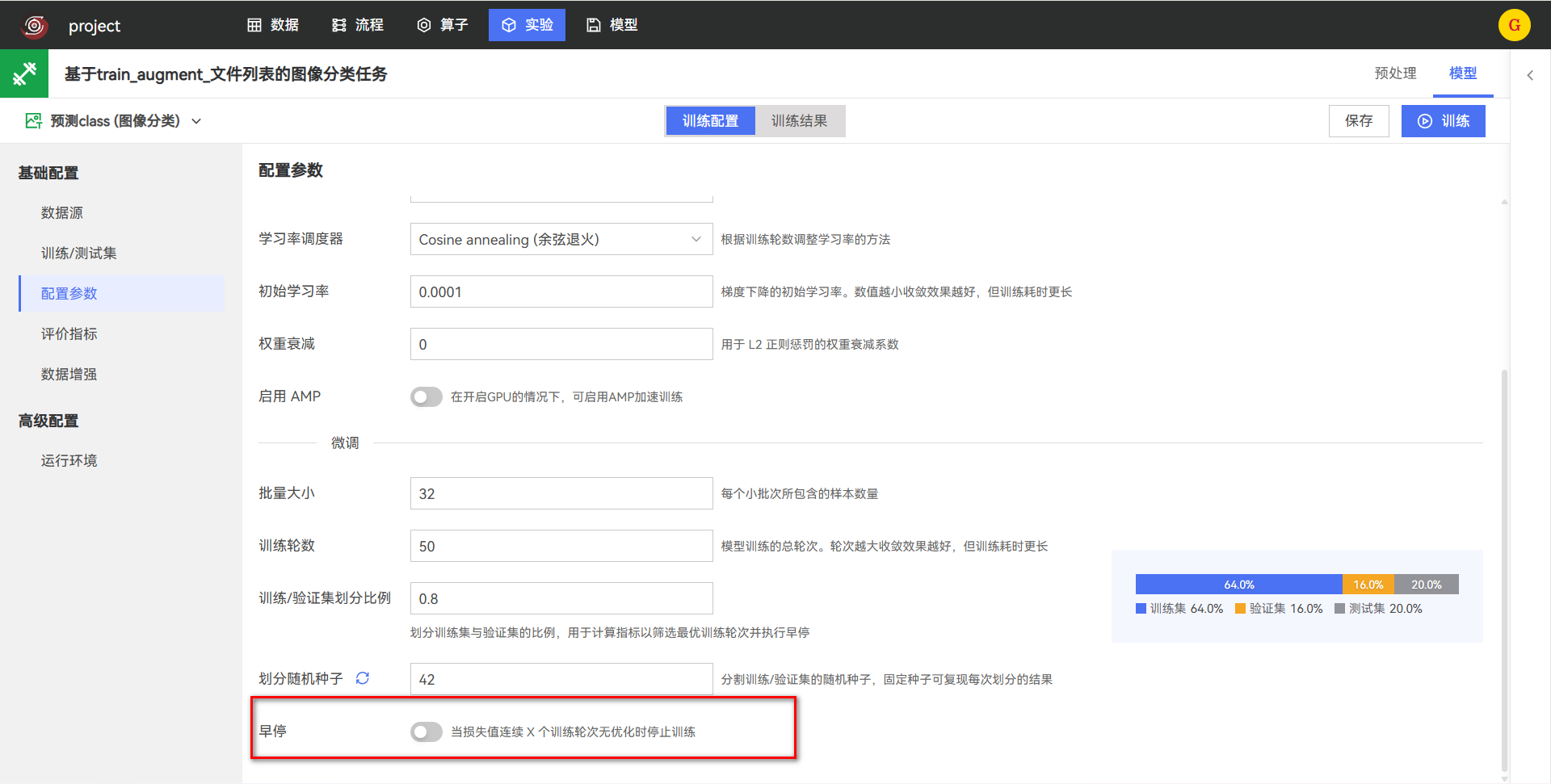 配置图像分类模型参数
评价指标配置,可按需勾选 ROC AUC、精确率、召回率、F1 Score、准确率、对数损失等多维度评估指标,用于训练后全面衡量模型分类效果。
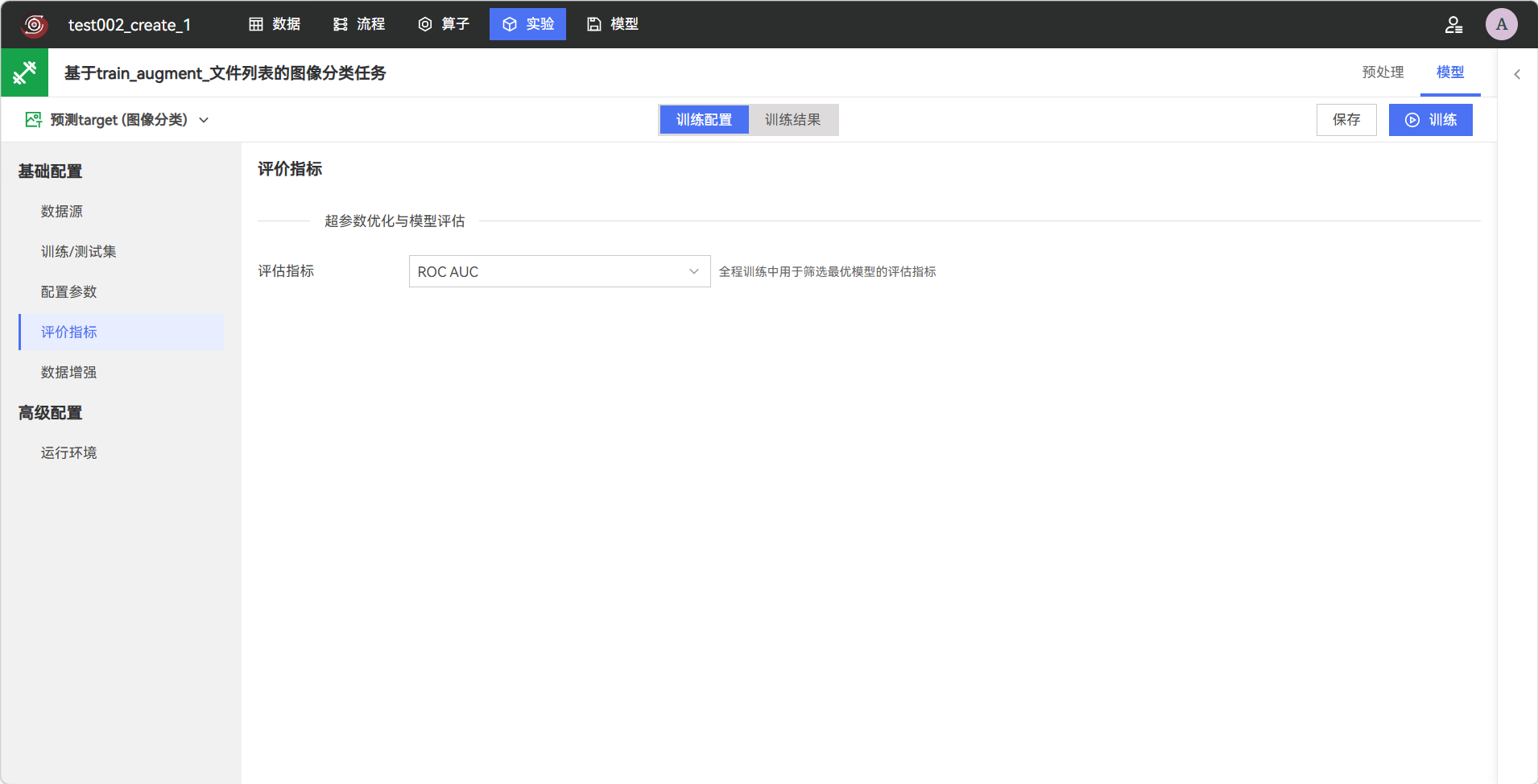 配置图像分类评价指标
数据增强中可以选择是否启用随机翻转、随机旋转、随机裁剪、颜色扭曲和高斯模糊。
在高级配置中选择相应的运行环境。
所有参数配置完成后,点击【训练】按钮,系统将弹出训练配置弹窗。在弹窗中可选择是否启用 GPU 加速训练,填写任务名称(必填)与任务描述,确认训练集、测试集数据量无误后,再次点击【训练】,即可启动图像分类模型的训练任务。
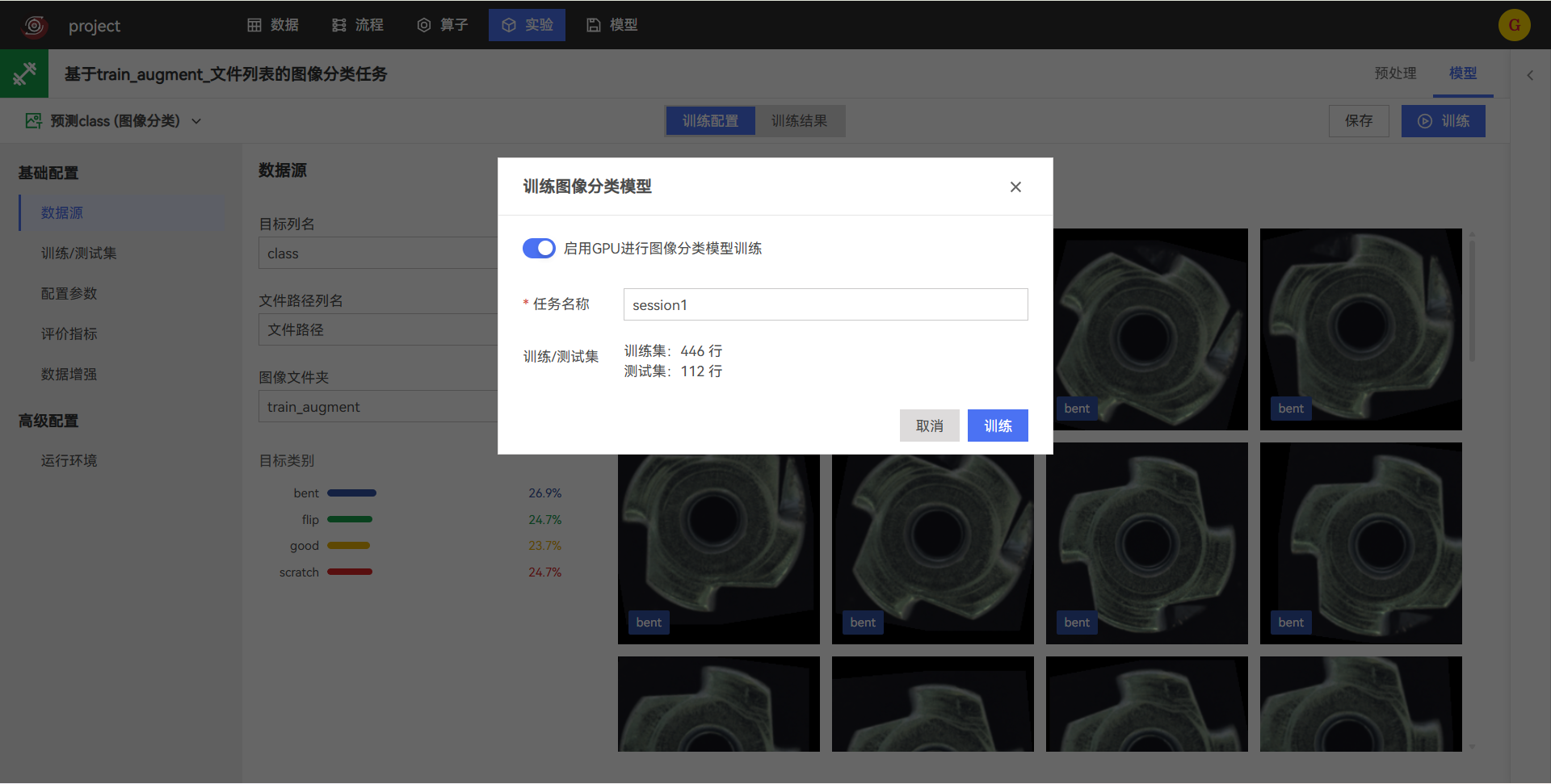 启动图像分类训练
点击【训练】启动任务后,系统自动跳转至「训练结果」页面,界面将实时更新训练进度与模型性能变化。页面左侧展示历史训练任务列表,右侧核心区域通过 ROC-AUC 曲线、Loss 曲线动态呈现训练集与验证集的模型性能随 Epoch 的迭代过程,同步展示训练进度圆环、实时评估得分;训练完成后,页面将完整呈现最终评估结果、训练集 / 测试集数据量与总训练时长。
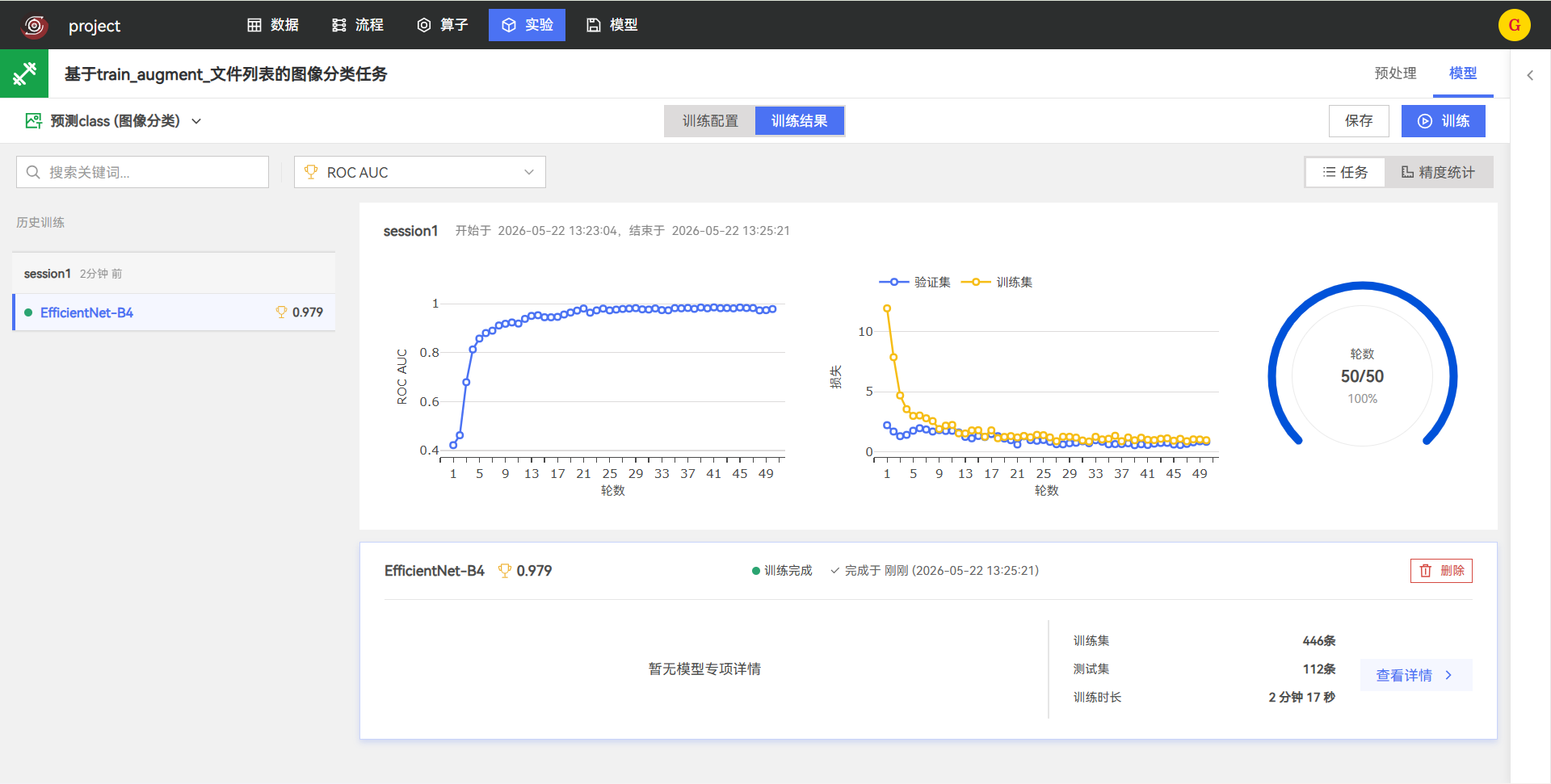 查看图像分类训练结果
支持查看【精度统计】,展示所有模型的训练精度指标汇总。
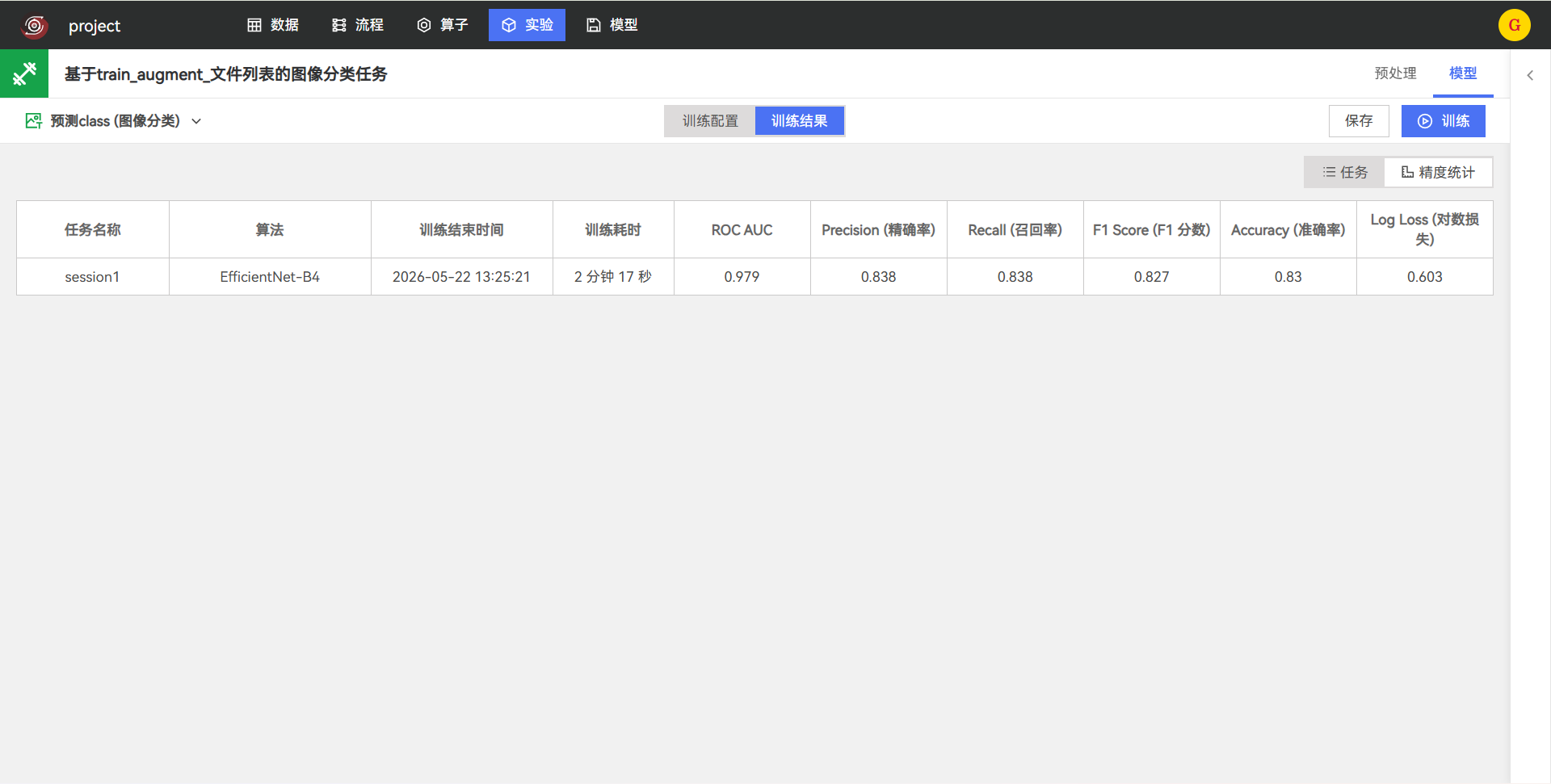 查看图像分类精度统计
训练完成后,在「训练结果」页面,点击测试集右侧的【查看详情】按钮,即可进入图像分类模型详情页面。
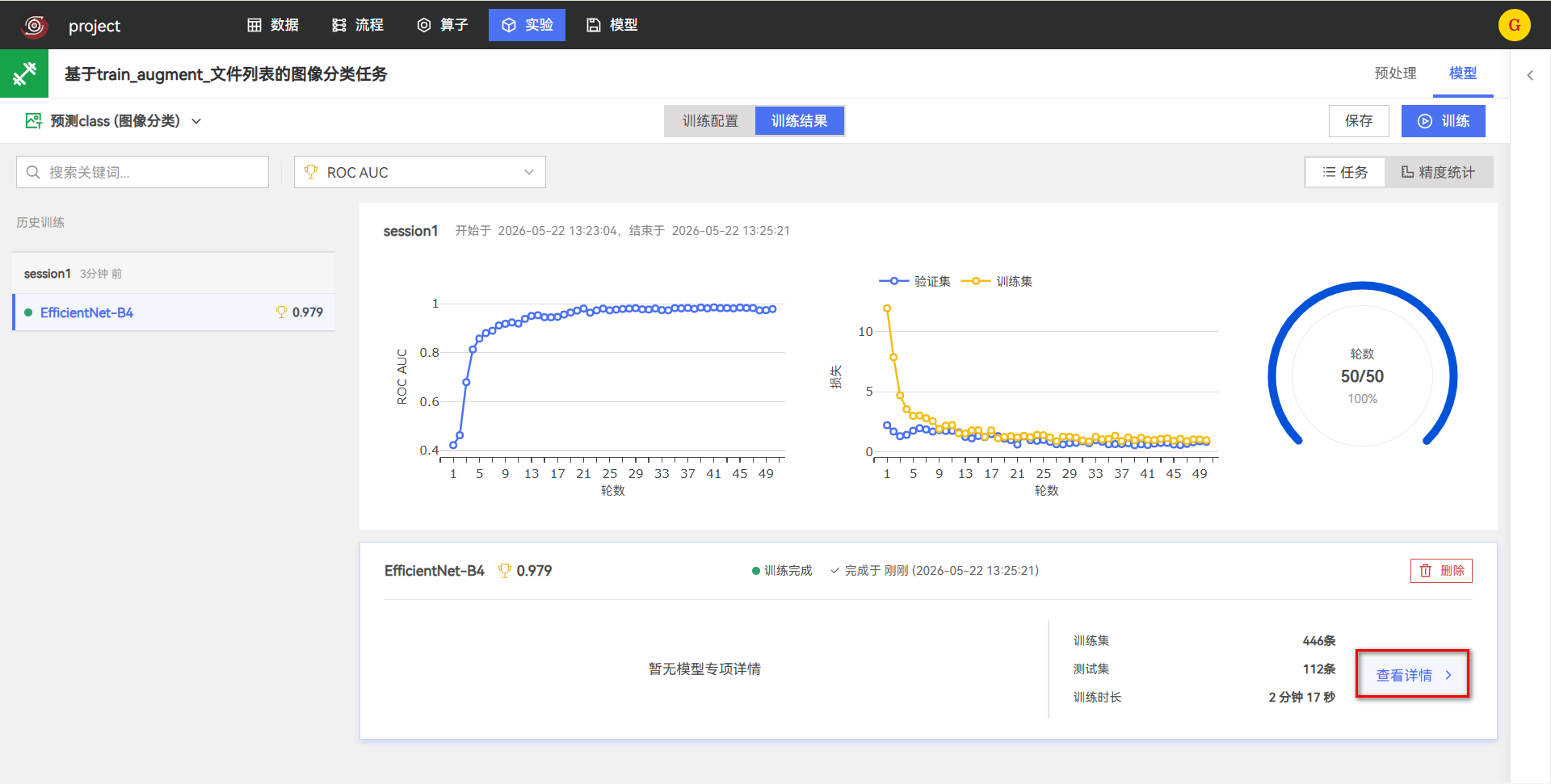 进入图像分类模型详情
在模型详情页面,可查看模型 ID、模型类型、目标变量、分类类别、训练开始时间、训练集行数、训练 / 验证集划分比例、预训练模型、微调层数、优化器、学习率调度器、初始学习率、最终学习率等训练参数和核心评估指标。
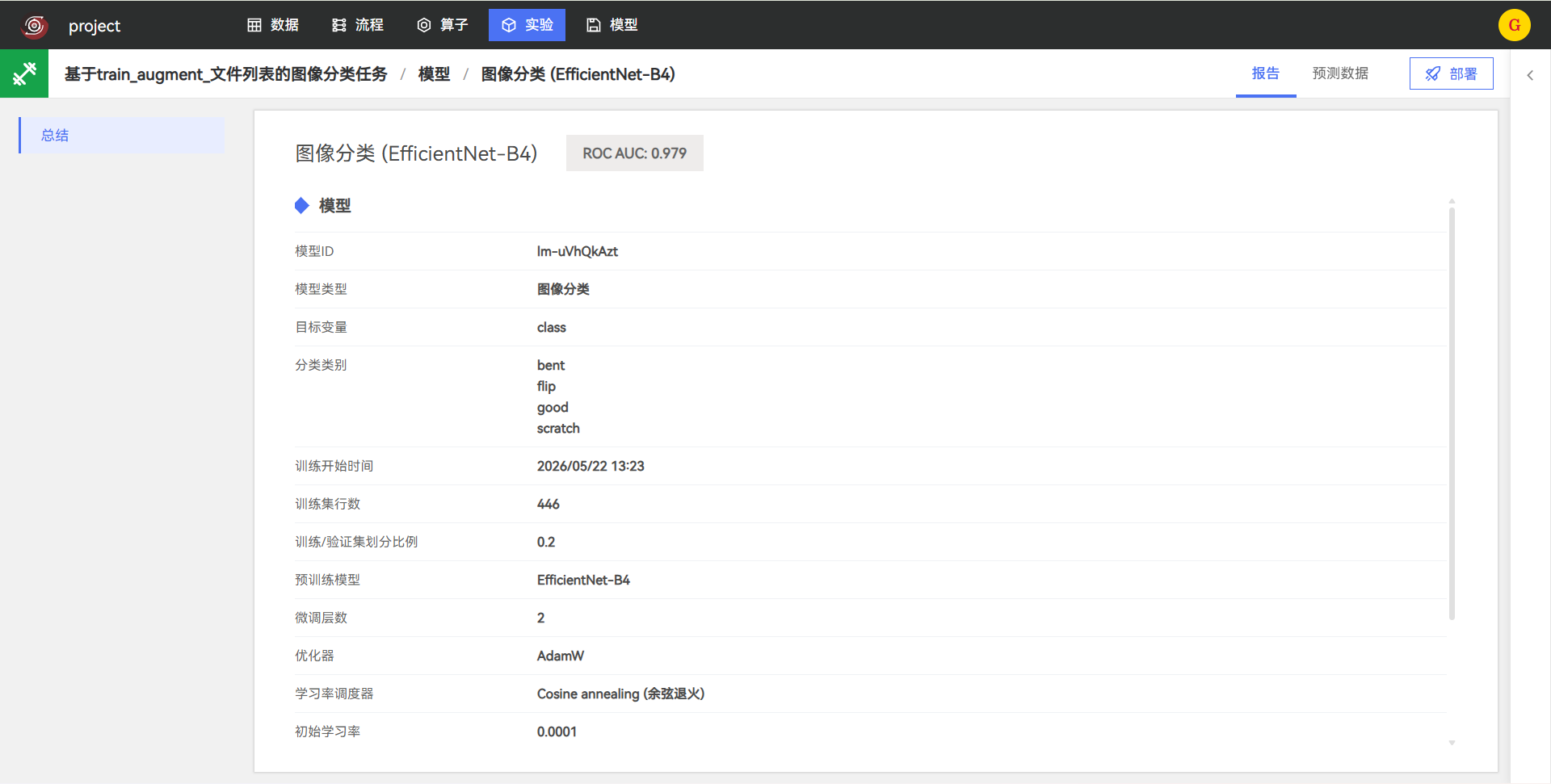 查看图像分类模型报告
确认模型效果符合预期后,可在该页面完成模型部署,用于后续图像分类预测任务。
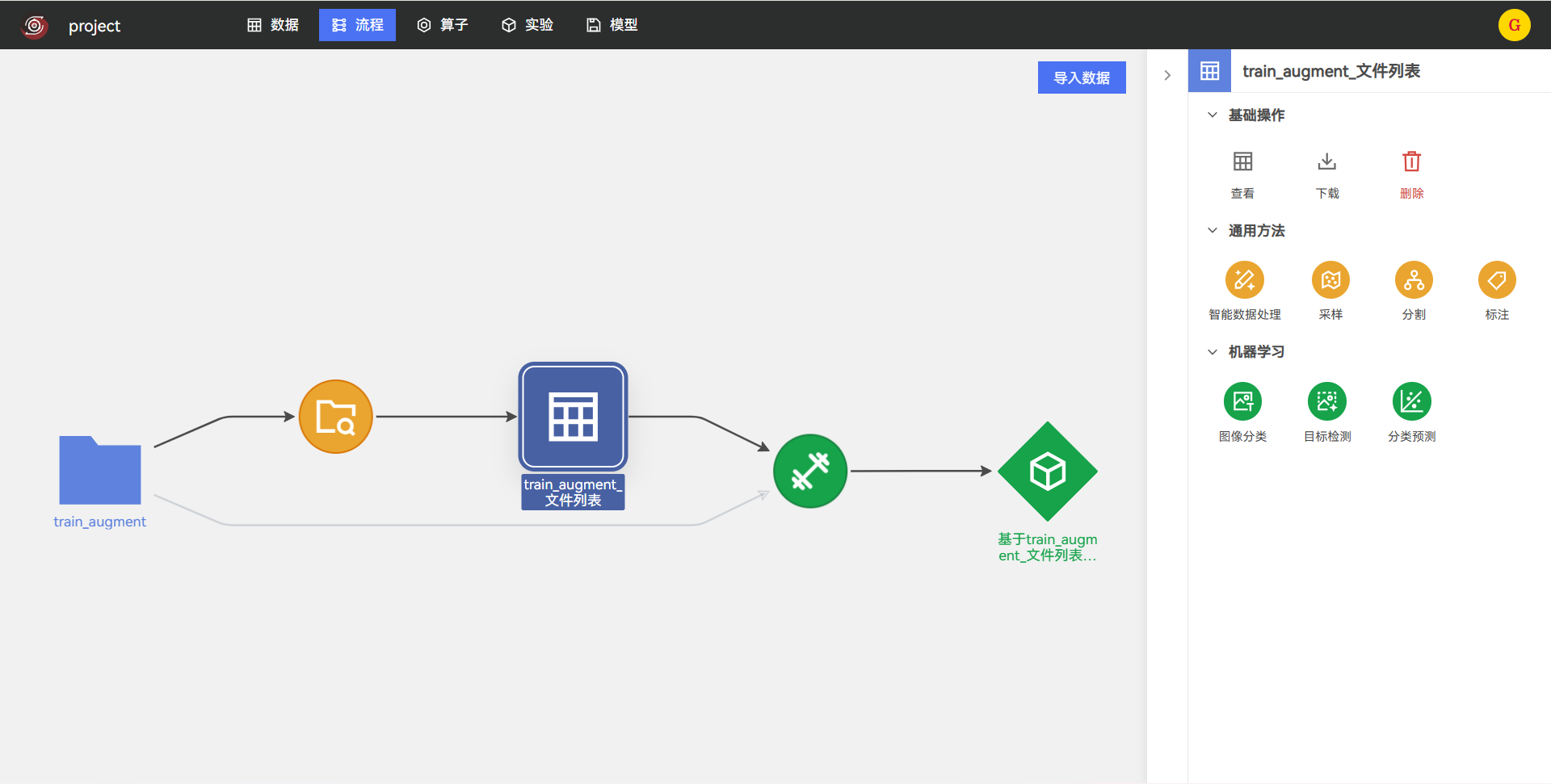 部署图像分类模型
图像分类模型预测
执行图像分类模型预测前,首先在流程界面点击【导入数据】,选择从压缩文件导入待预测的测试图像数据集,完成数据上传与导入。
 选择图像分类预测文件夹
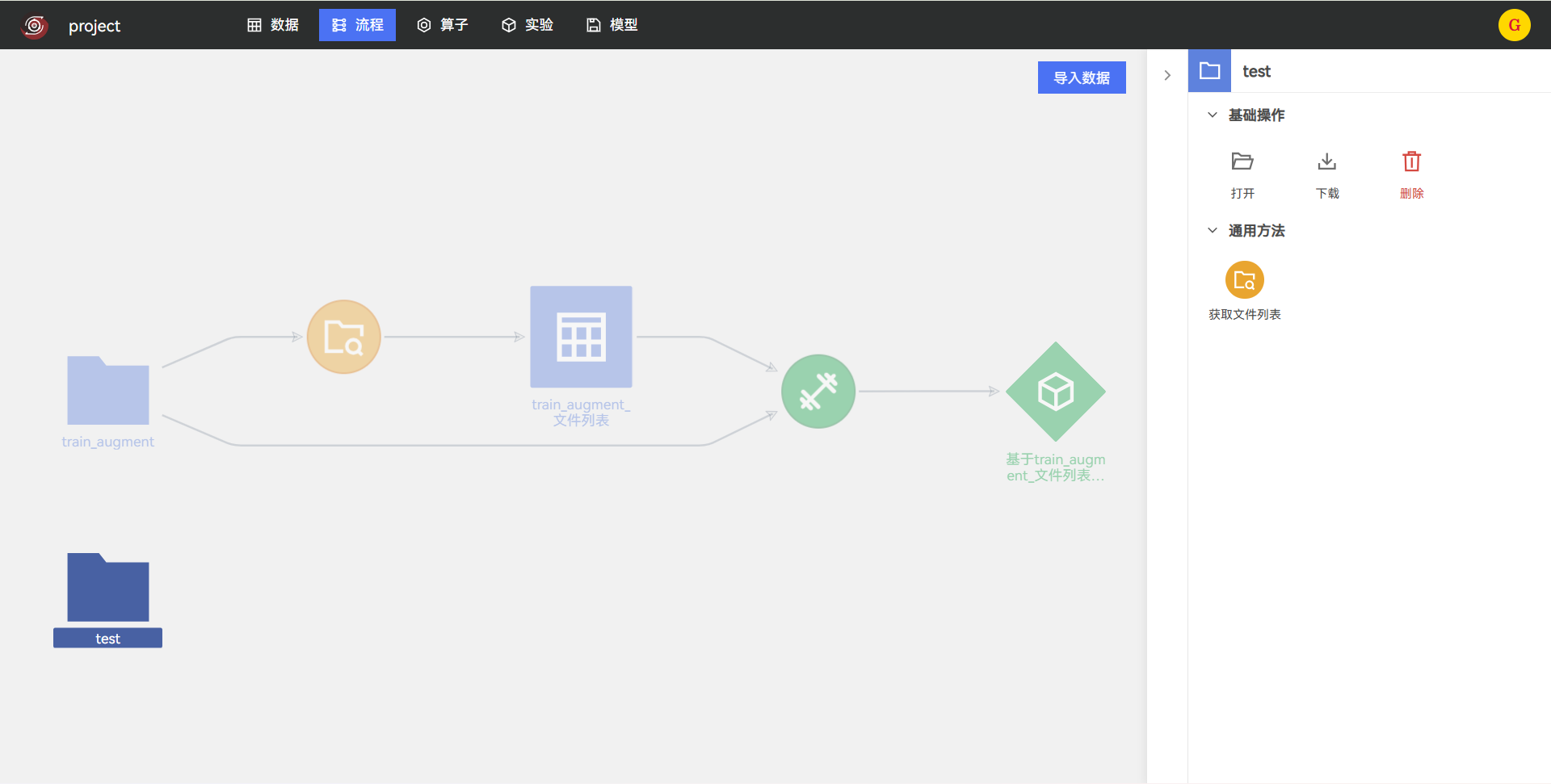 导入图像分类预测文件夹
后续通过前文所述的「获取文件列表」操作,将预测图像文件夹转换为结构化文件列表。
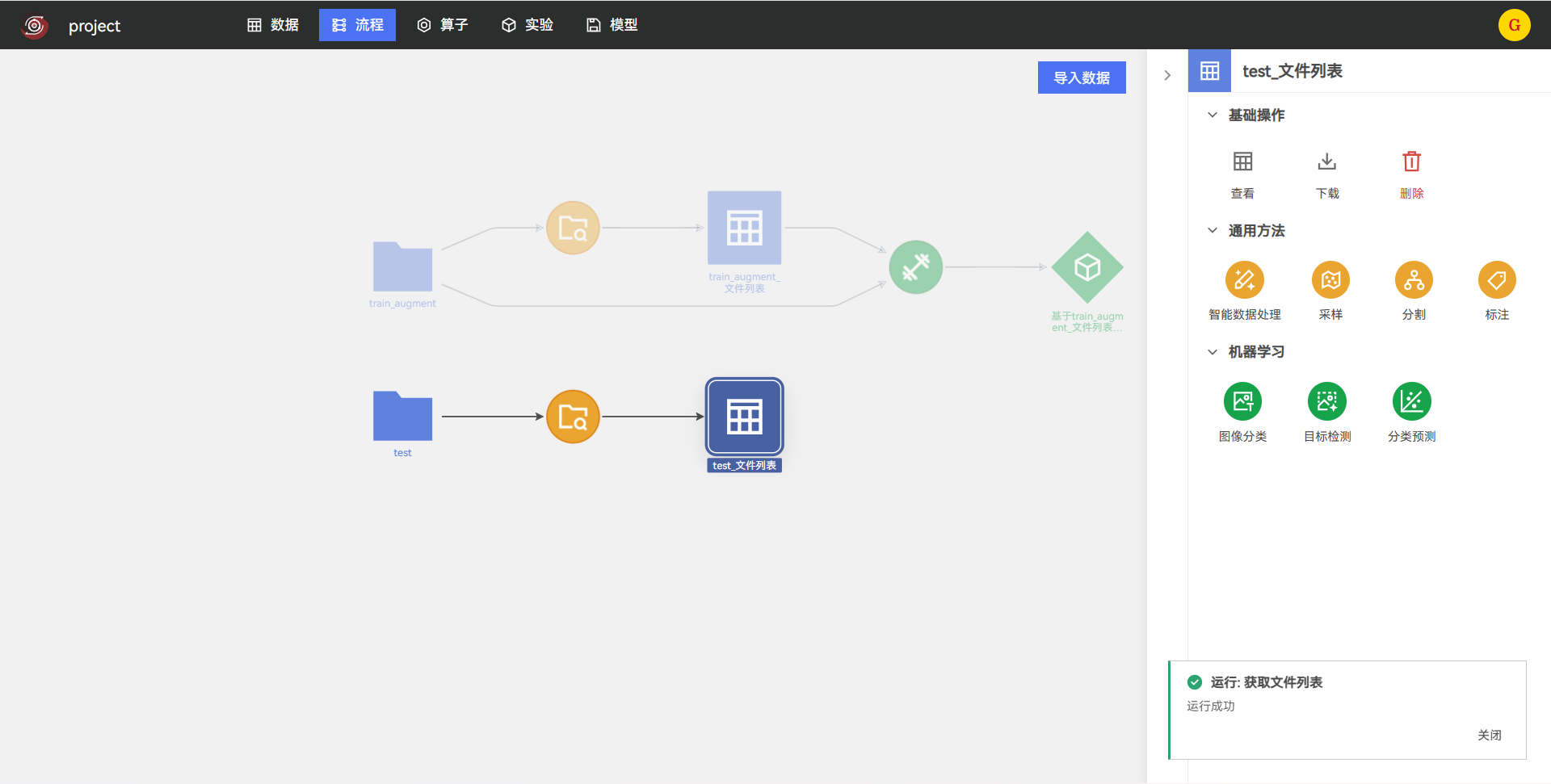 配置预测图像文件列表
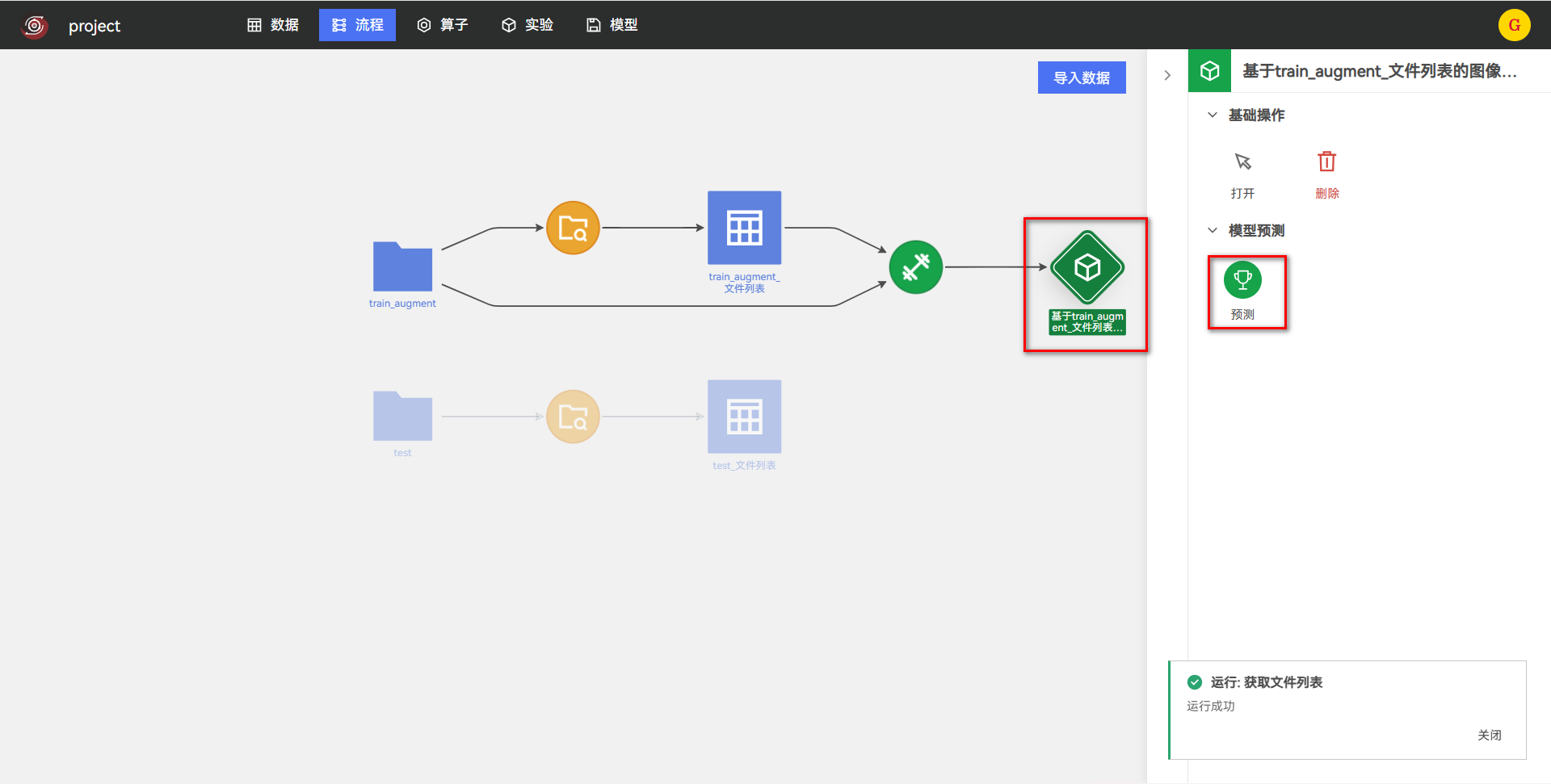 生成预测图像文件列表
完成数据准备后,点击流程中已部署的模型节点,在右侧面板选择【预测】算子,在弹出的配置窗口中手动关联测试数据集、对应图像文件夹与训练完成的模型,配置输出数据集名称与格式,确认后即可执行模型预测。
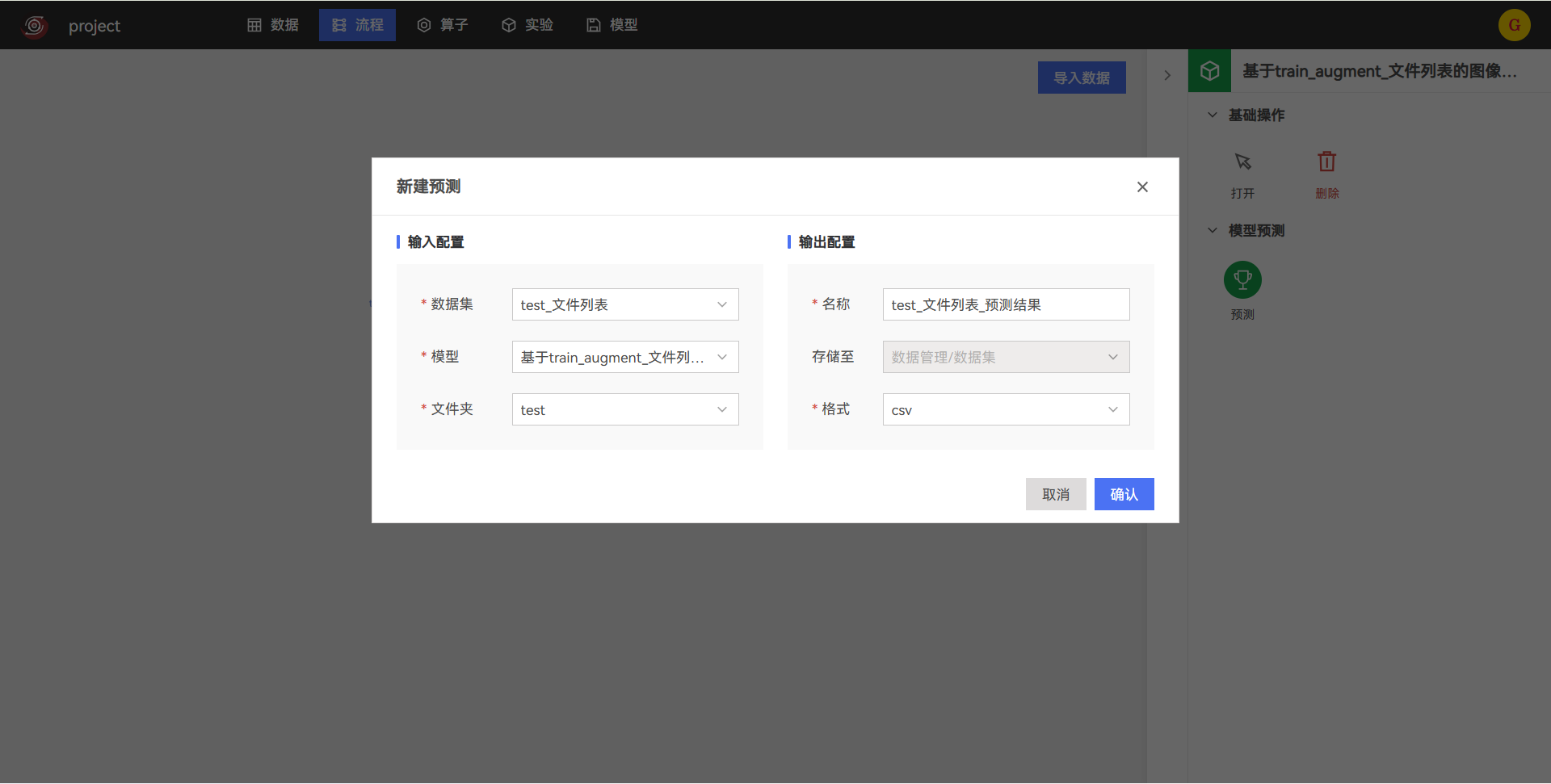 创建图像分类预测任务
进入算子模块的模型预测配置界面,可完成预测全量参数配置:输入配置关联测试数据集、目标模型与图像文件夹;输出配置自定义结果名称、存储路径与格式;预测参数设置批量大小,可选择启用 GPU 加速,完成配置后执行预测,生成分类结果数据集。
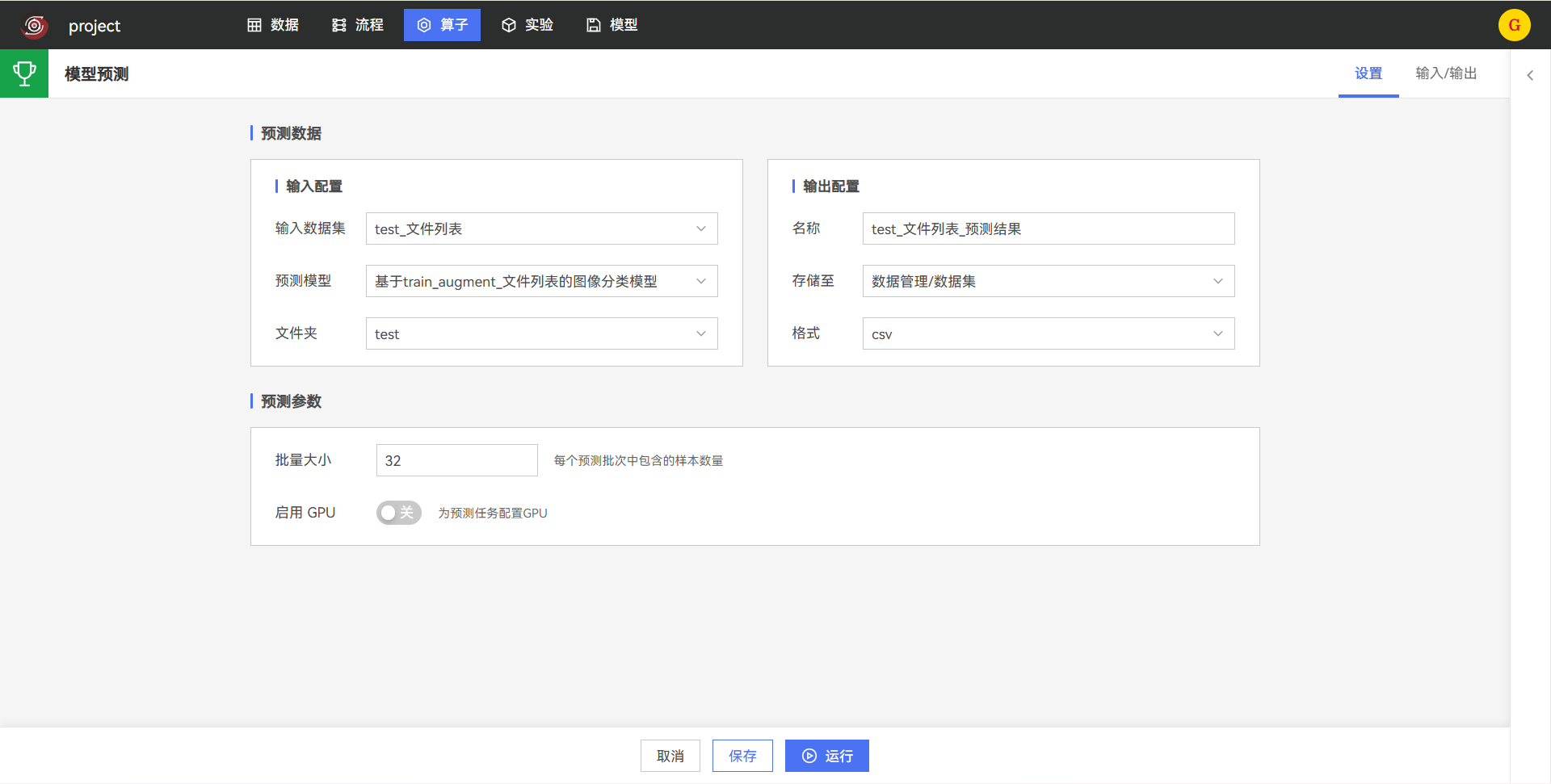 配置图像分类预测任务
模型预测执行完成后,流程画布中自动生成预测结果数据集节点,形成完整的预测流程链路。在数据模块中打开该结果数据集,可通过图片直观查看每张测试图像的分类预测结果,验证模型分类效果。
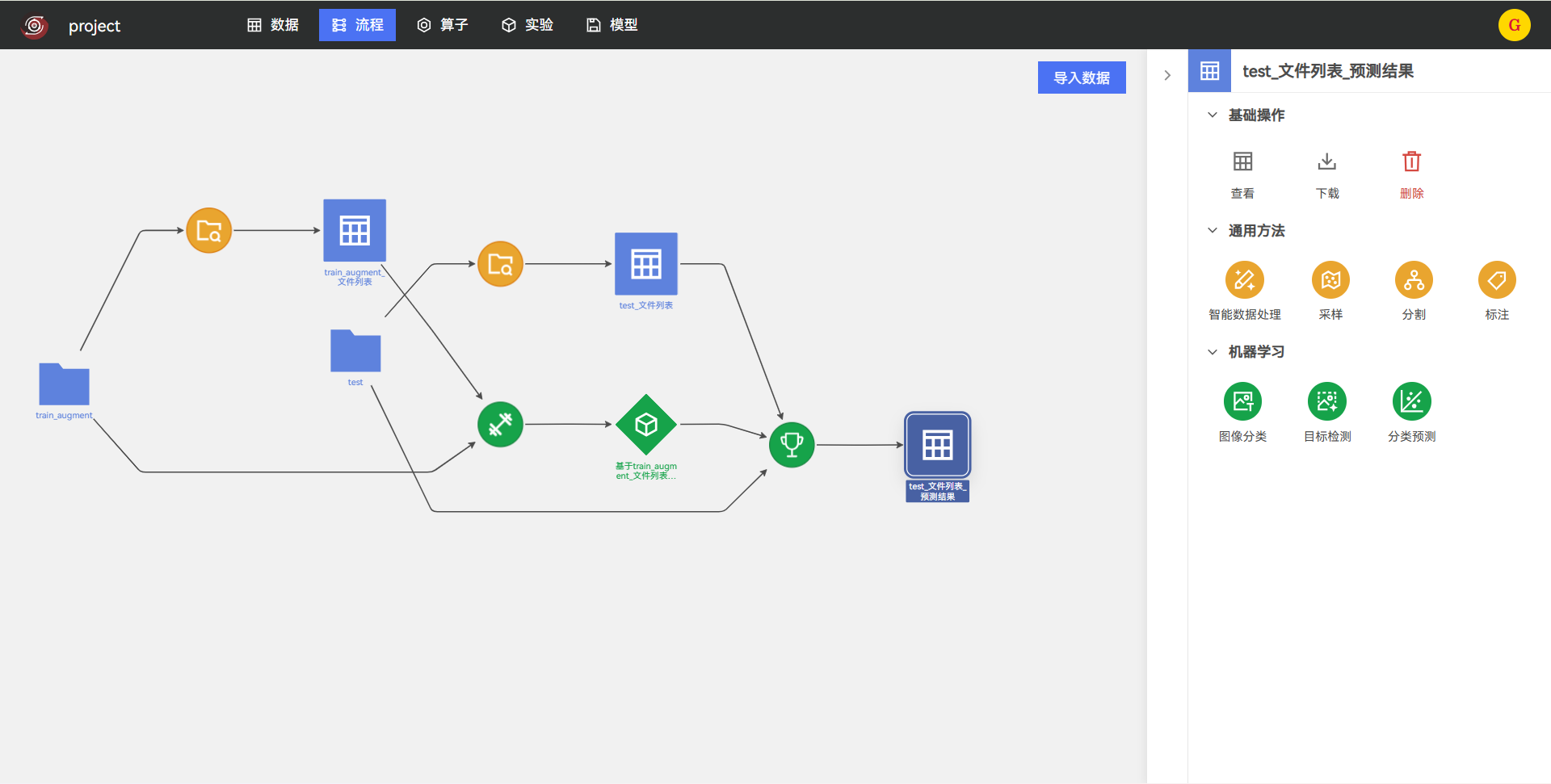 运行图像分类预测任务
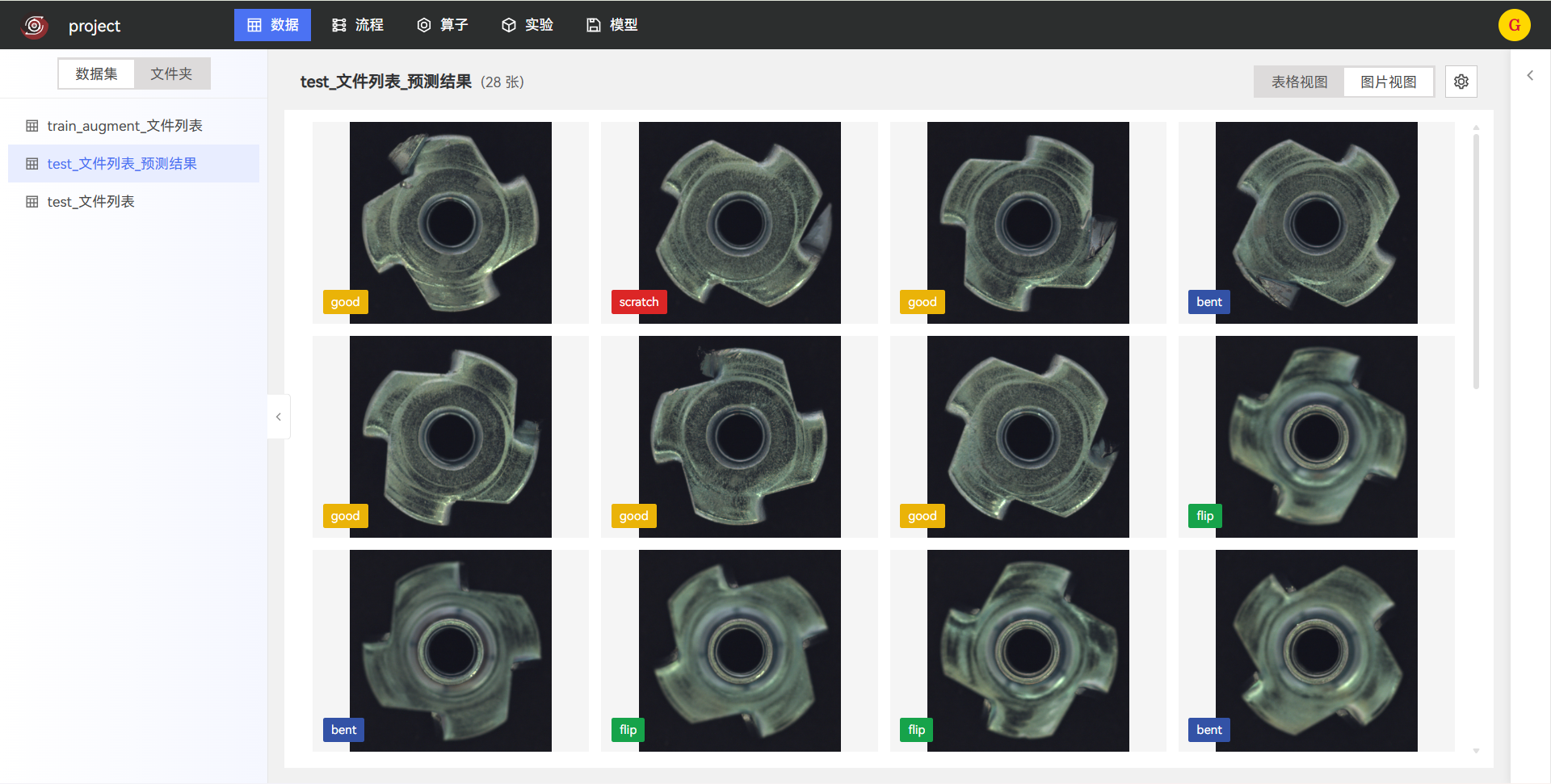 查看图像分类预测结果