
 DTEmpower
用户管理
用户管理用于维护组织内的部门和成员。超级管理员可以创建部门与成员、调整成员信息、分配角色、重置密码,以及对成员执行禁用或删除操作。
进入用户管理
使用超级管理员账号登录 DTEmpower。在任意项目中,点击页面右上角的九宫格图标,进入系统管理。
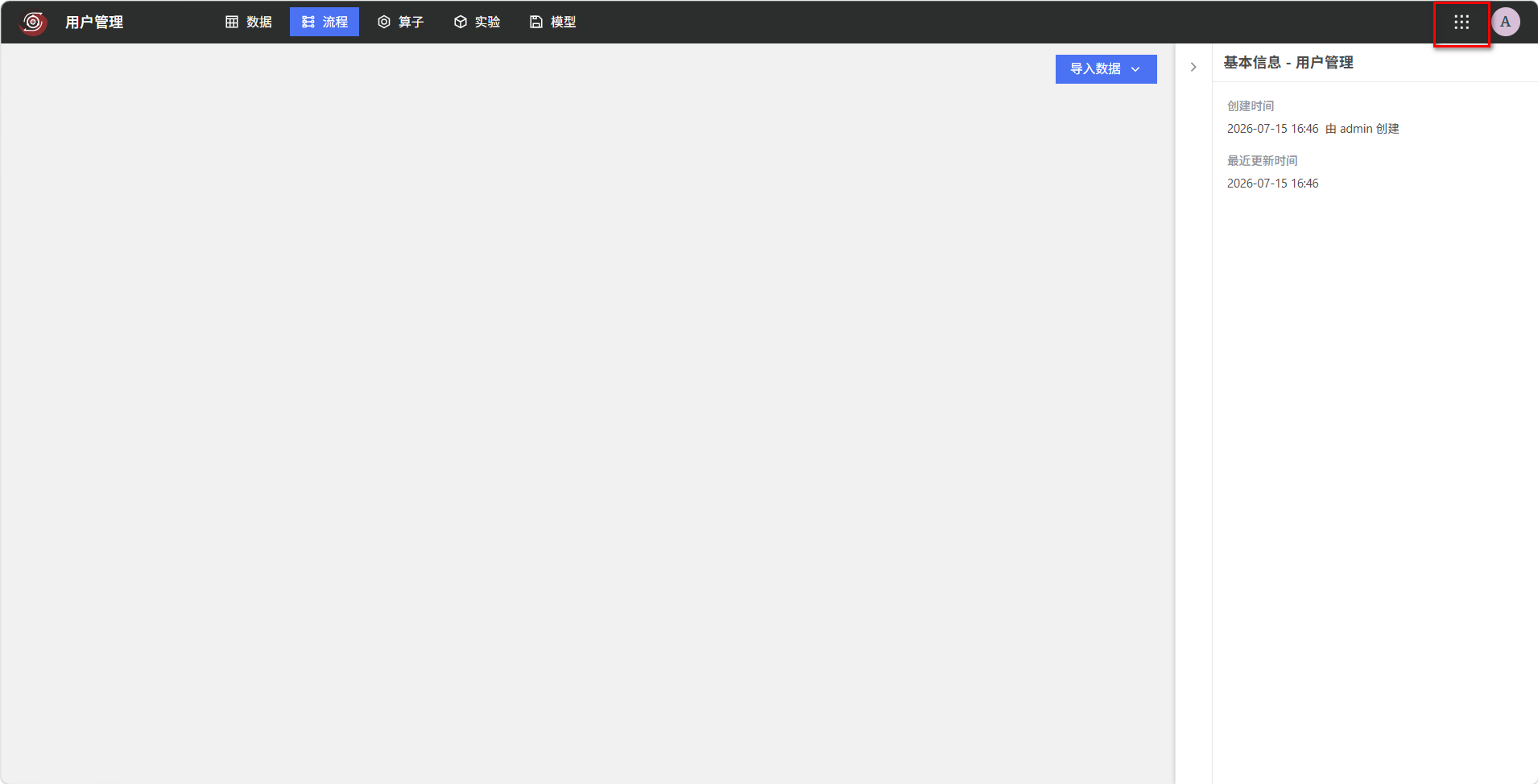 进入系统管理
进入系统管理后,选择顶部的【组织架构】,然后在左侧选择【成员与部门】。
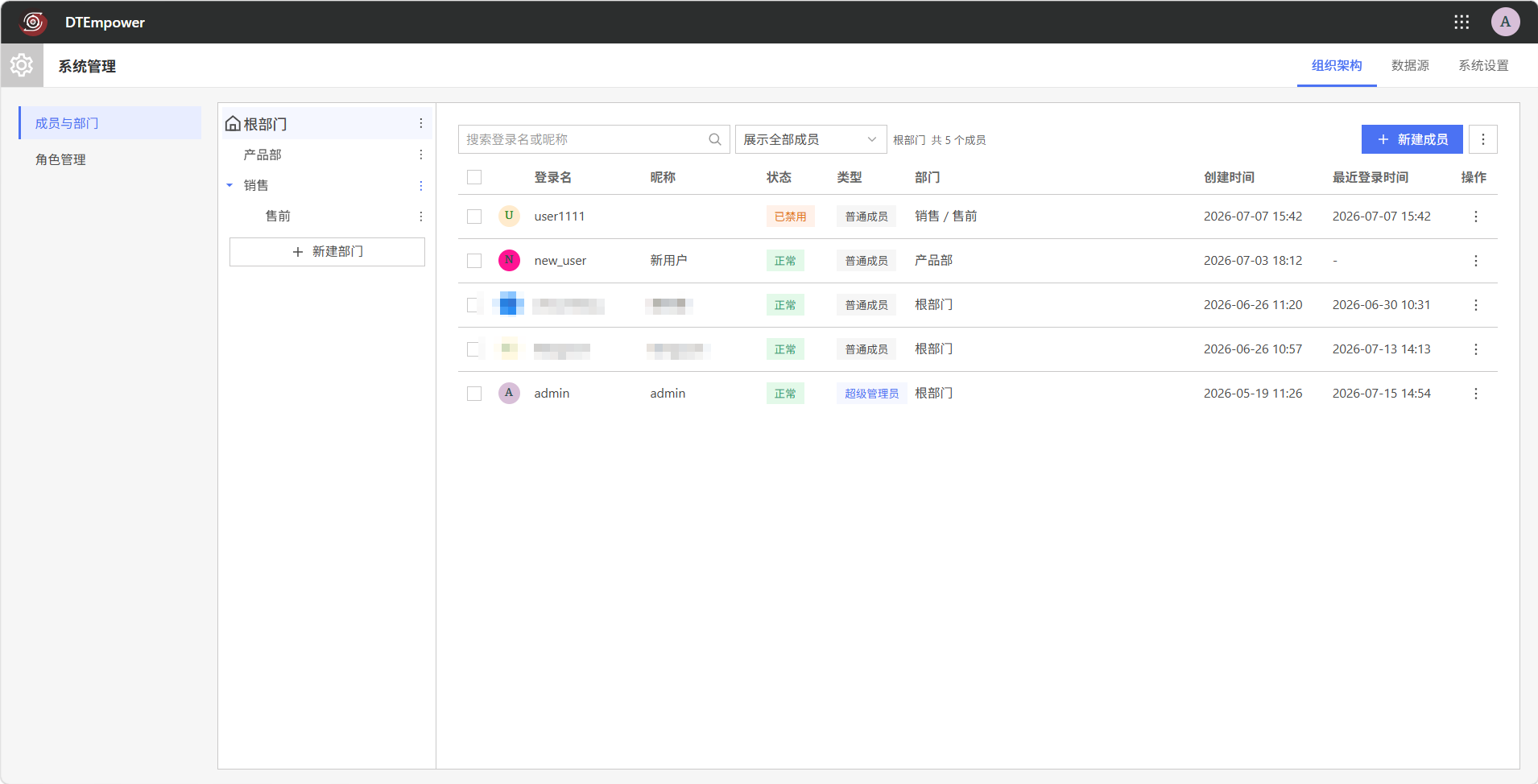 成员与部门页面
成员与部门页面由部门树和成员列表组成:
- 部门树:展示组织的部门层级。选择某个部门后,成员列表会显示该部门下的成员。
- 成员列表:展示成员的登录名、昵称、状态、类型、所属部门、创建时间和最近登录时间。
- 搜索与筛选:可以根据登录名或昵称搜索成员,也可以筛选当前部门的成员范围。
创建成员
- 在部门树中选择成员所属的部门。
- 点击成员列表右上角的【新建成员】。
- 输入登录名和密码,并再次输入密码进行确认。
- 根据需要填写昵称和调整所属部门。
- 点击【创建】。
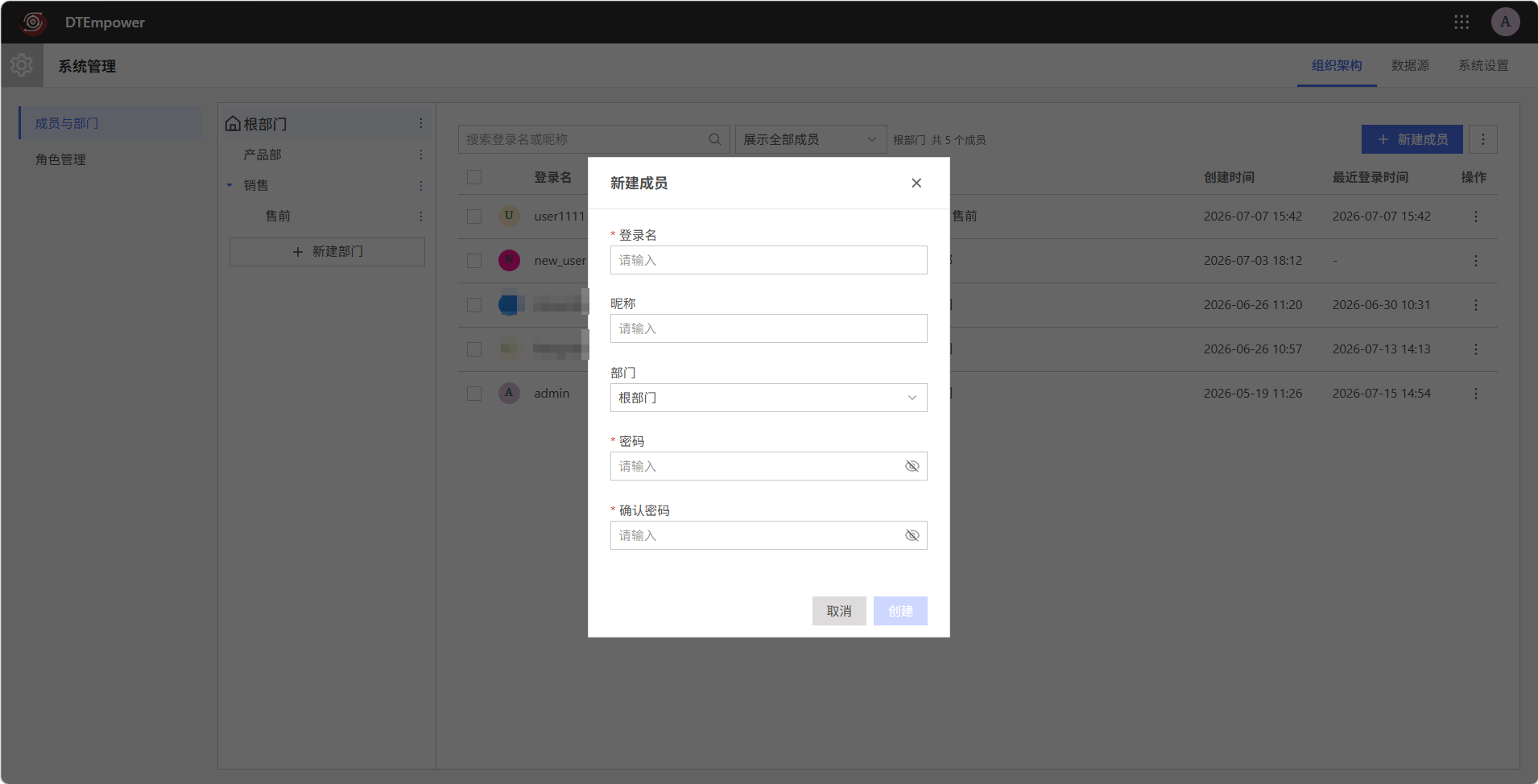 创建成员
创建成员
登录名、密码和确认密码为必填项,两次输入的密码必须一致。昵称为选填项,部门默认使用当前选中的部门。
管理单个成员
在成员列表中找到目标成员,点击该成员所在行右侧的操作按钮,可以执行以下操作:
- 【分配角色】:为成员配置相应角色及权限。
- 【编辑】:修改成员的昵称、所属部门等信息。
- 【重置密码】:为成员设置新密码。执行该操作时,按页面提示完成管理员身份验证。
- 【删除】:从组织中删除该成员。
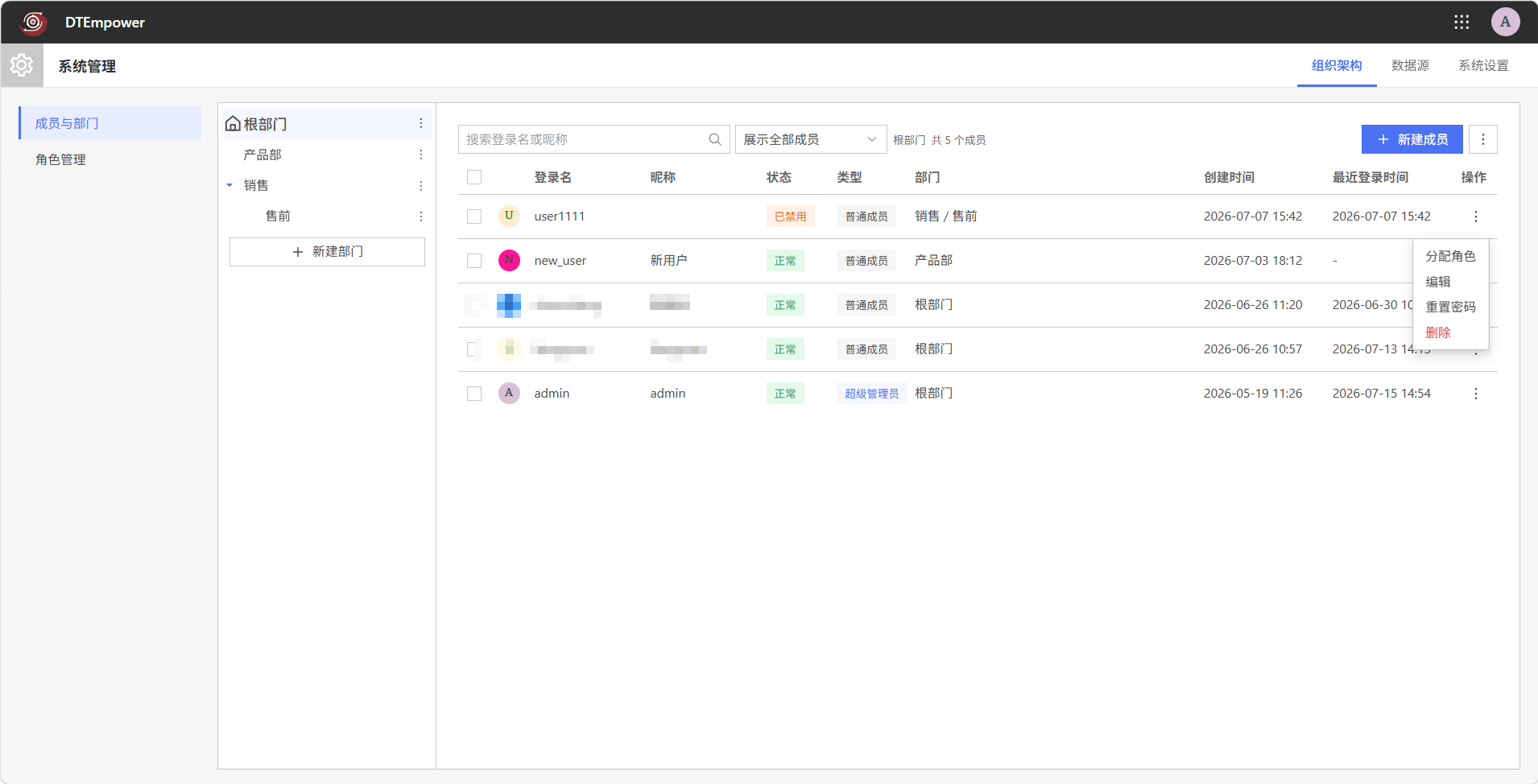 打开成员操作菜单
删除成员可能影响其登录和资源访问权限。执行删除操作前,请确认该成员不再需要使用系统,并按照确认窗口中的提示完成操作。
创建部门
- 在左侧部门树中选择新部门的上级部门。
- 点击部门树下方的【新建部门】。
- 输入部门名称,并确认上级部门。
- 点击【保存】。
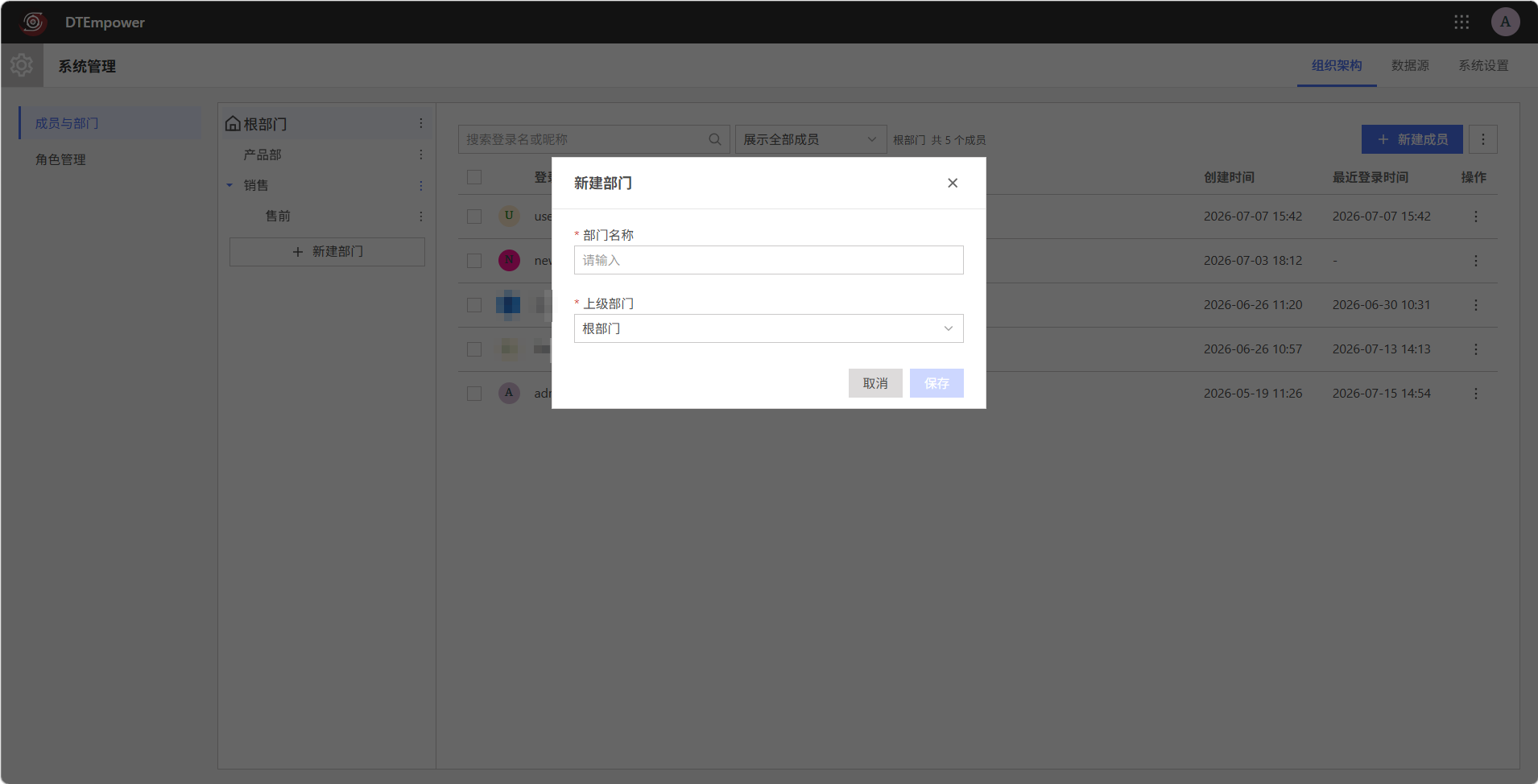 创建部门
创建部门
新部门创建后会显示在部门树中。创建成员或编辑成员时,可以将成员分配到该部门。
批量管理成员
在成员列表左侧勾选多个成员,然后点击列表右上角的更多操作按钮,可以执行以下批量操作:
- 【批量导入成员】:通过导入文件一次创建多名成员。
- 【批量禁用】:禁止所选成员登录系统,但保留成员信息。
- 【批量删除】:删除所选成员。
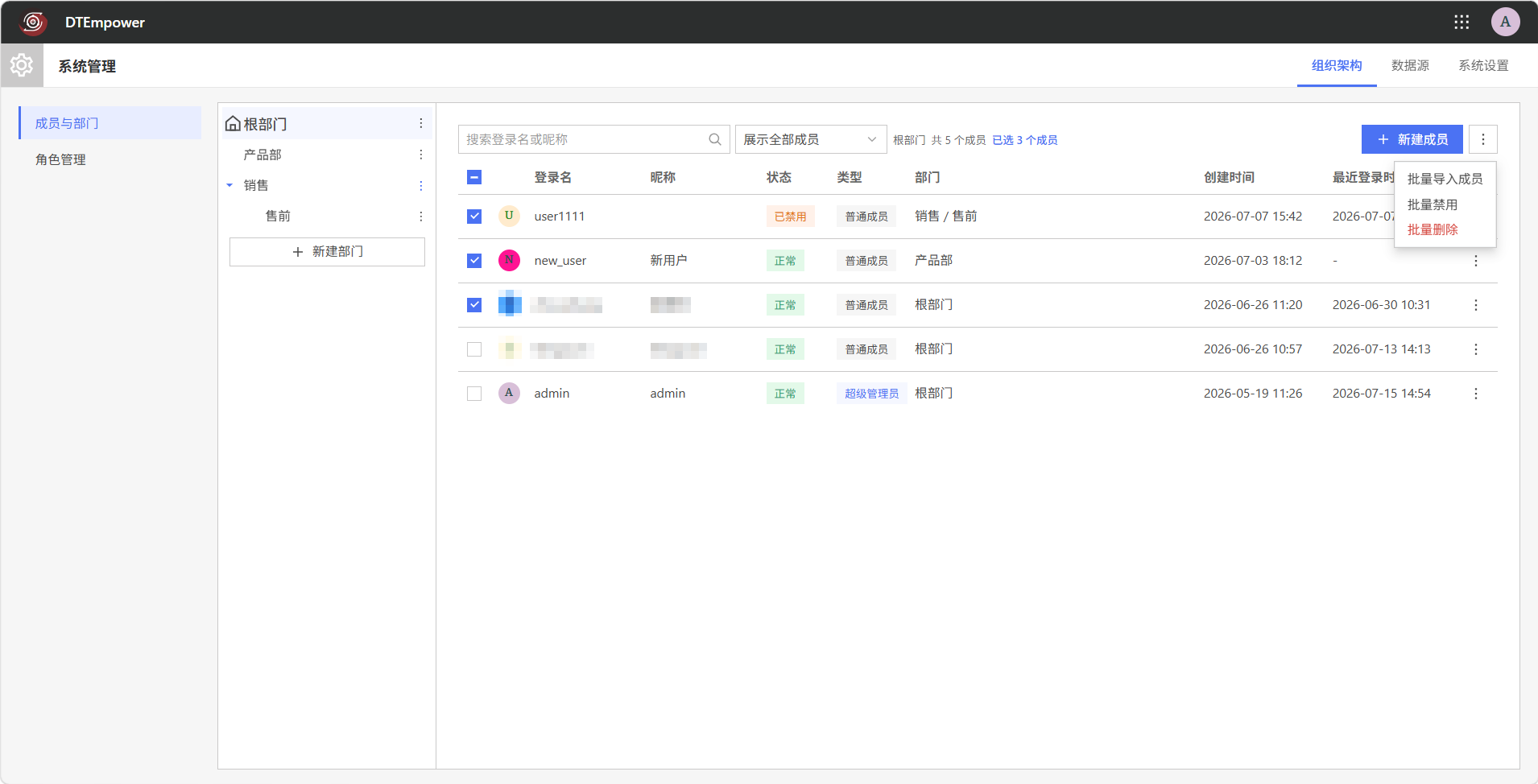 批量管理成员
批量禁用或批量删除会同时影响所有已勾选成员。提交操作前,请核对页面显示的已选成员数量和成员范围。