
 DTEmpower
数据可视化
在数据集详情的【图表】页签中,可以围绕同一数据集创建柱状图、折线图、2D 散点图、3D 散点图、饼图、环形图和箱线图。创建图表后,可在配置页面编辑图表名称、选择图表类型,并从当前数据集中选择字段配置到坐标轴、分类、颜色、大小或标签等位置。
图表创建后,还可以调整标题、坐标轴、图例、标签、颜色和网格线等显示方式,按条件筛选图表数据,并在适用图表中配置回归线或参考线。每个数据集可以保留多个图表,后续可继续打开、修改、复制或删除。
图表与数据集
图表围绕项目中的已有数据集创建。一个数据集可以创建多个图表,用于从不同角度查看同一份数据;每个图表仍与原数据集关联,后续可继续打开和调整。
进入图表页签
在项目中打开目标数据集,点击【图表】页签进入图表页面。页面展示当前数据集已创建的图表,并提供新建和管理图表的入口。
 进入图表页签
创建图表
点击图表区域下方的【新建图表】后,进入图表配置页面。在该页面中,可以编辑图表名称、选择图表类型,并将左侧字段拖拽到图表变量配置区域。根据图表类型和页面提供的配置项,可设置横轴、纵轴、分类、颜色、大小或标签等内容。
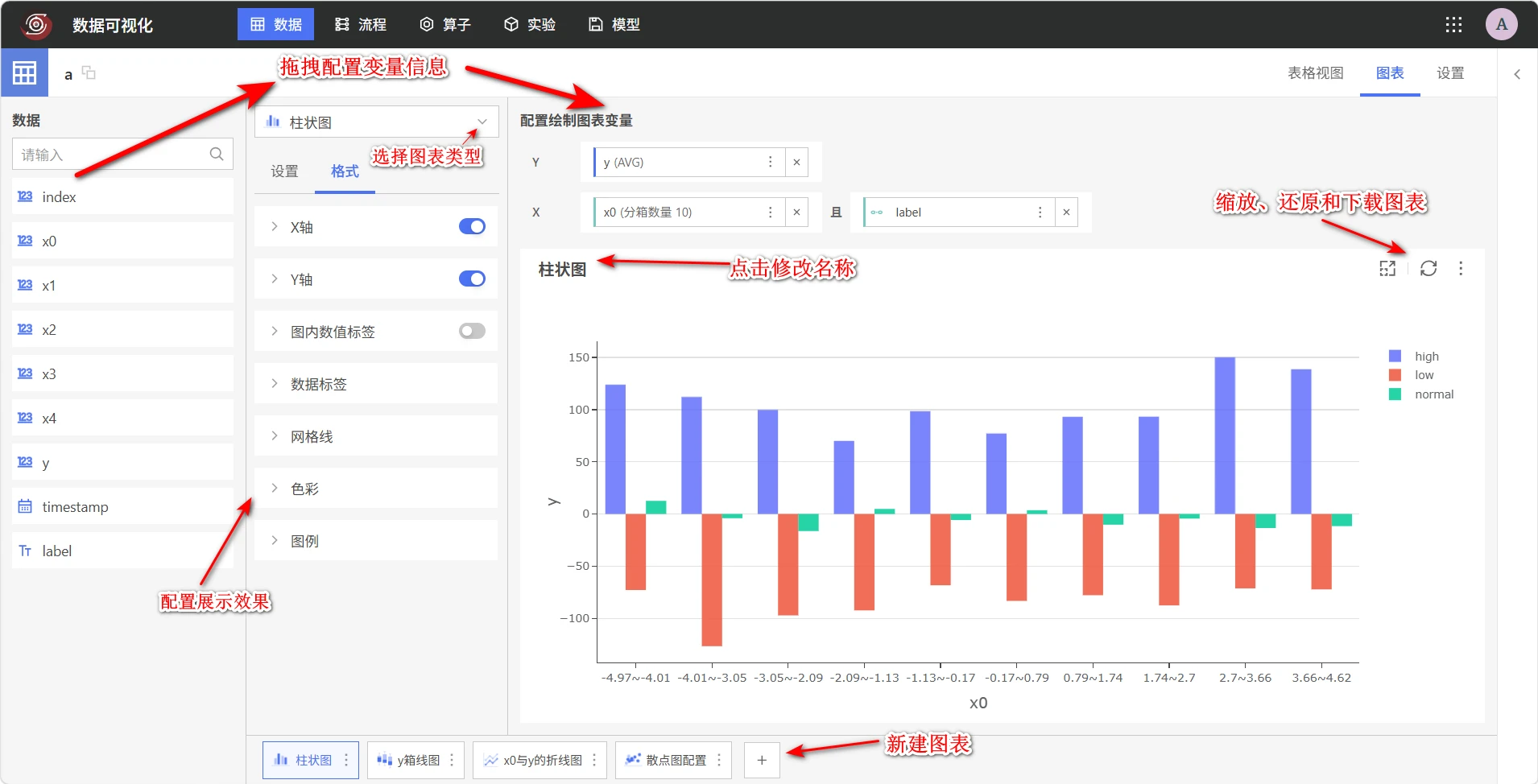 创建并配置图表
支持的图表类型
DTEmpower 当前支持以下图表类型:
- 柱状图:从当前数据集中选择字段并配置到图表中,生成柱状图。
- 折线图:从当前数据集中选择字段并配置到横轴和纵轴,生成折线图。
- 2D 散点图:从当前数据集中选择字段并配置到横轴和纵轴,生成二维散点图。
- 3D 散点图:从当前数据集中选择字段并配置到三个坐标轴,生成三维散点图。
- 饼图:从当前数据集中选择字段并配置到图表中,生成各部分数据的占比。
- 环形图:从当前数据集中选择字段并配置到图表中,生成环形占比图。
- 箱线图:从当前数据集中选择字段并配置到图表中,生成箱线图。
不同图表类型可配置的字段不同。选择图表类型后,按页面提示完成字段配置即可查看图表结果。
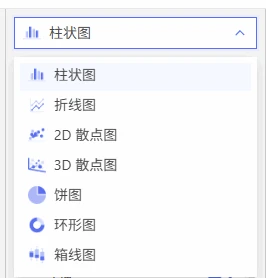 选择图表类型
配置图表
创建图表后,可继续调整字段、坐标轴、颜色、标签、图例和网格线等显示方式。对于支持聚合的图表,可按实际页面提供的统计方式配置结果展示。
图表使用的数据来自当前数据集。根据图表类型,字段可以配置为横轴、纵轴、分类、颜色、大小或标签等角色。切换到【格式】页签后,可继续调整坐标轴、标题、刻度值、数据标签、网格线、色彩和图例等显示效果。
筛选图表数据
设置筛选条件可以缩小图表使用的数据范围。筛选只影响当前图表展示,不会修改原数据集。
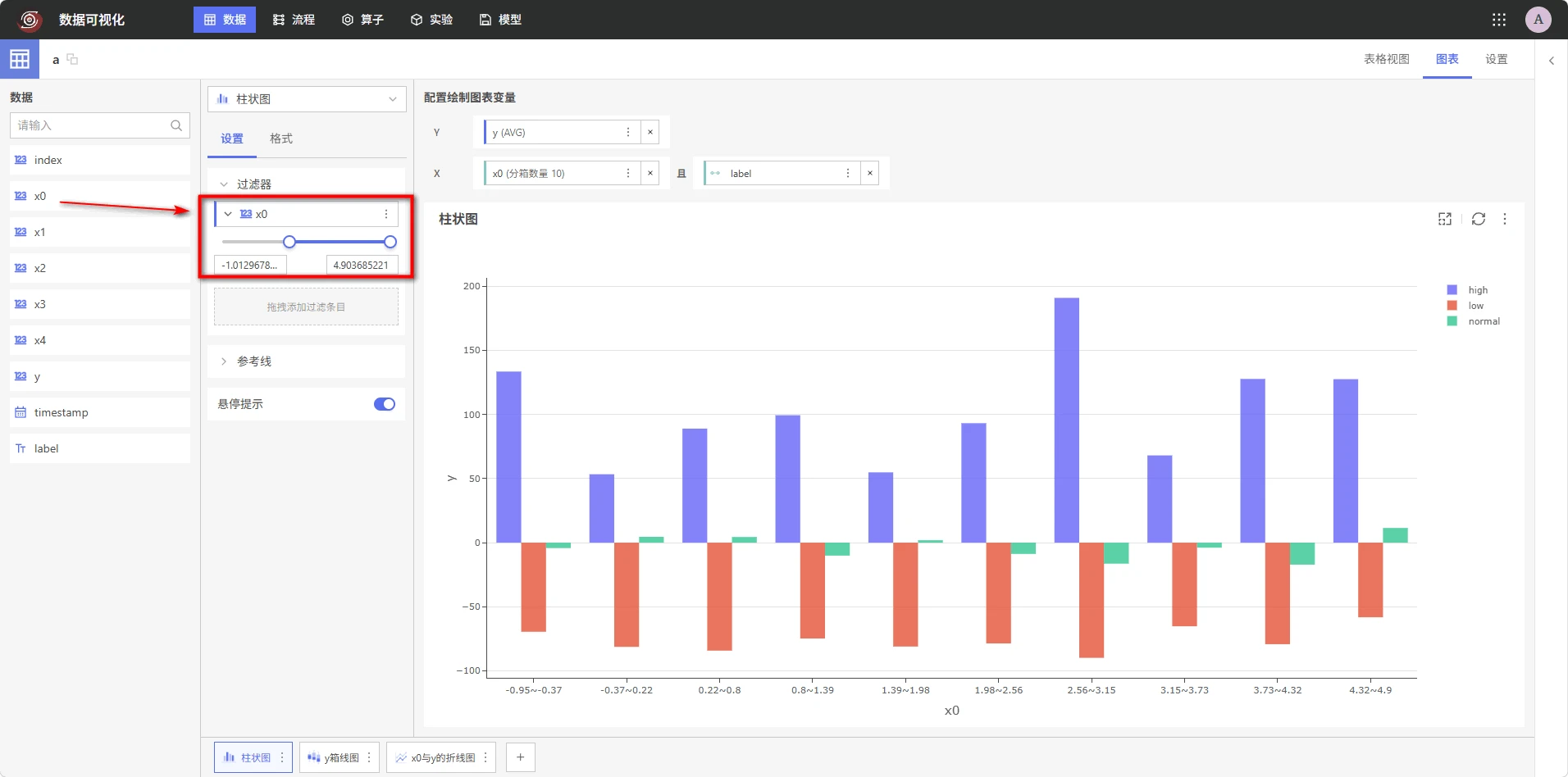 筛选图表数据
分析辅助
对于适用的图表,DTEmpower 支持在图表中增加分析辅助内容。例如,在散点图中配置回归线以辅助查看字段关系;在适用图表中配置参考线,用于标记基准值、目标值或阈值。
分析辅助内容会随图表配置一同保存。使用前应确认所选字段、筛选范围和参考值符合当前分析口径。
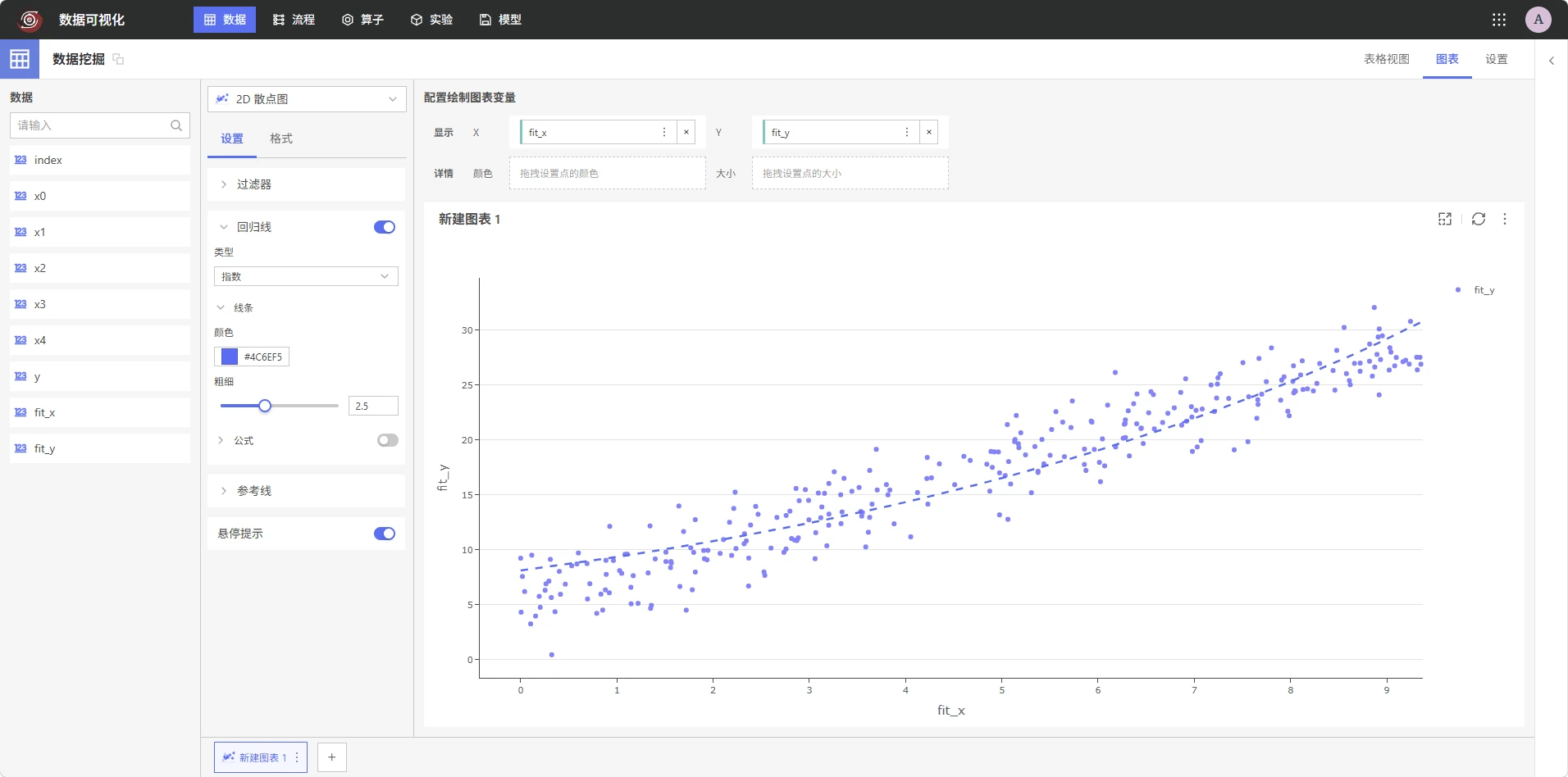 配置散点图回归线
管理图表
同一数据集可以创建多个图表。已创建的图表支持继续打开、调整、复制或删除;修改字段、显示方式、筛选条件或分析辅助配置后,可保存当前图表。
数据集字段或数据范围发生变化时,应重新打开相关图表确认配置和展示结果。