
 DTEmpower
电路板目标检测(目标检测)
背景
电路板是电子设备的核心组件。在生产和维修过程中,需要识别并定位板上的各类元器件。不同型号的电路板在外观、尺寸和元器件布局上存在差异,人工逐张检查耗时较长,也容易受到视觉疲劳影响。
本案例使用 DTEmpower 对电路板图像进行目标标注、模型训练和预测,识别 8266_ESP、Arduino_Nano、Heltec_ESP32_Lora 和 Raspberry_Pi_3 四类电路板,为电子元器件图像检测提供一套可复用的建模流程。
案例数据集
本案例包含训练图像、预测图像及其路径和标注表格:
方案流程
本方案包含以下流程:
- 创建项目并导入训练图像路径表格和图像文件夹;
- 使用数据标注功能为电路板图像添加目标检测框和类别;
- 检查标注表格,并创建目标检测任务;
- 配置并训练检测模型,查看训练精度;
- 部署模型,导入待预测图像和路径表格;
- 运行预测并查看电路板类别及定位结果。
实施步骤
新建项目
点击【新建项目】,输入项目名称并点击【确认】,完成项目创建。
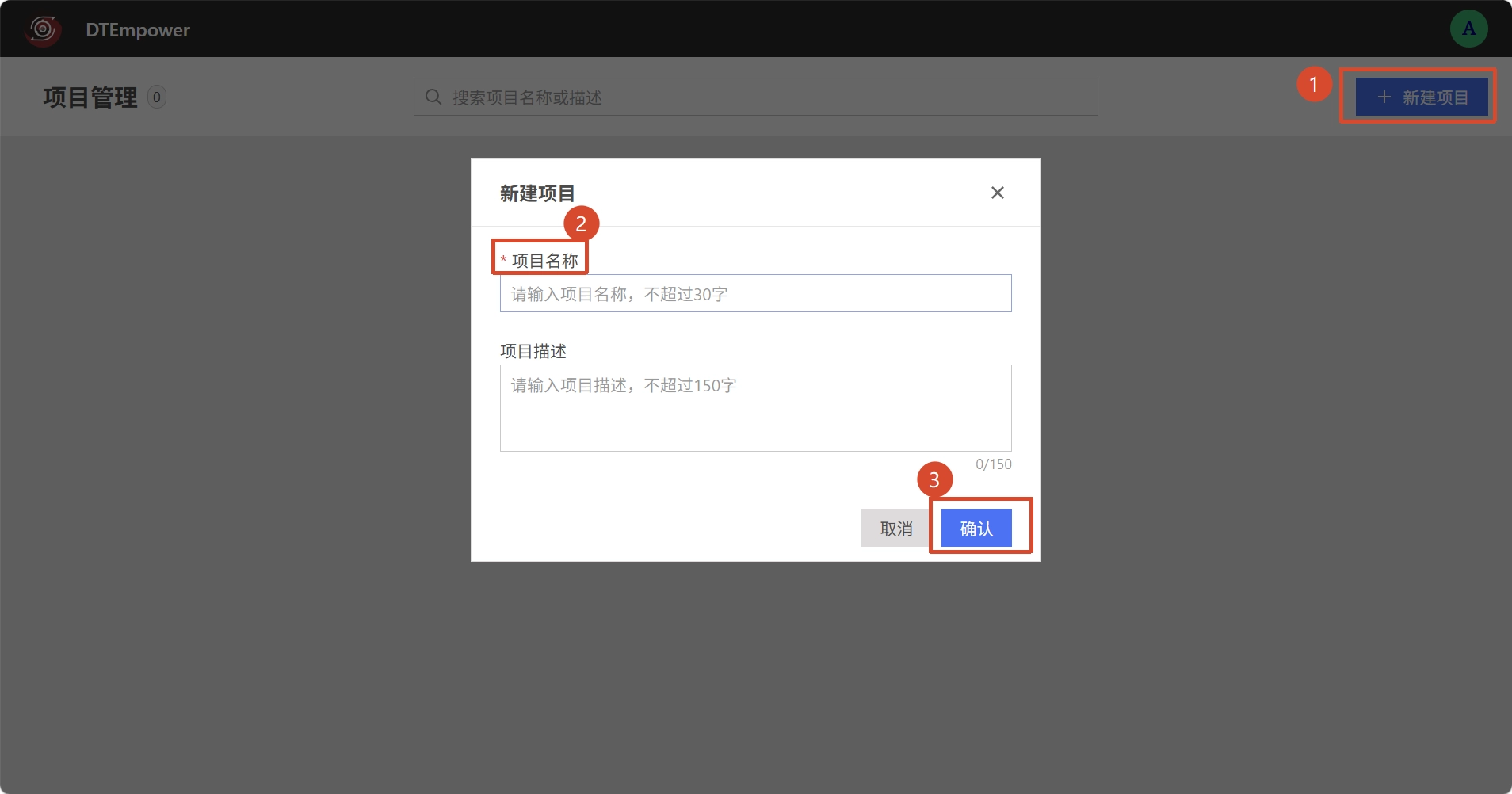 新建电路板目标检测项目
导入训练数据
点击【导入数据】,选择【上传】,导入包含图像路径的训练表格。
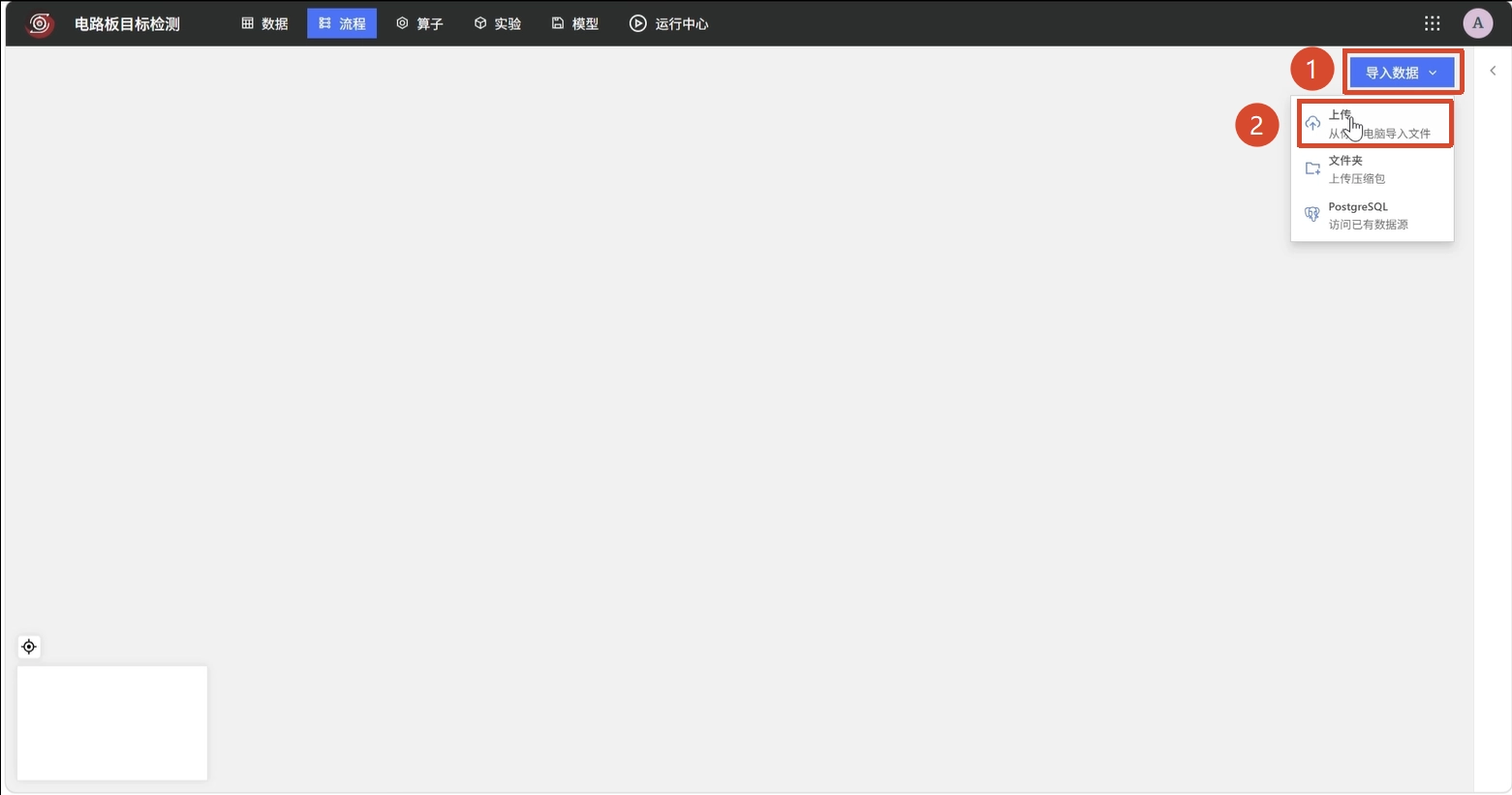 导入训练路径表格
在上传页面选择训练路径表格并创建数据集。
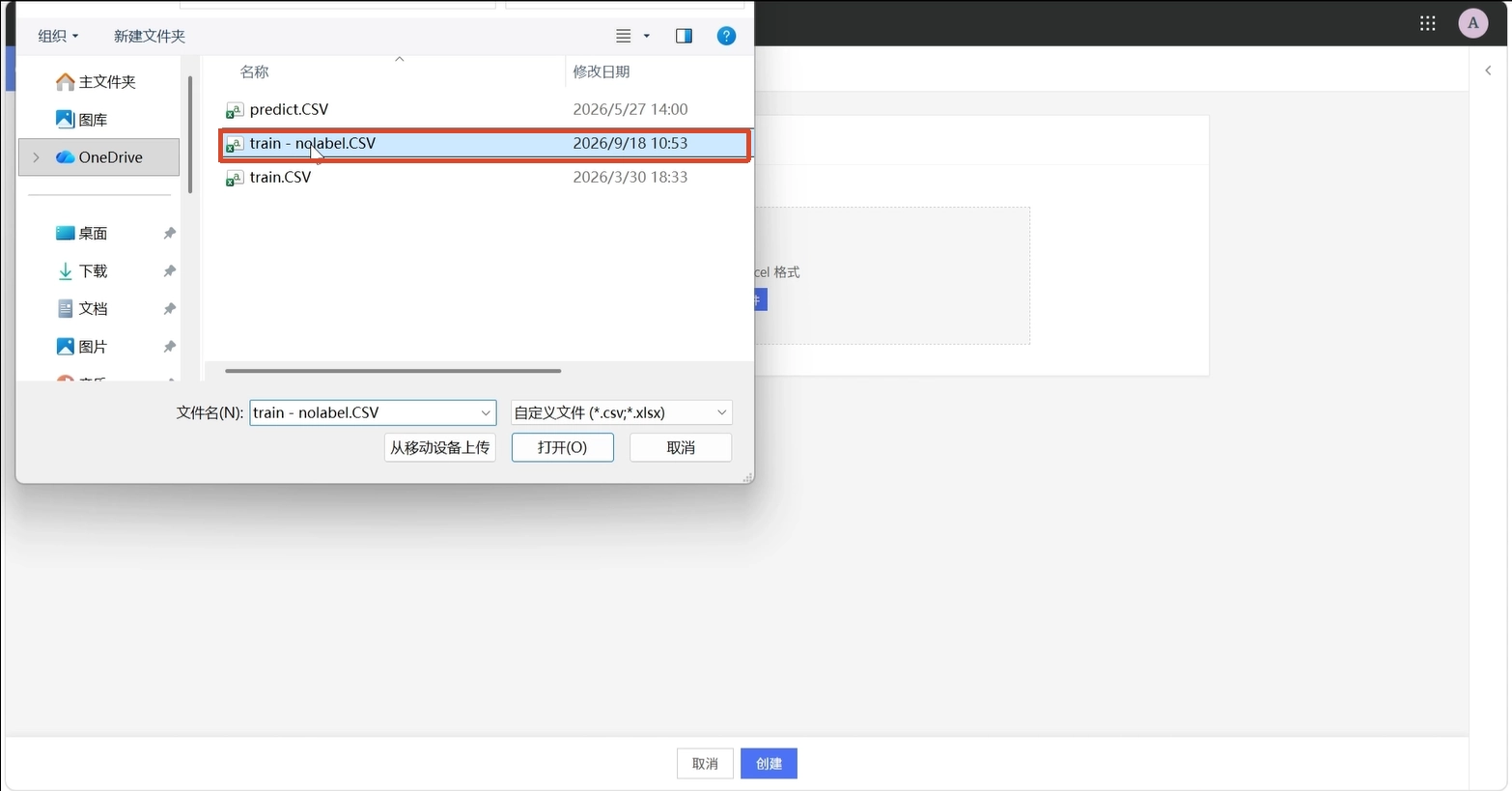 创建训练路径数据集
打开导入的数据集,确认表格包含图像文件路径。
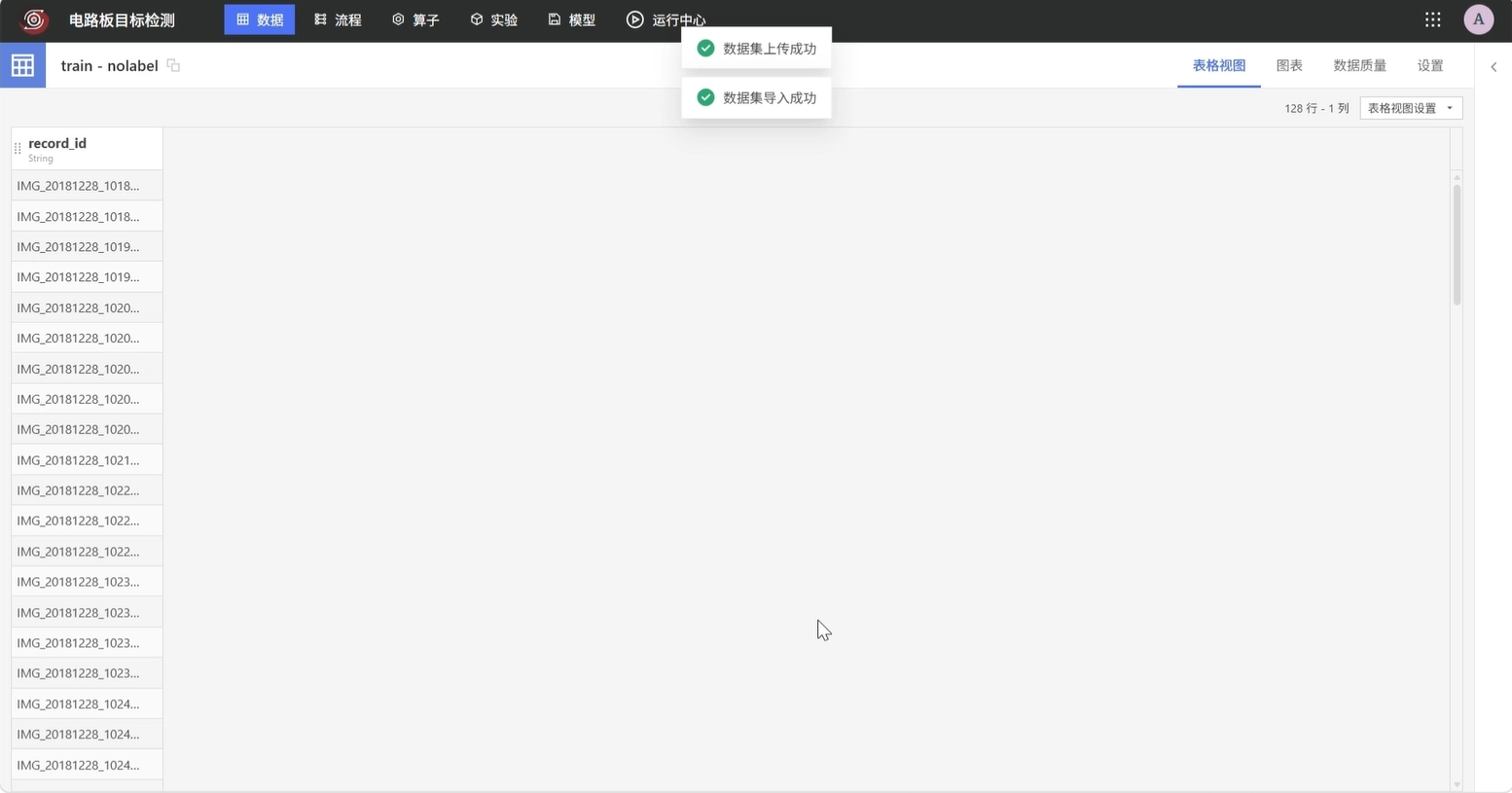 查看训练路径数据
再次点击【导入数据】,选择【文件夹】,导入训练所需图像。
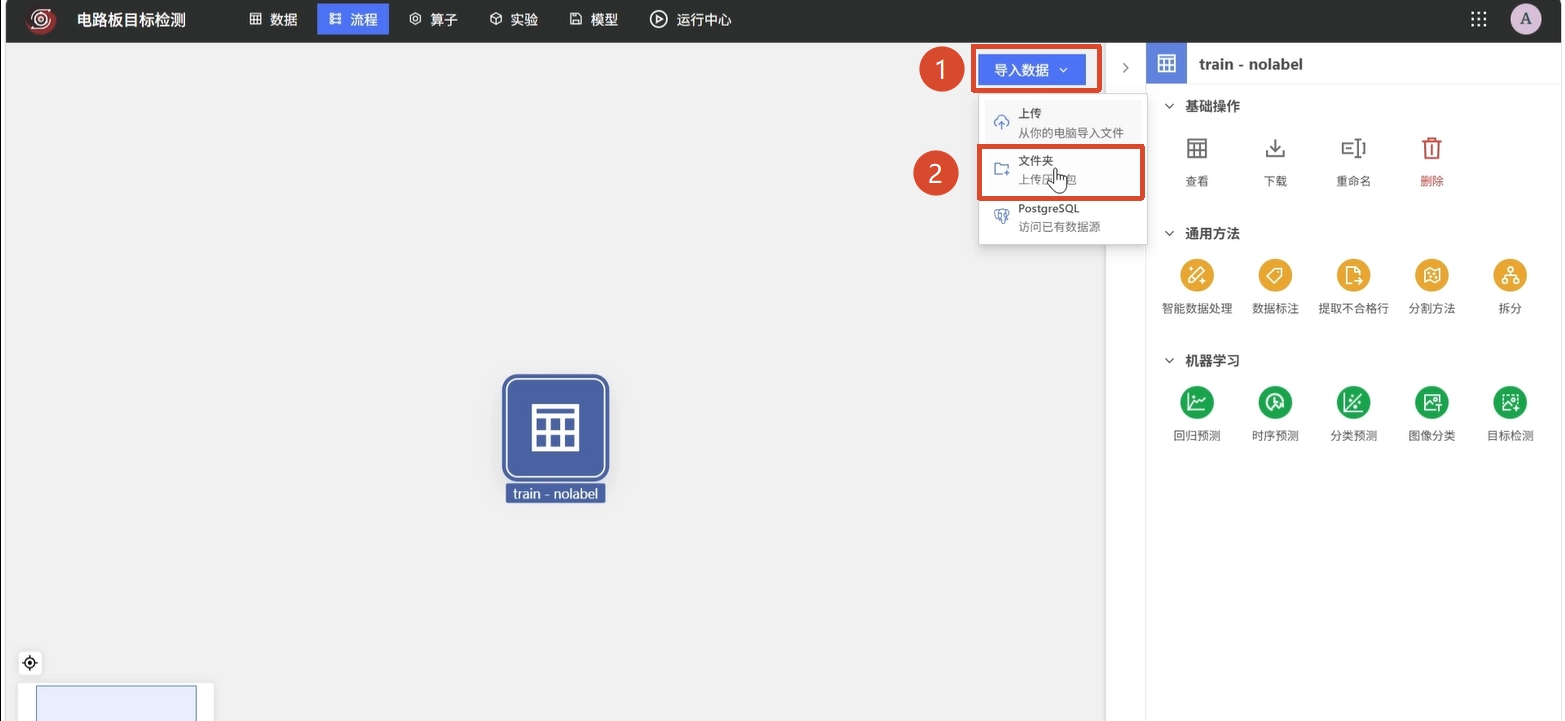 导入训练图像文件夹
选择训练图像文件夹并完成上传。
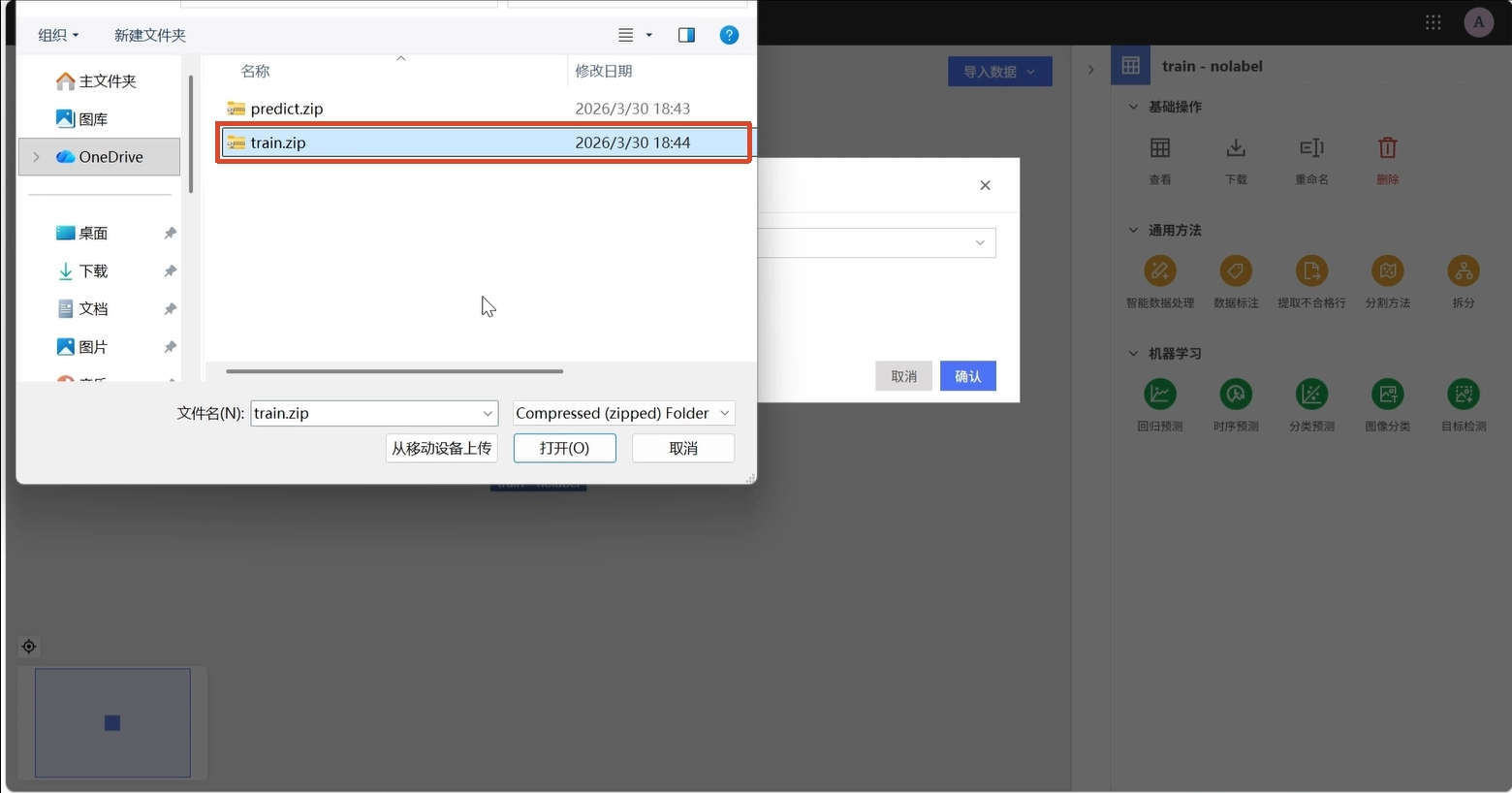 选择训练图像文件夹
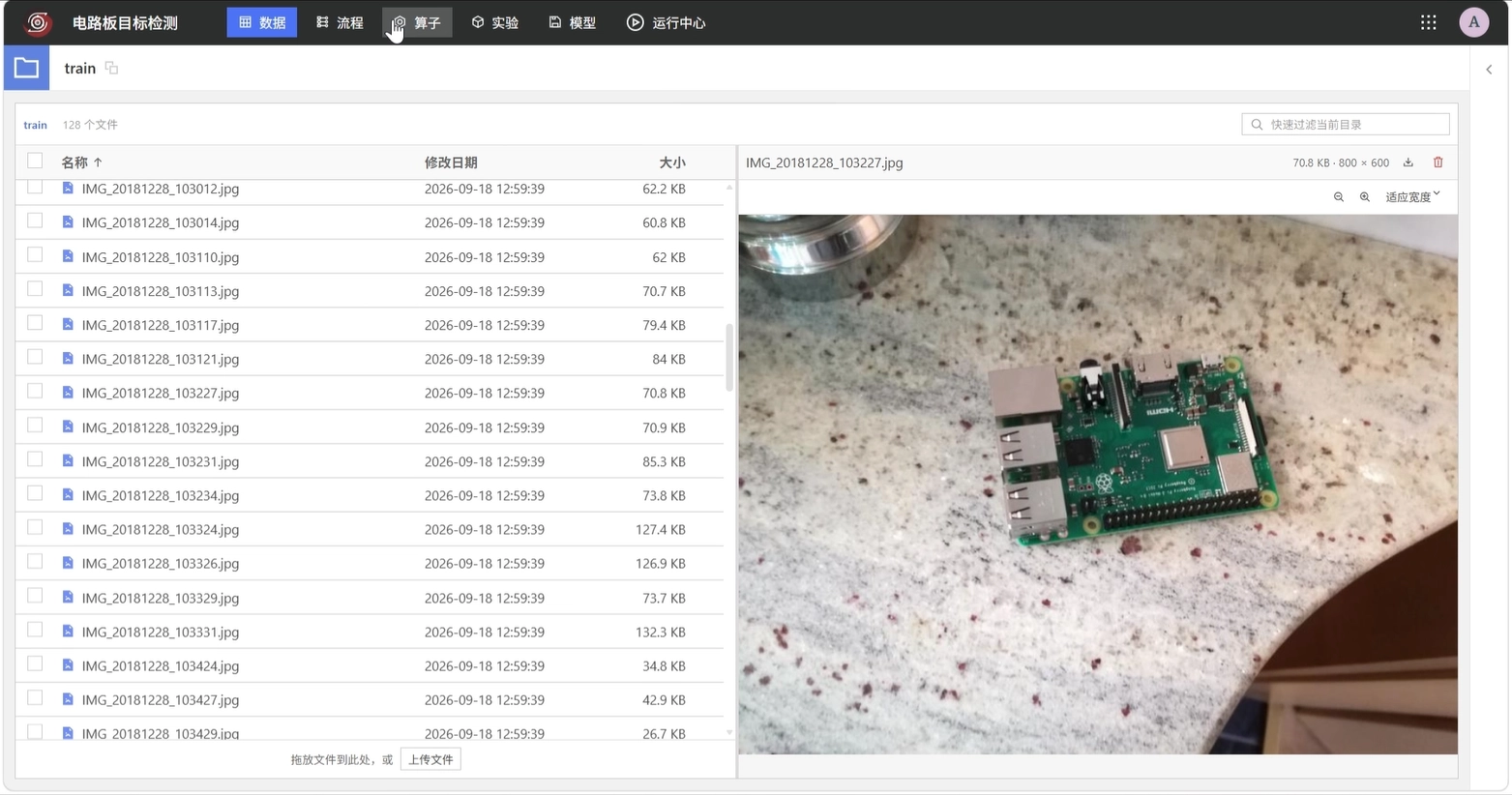 确认训练图像文件夹
标注电路板图像
返回「流程」,选中训练路径表格,在右侧点击【数据标注】。
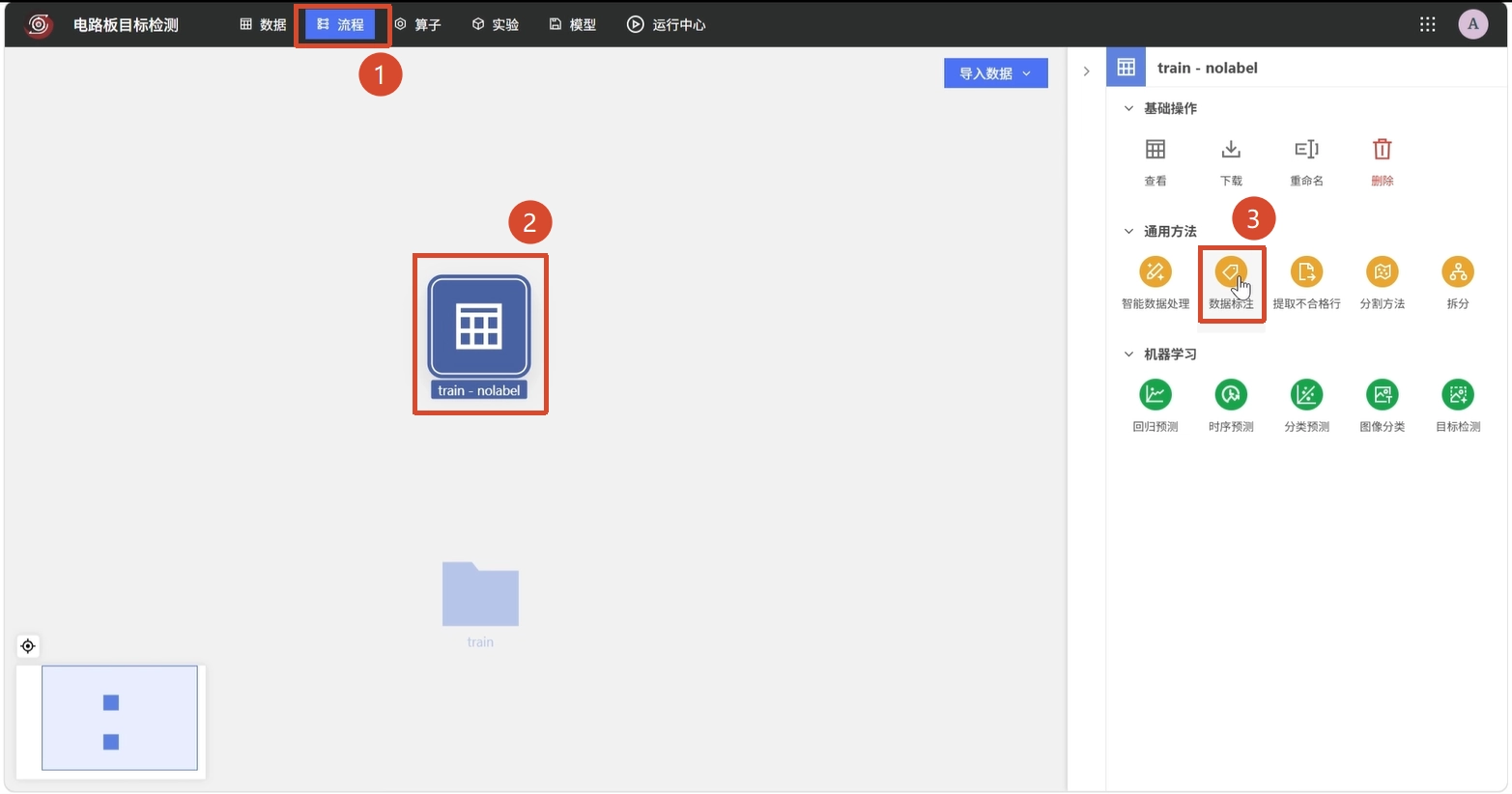 从训练路径表格发起数据标注
在标注任务中选择【目标检测】。
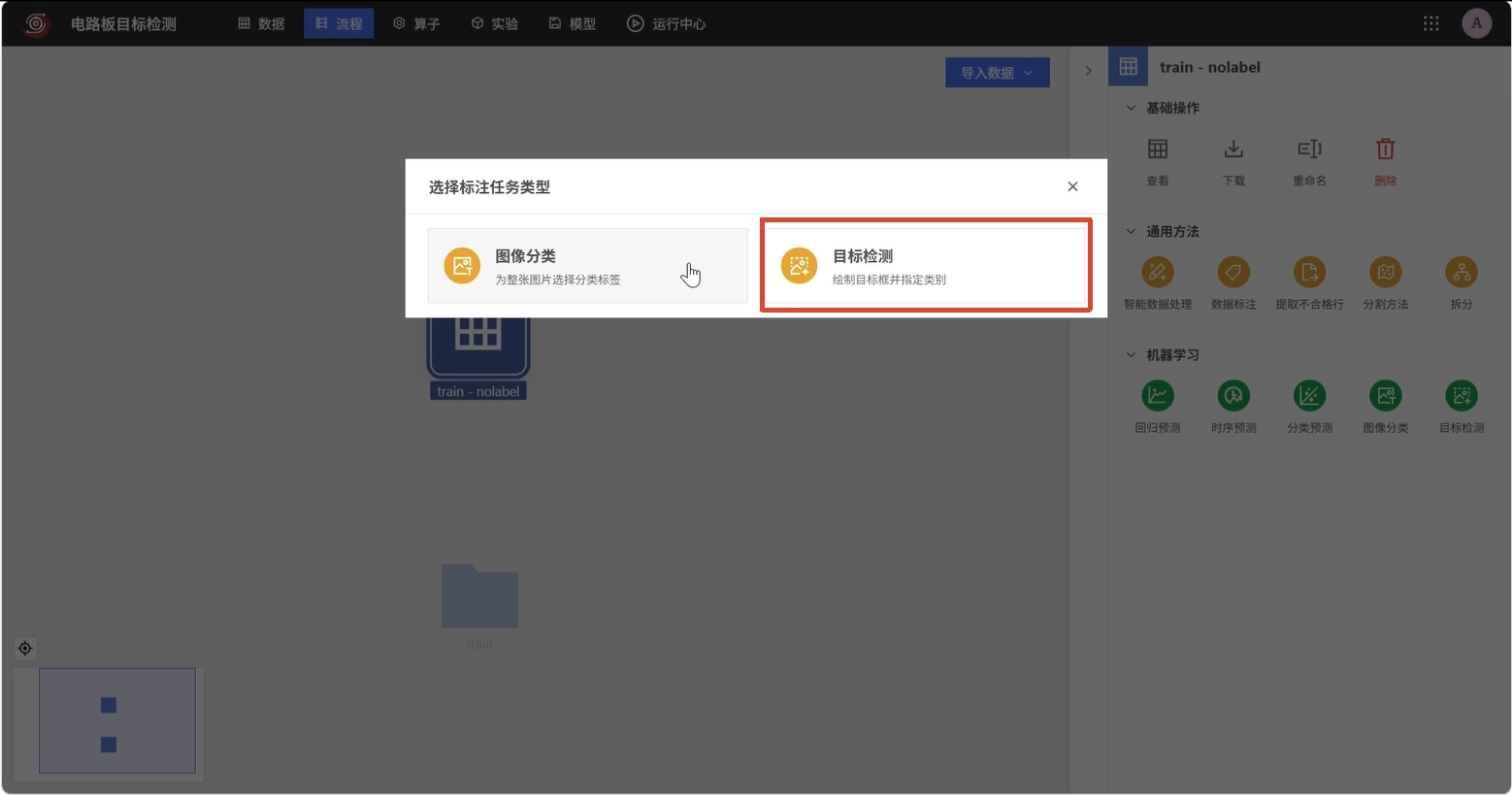 选择目标检测标注类型
选择与路径表格对应的训练图像文件夹,并点击【确认】。
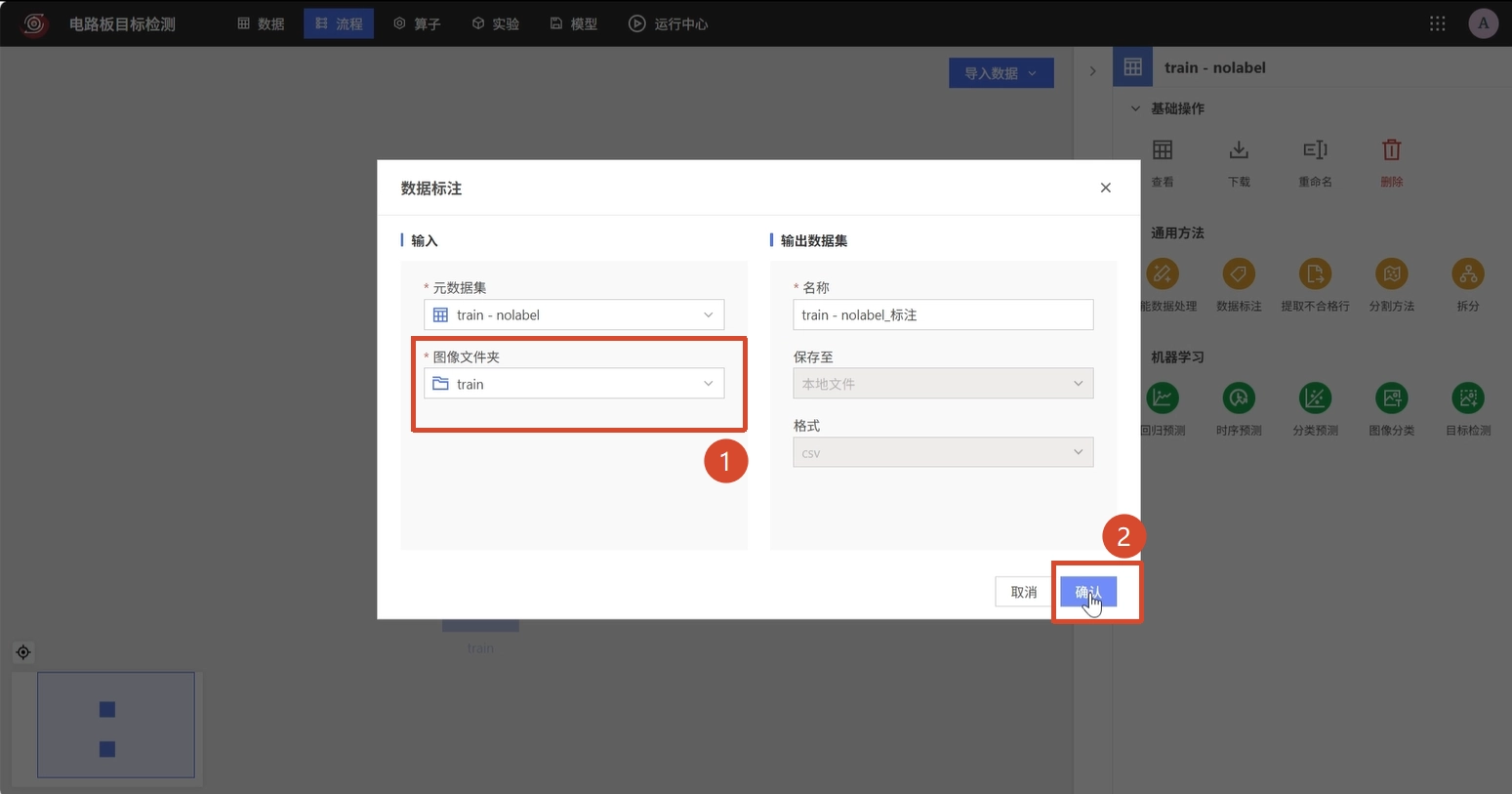 选择数据标注图像文件夹
在配置页面选择「图像路径列」,并添加四个「标注类别」:8266_ESP、Arduino_Nano、Heltec_ESP32_Lora 和 Raspberry_Pi_3。配置完成后点击【运行】。
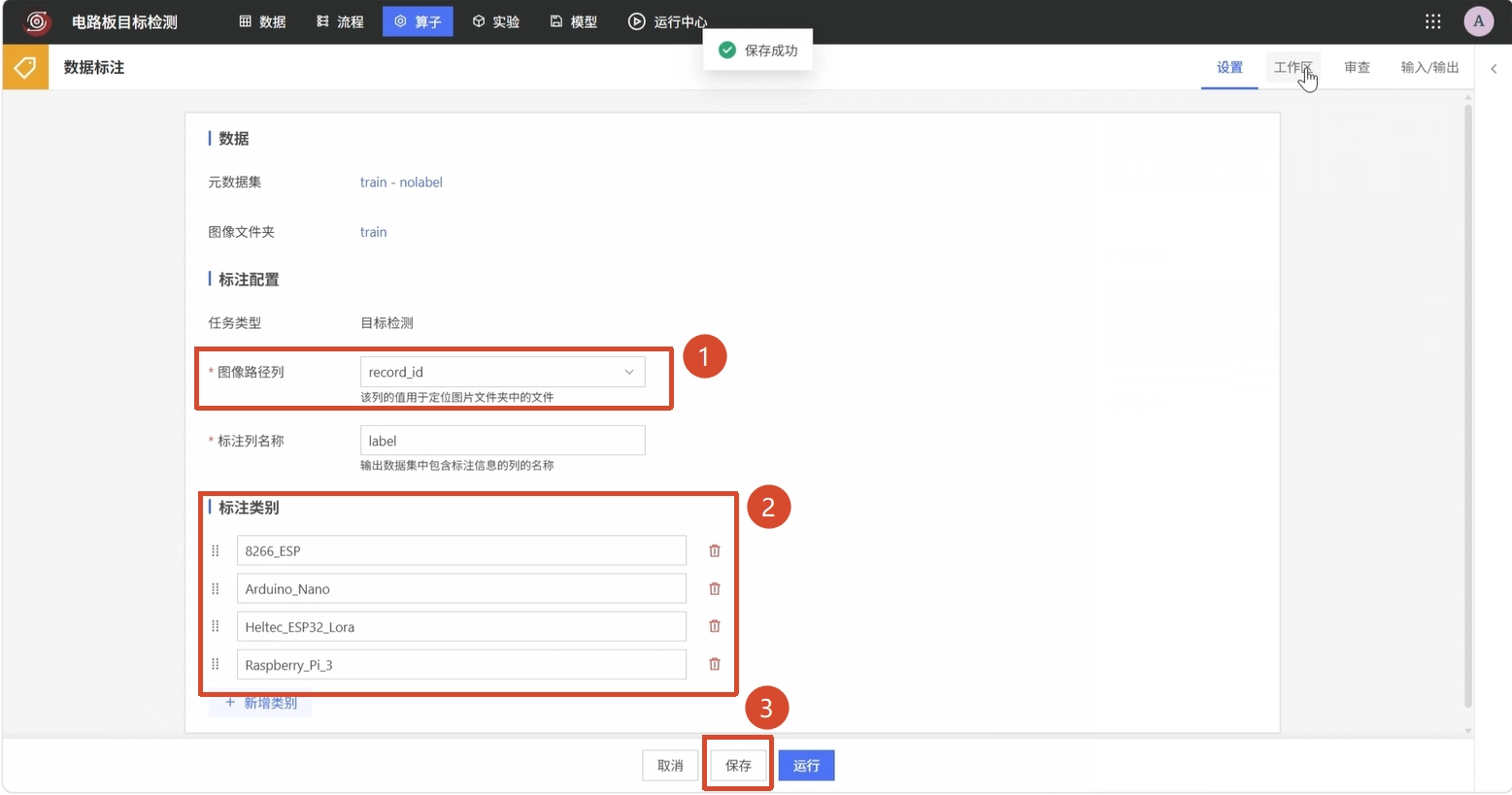 配置图像路径和标注类别
在「工作区」中选择当前图像对应的类别,在图像中框选电路板目标。完成当前图像后点击【保存并下一张】,继续标注其余图像。
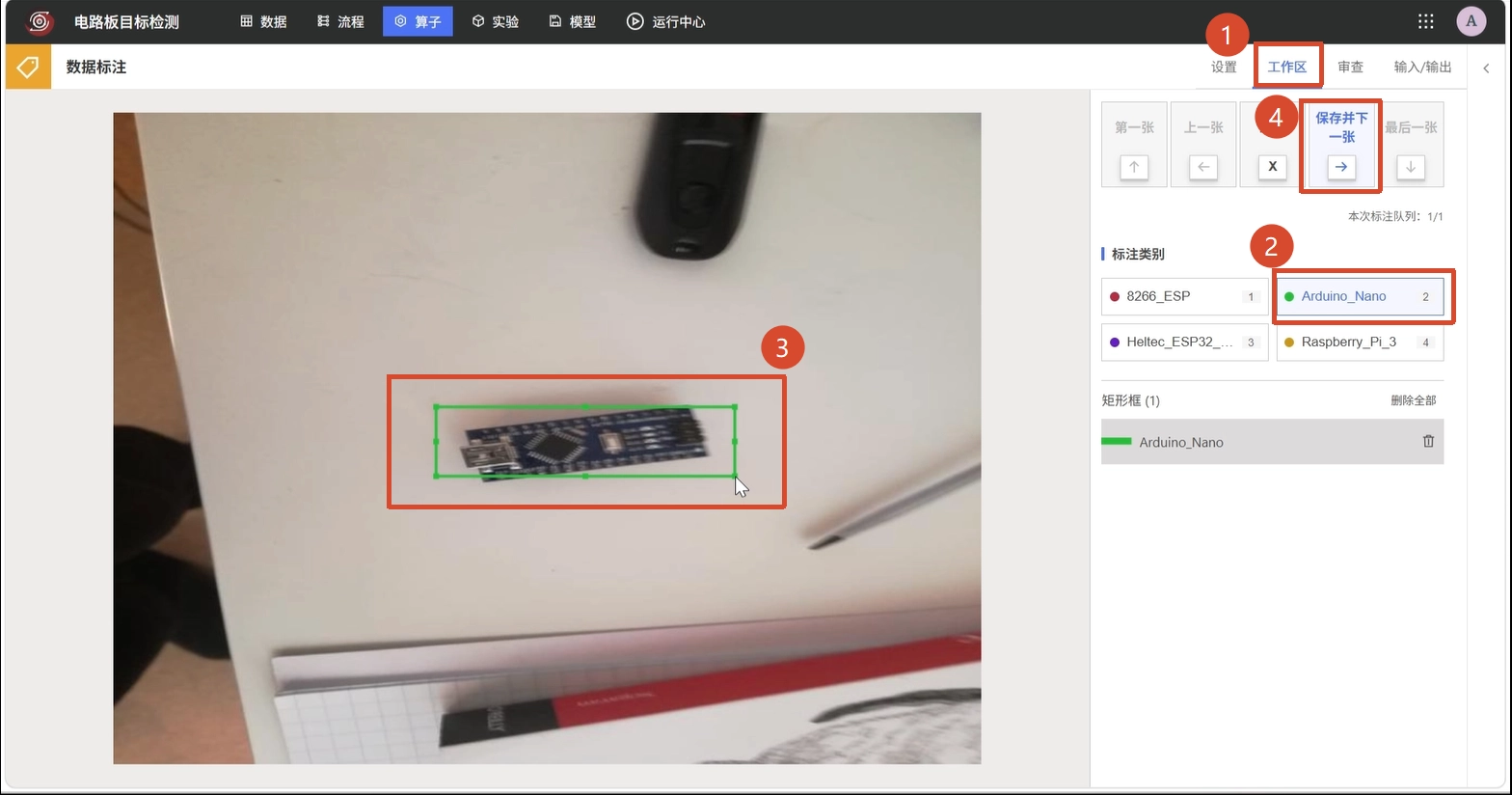 在工作区标注电路板目标
标注完成后切换到「审查」,检查图像和标注框,确认后点击【运行】。
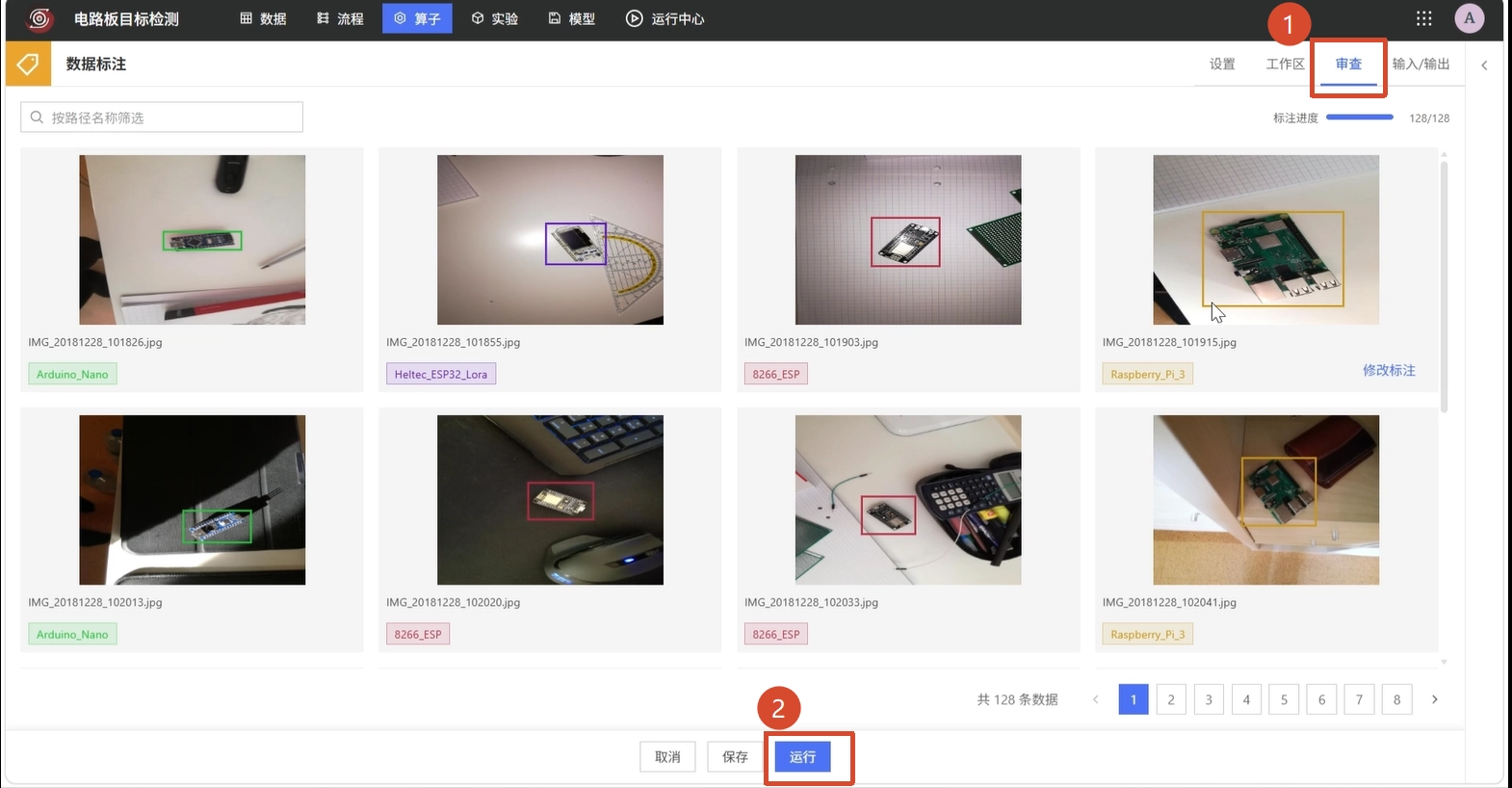 审查电路板图像标注
返回「流程」,画布中会生成标注后的表格。选中表格并点击右侧【查看】,检查新增的图像标注列。
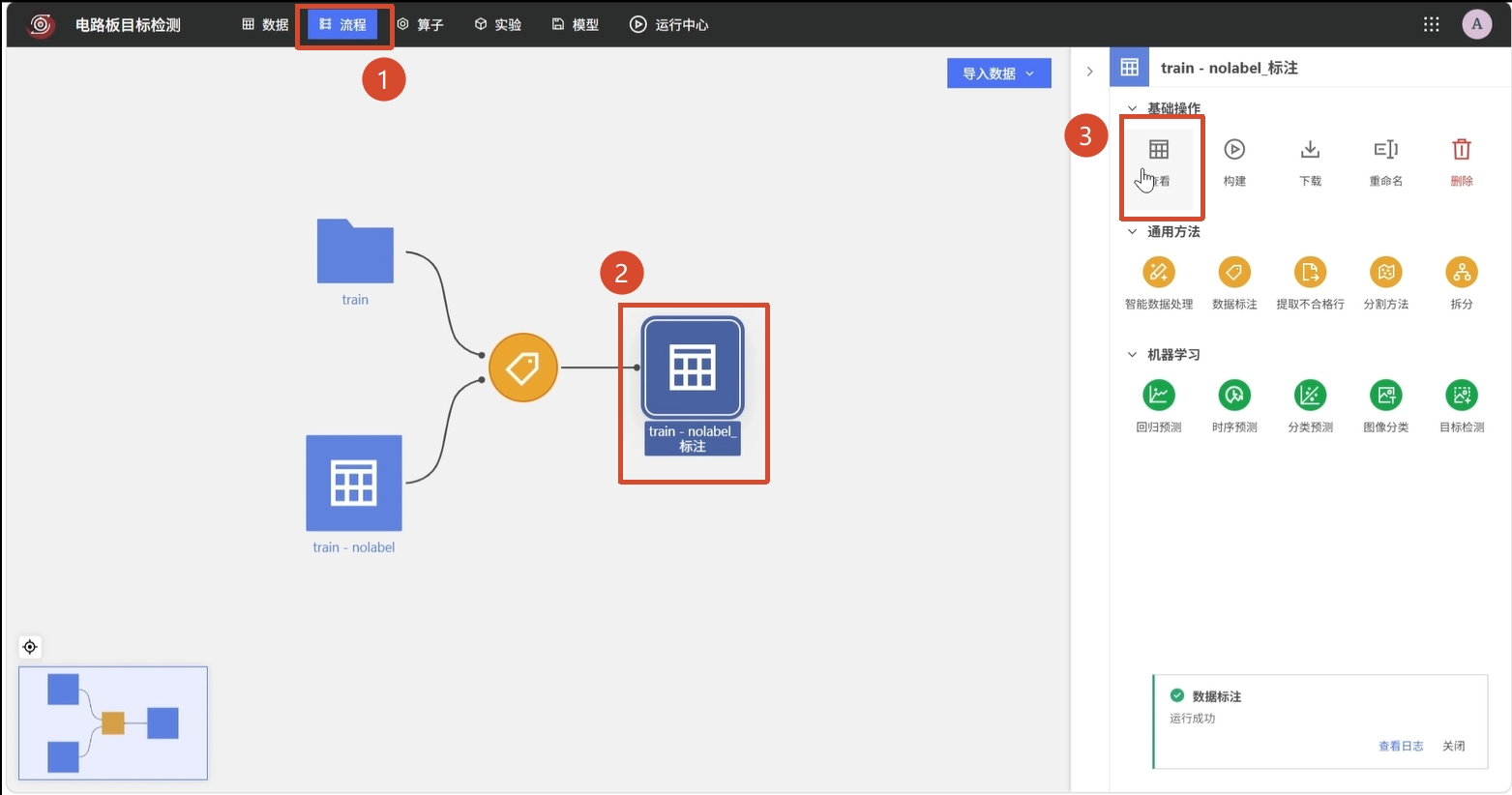 查看标注结果节点
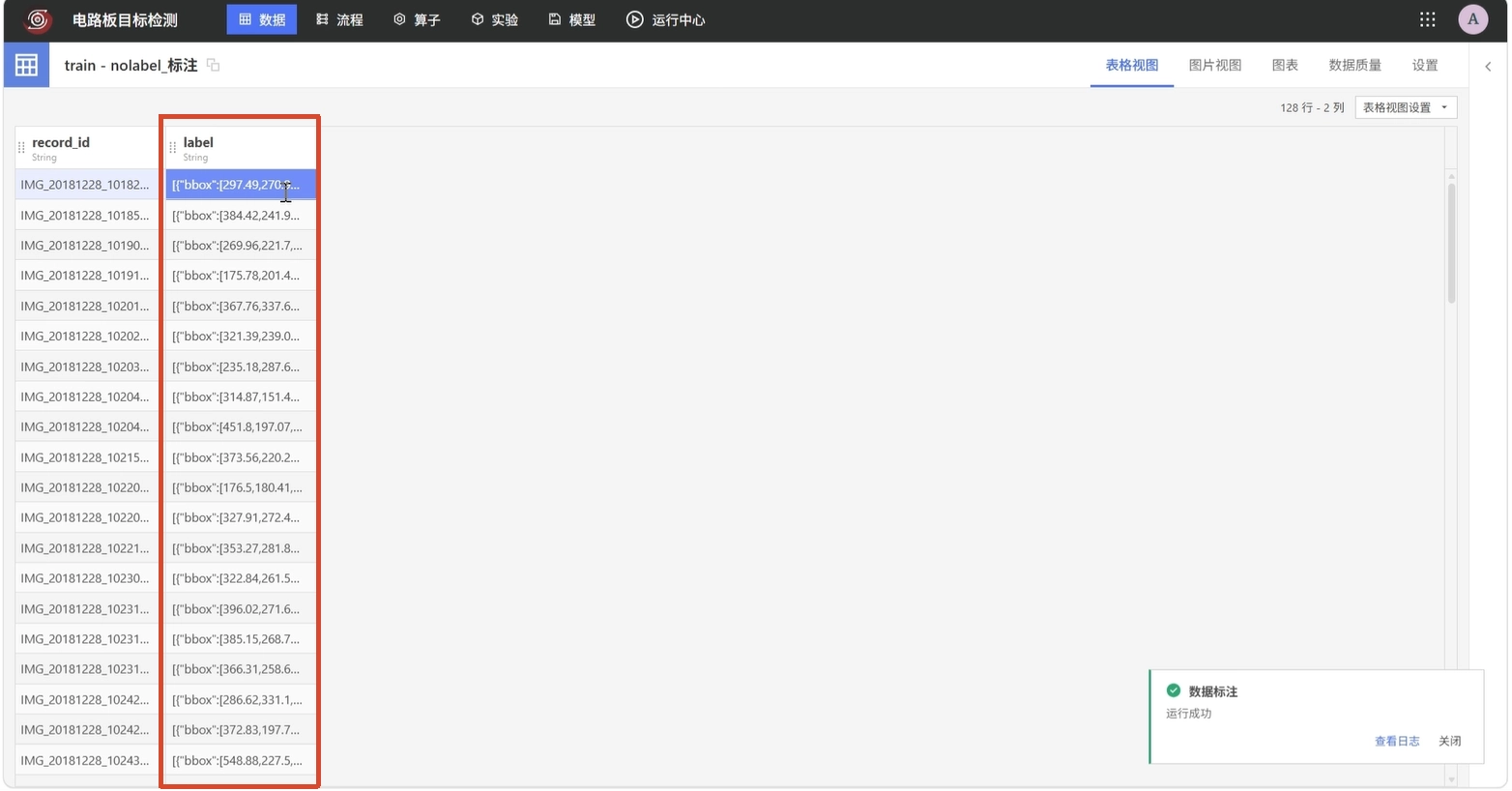 查看图像标注列
在「设置」中确认标注类型为目标检测,且标注类别与配置一致。
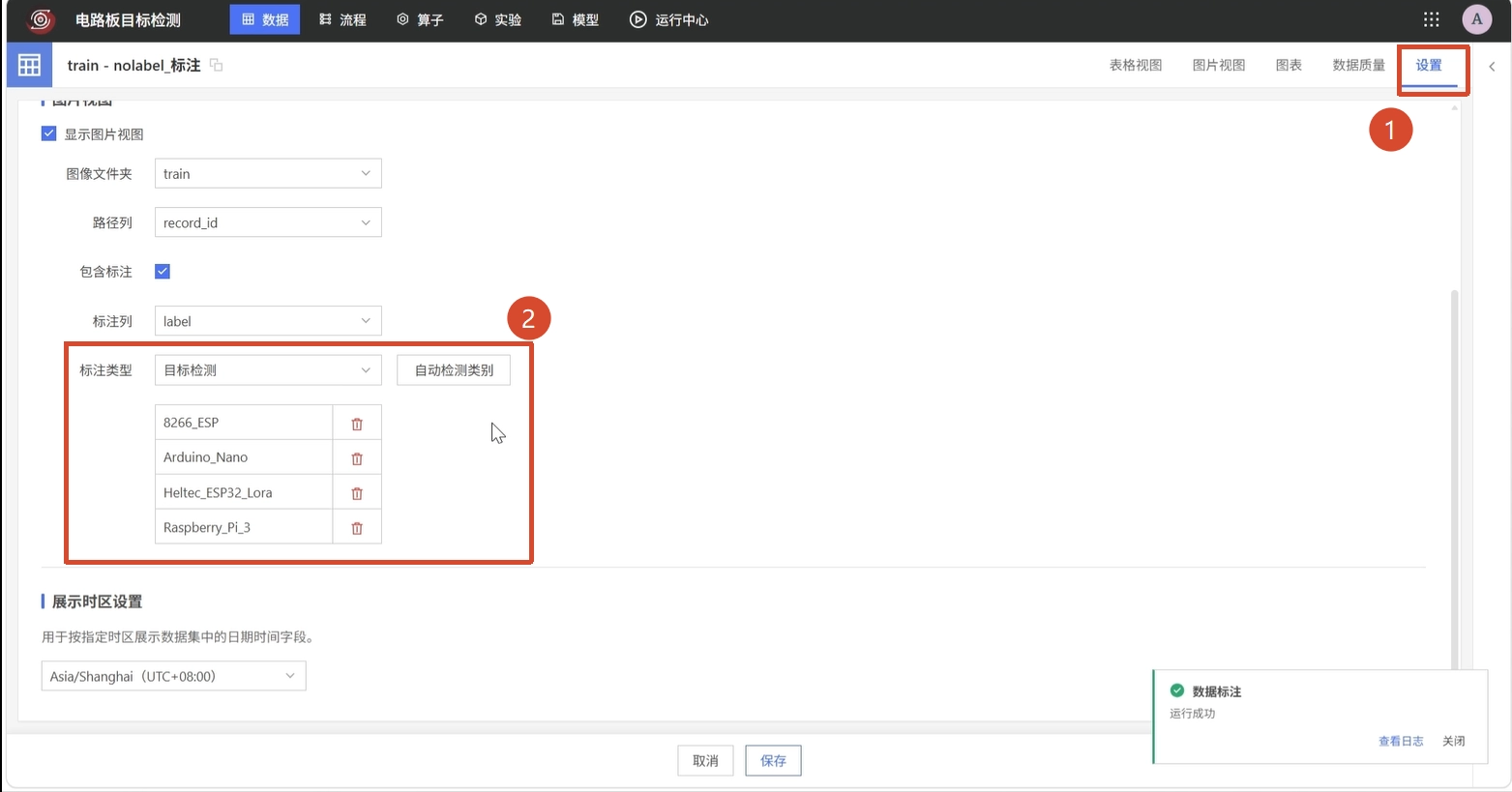 检查标注类型和类别设置
训练目标检测模型
在「流程」中选中标注后的表格,在右侧点击【目标检测】。
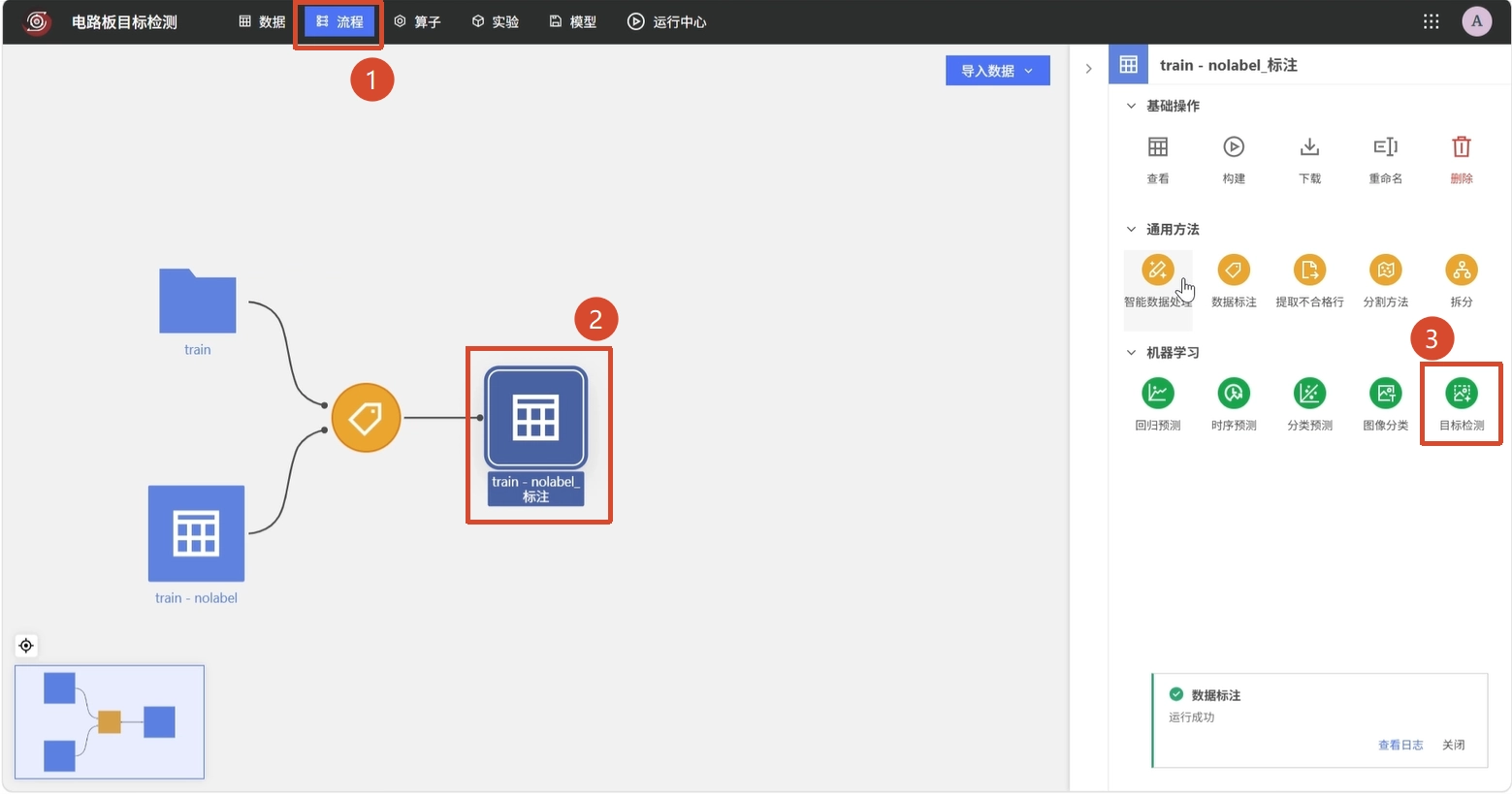 从标注数据发起目标检测任务
选择「目标列名」和「图像文件夹」,点击【确认】。
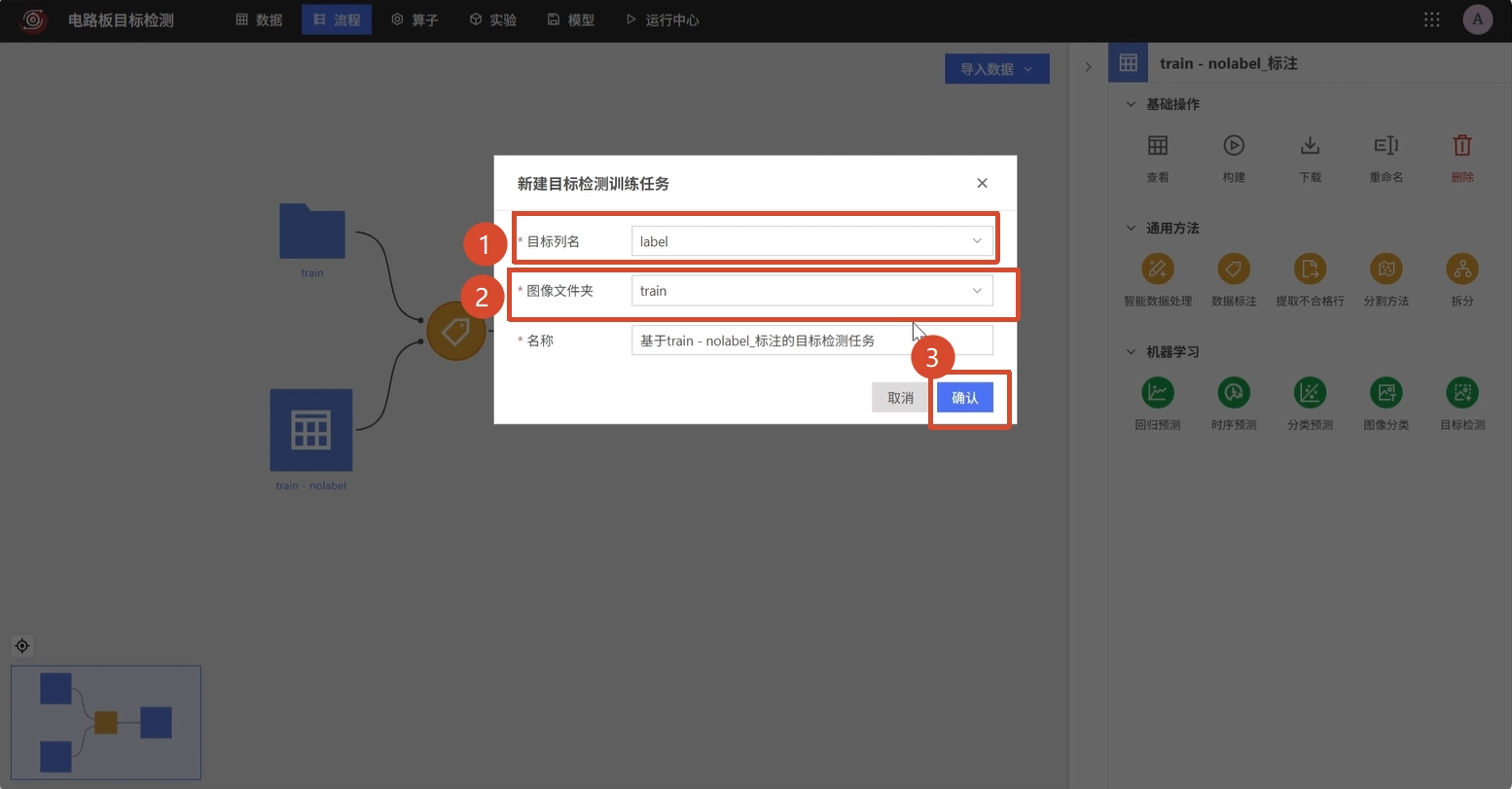 配置目标列和图像文件夹
在训练配置中选择「文件路径列名」,确认右侧显示的图像及其标注框。
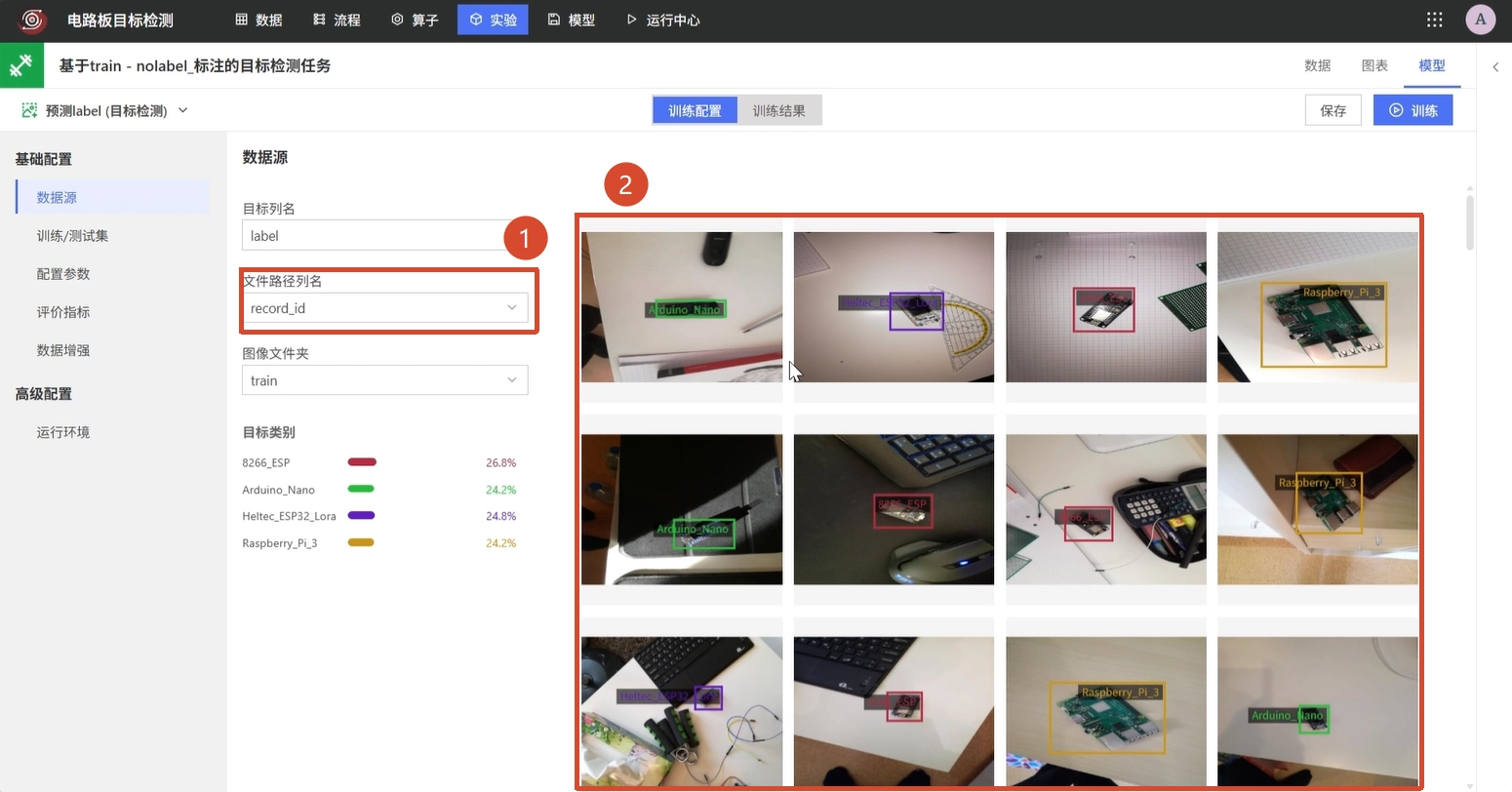 确认图像路径列和标注预览
在「配置参数」中将「微调层数」设置为 2。
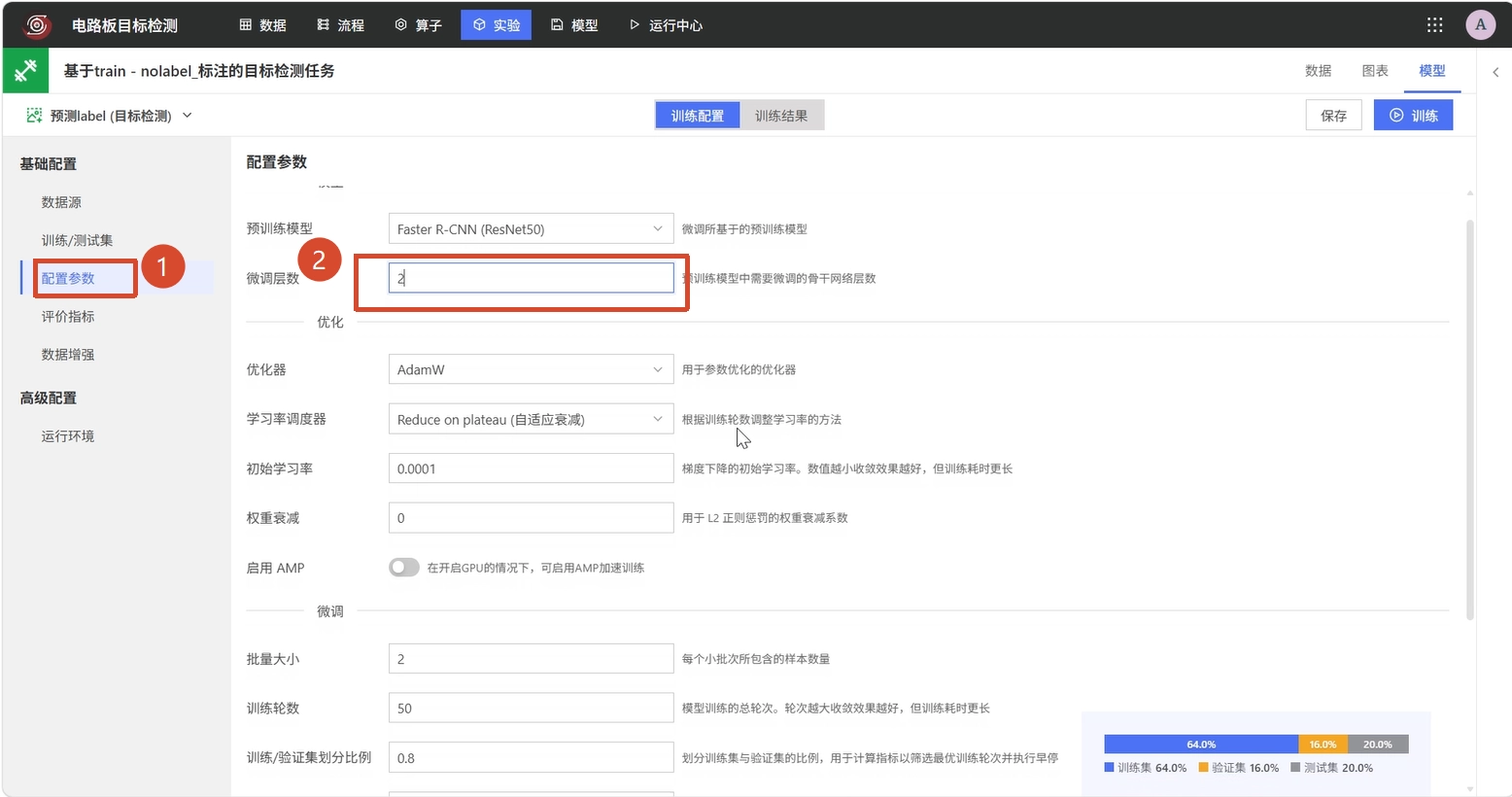 设置模型微调层数
将「批量大小」设置为 5、「早停耐心值」设置为 10。
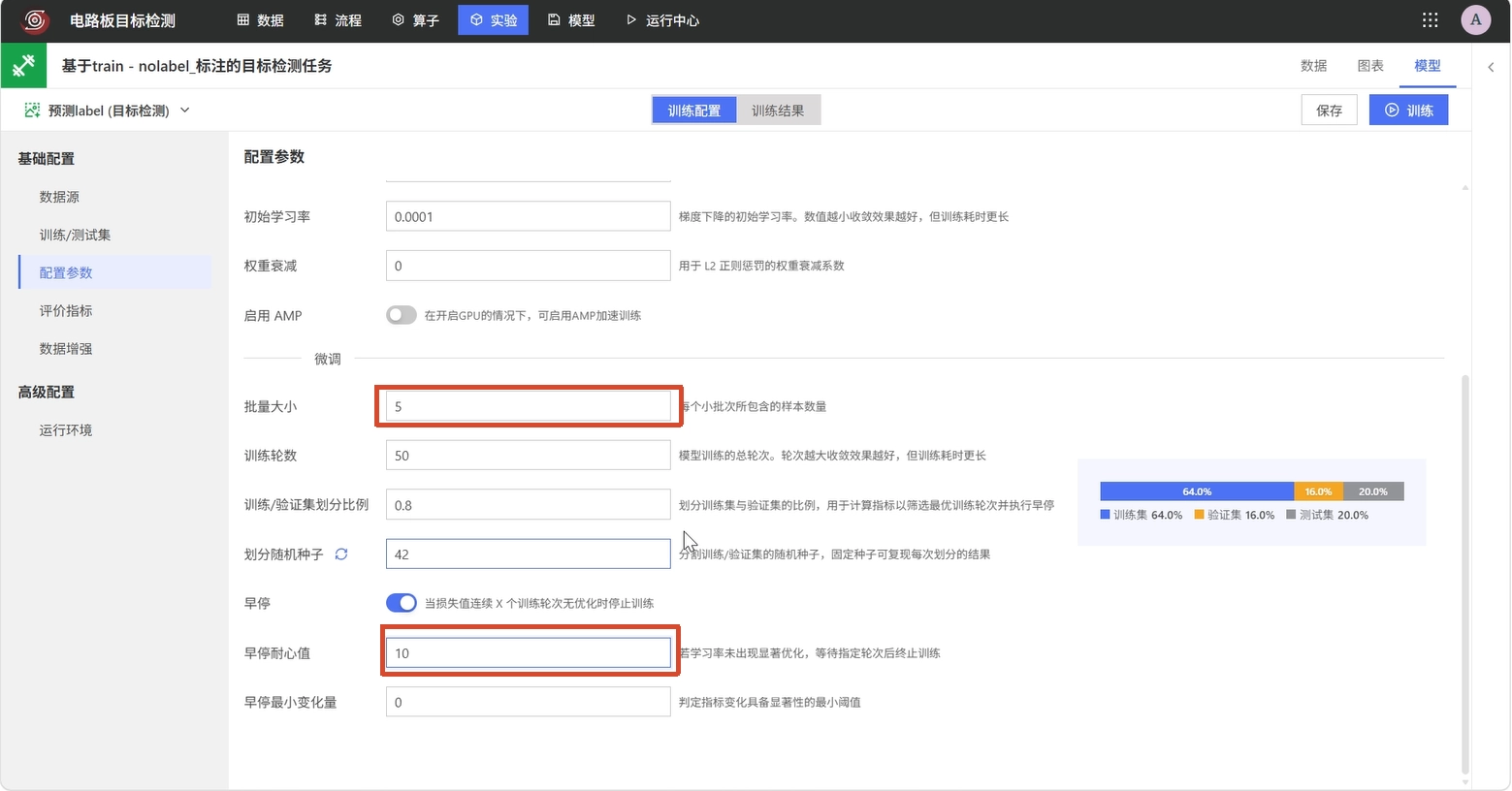 设置批量大小和早停耐心值
点击【训练】,启用 GPU 加速,输入任务名称后提交训练。
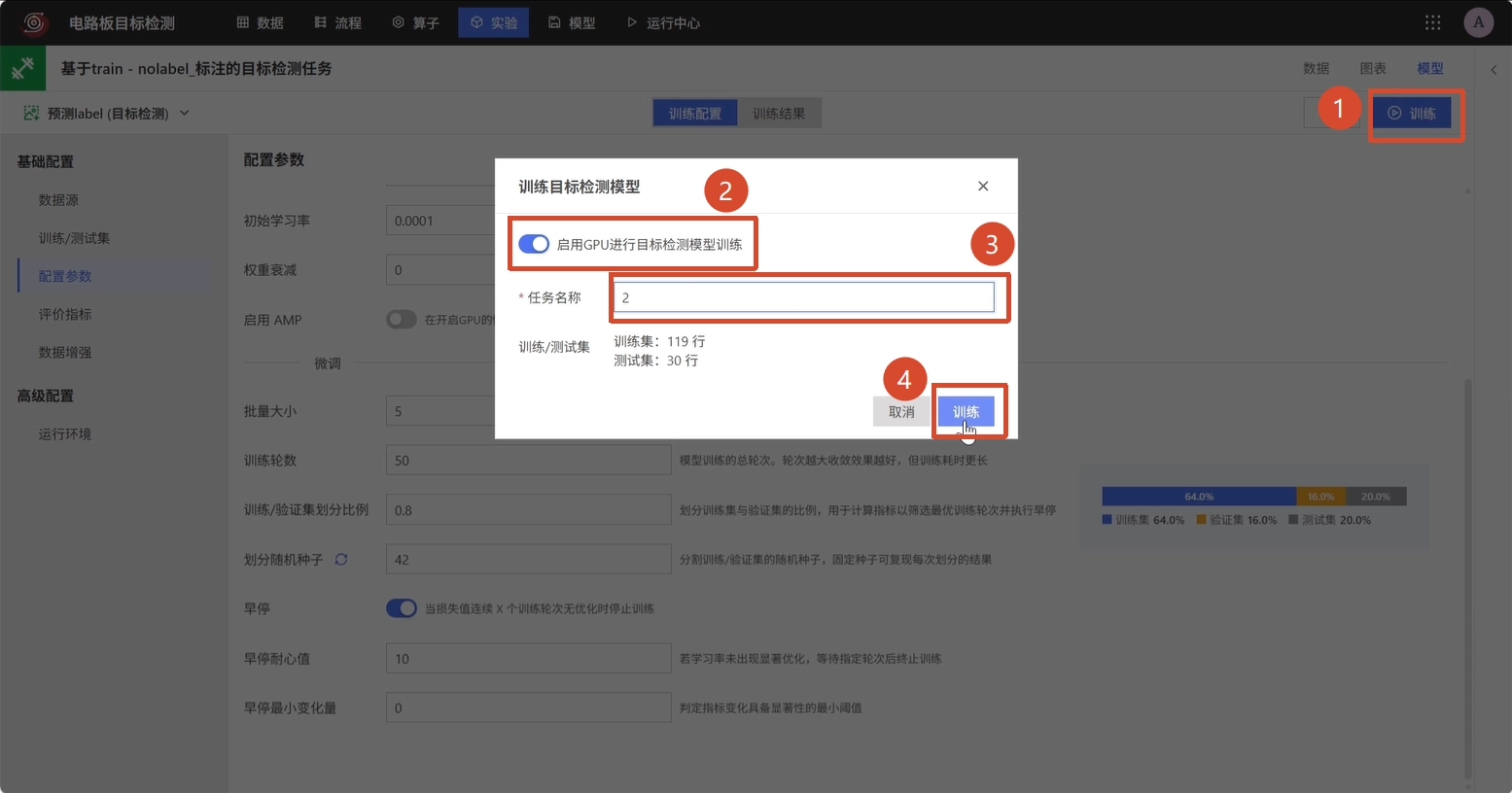 提交目标检测模型训练
在训练结果页面等待任务完成。
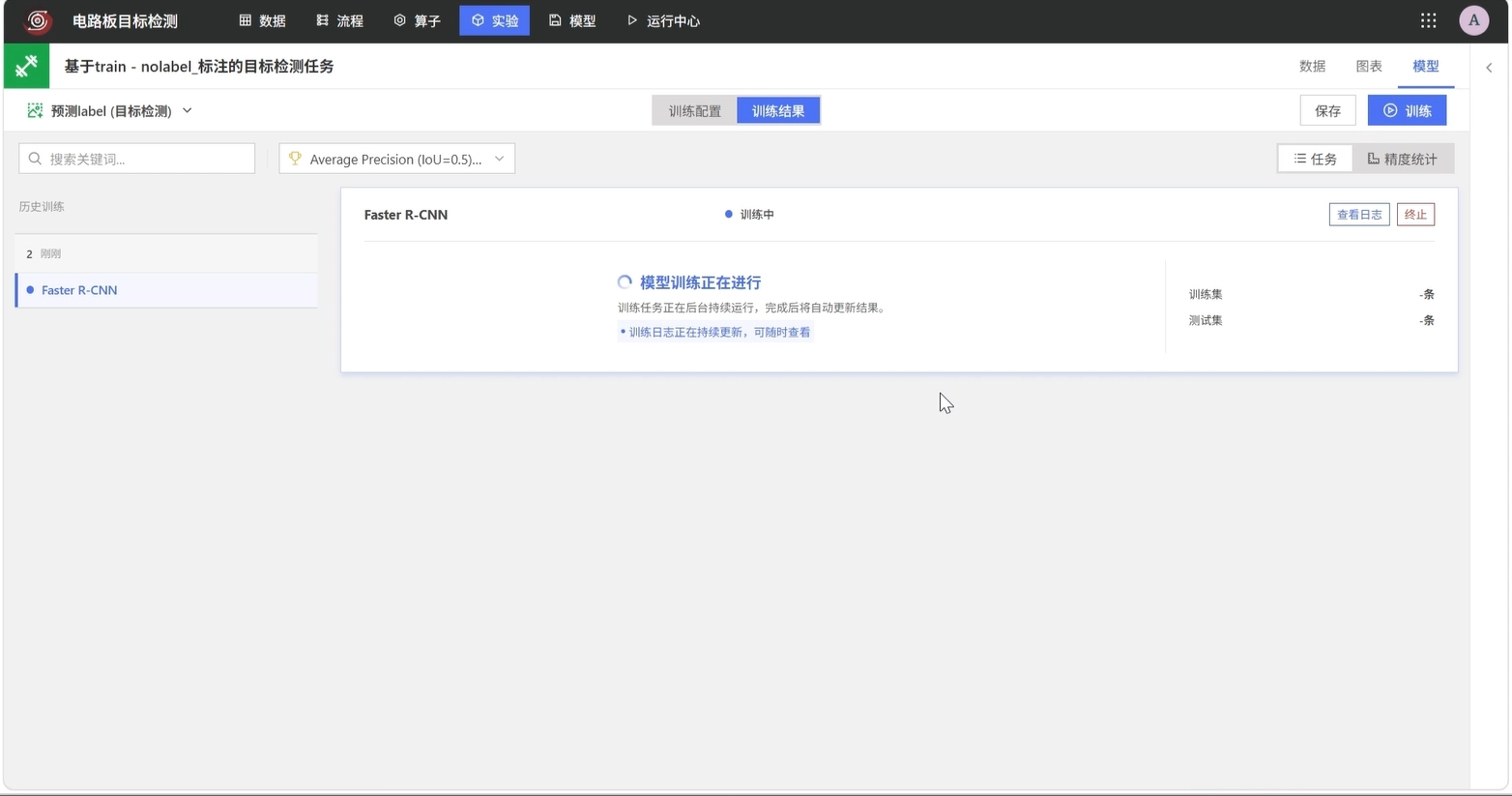 查看目标检测训练状态
训练完成后查看模型指标。本案例的训练结果显示,在 IoU 为 0.5 时平均精度为 0.909。
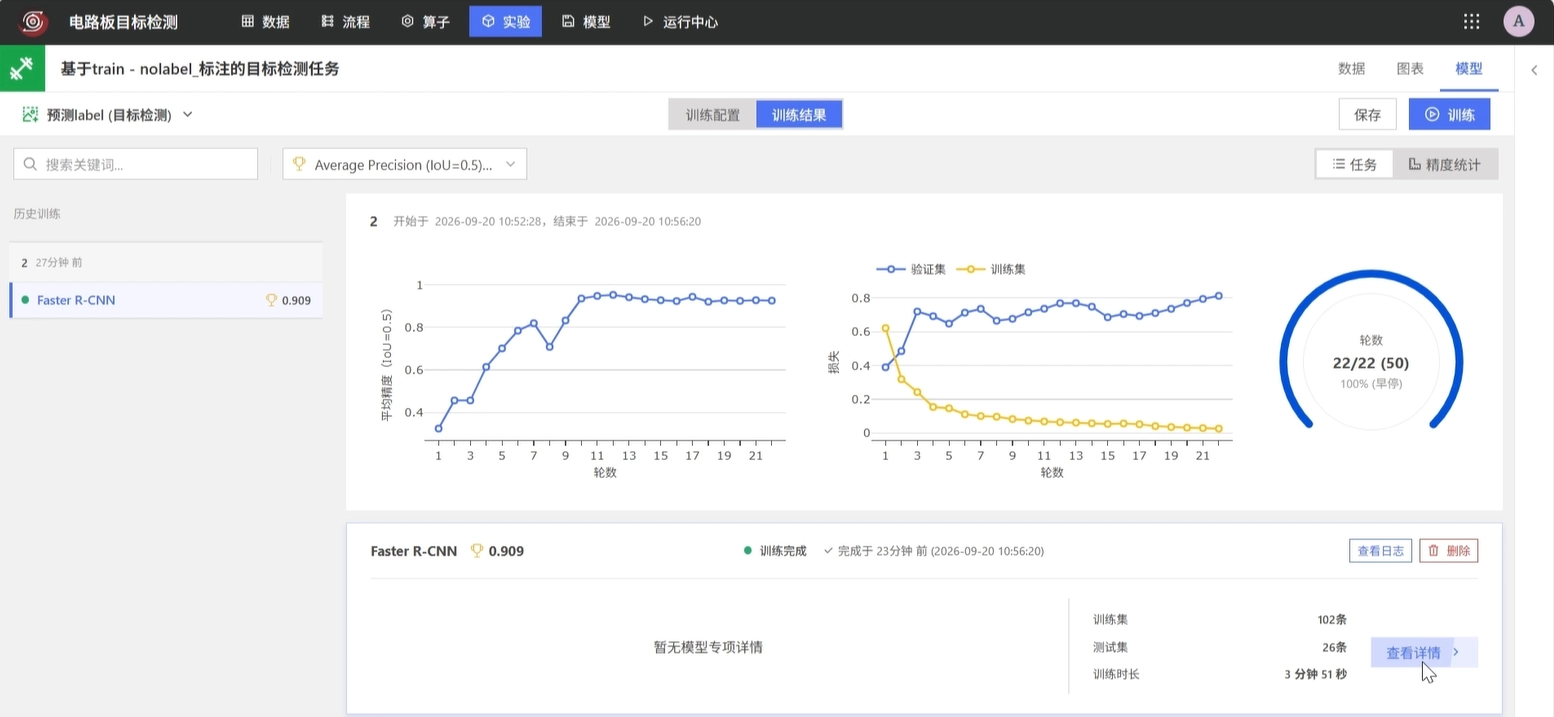 查看目标检测模型精度
部署模型
在模型列表中点击目标模型的【查看详情】。
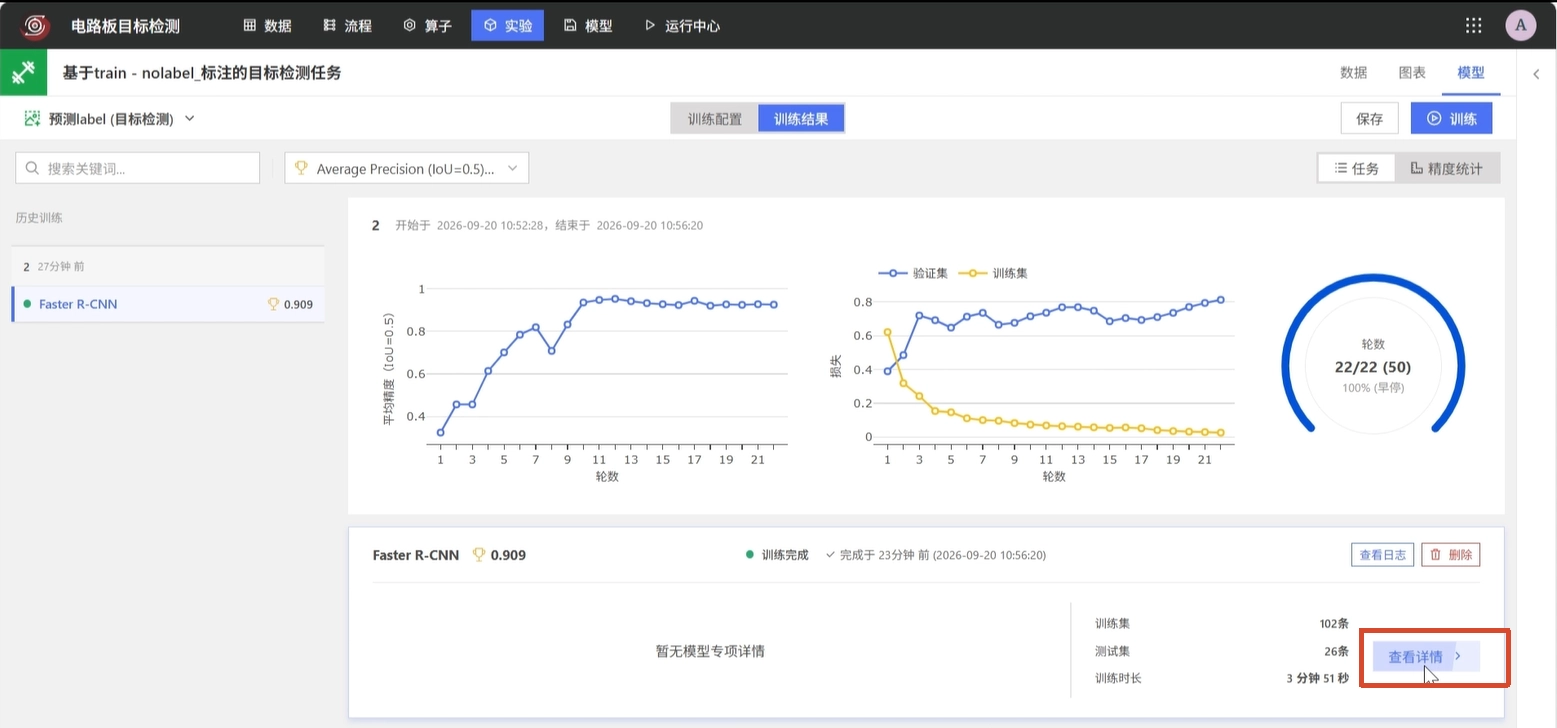 查看目标检测模型详情
点击【部署】,并在确认窗口中点击【确认】。
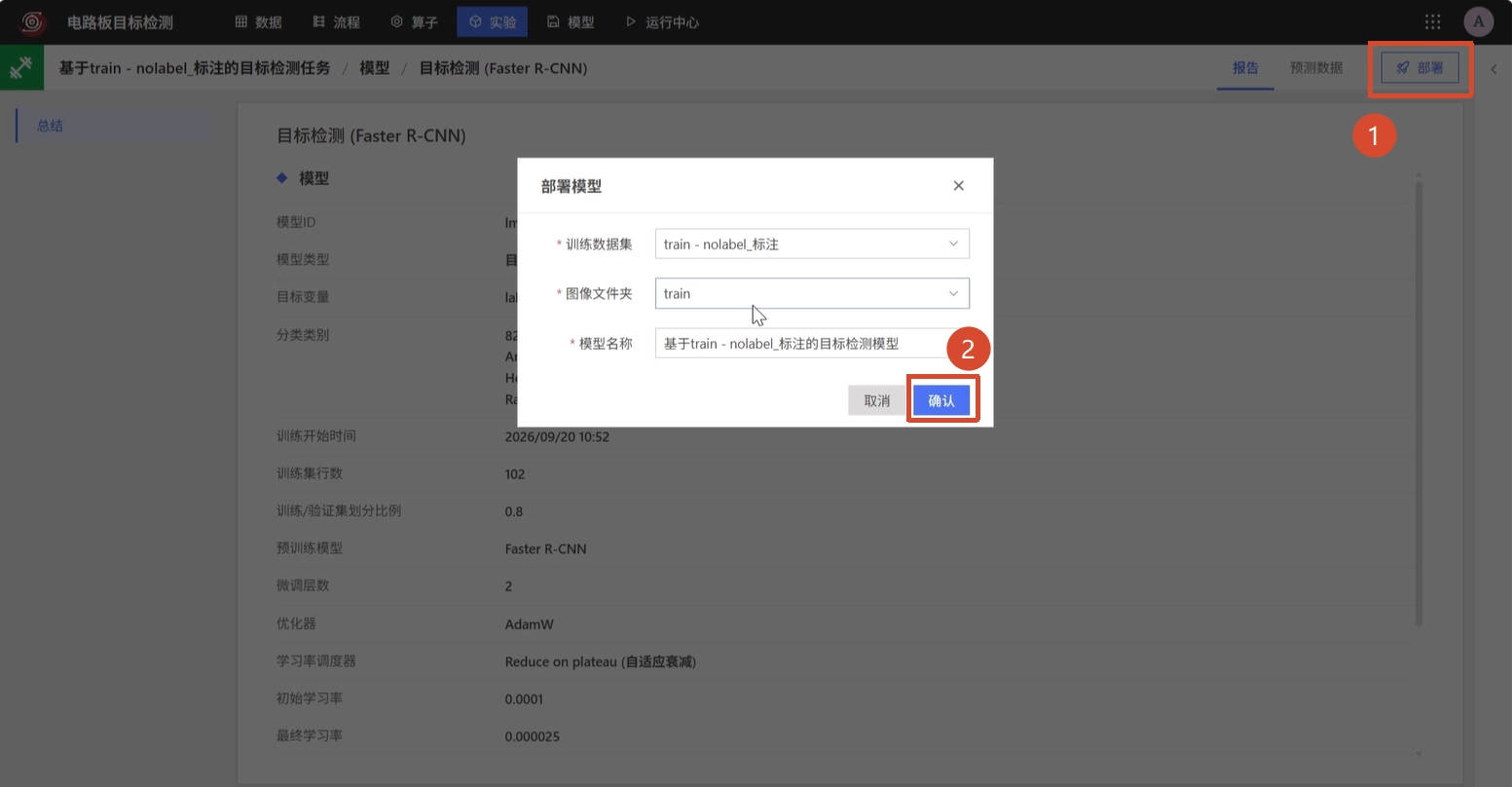 确认部署目标检测模型
使用模型进行预测
导入待预测的电路板图像文件夹。
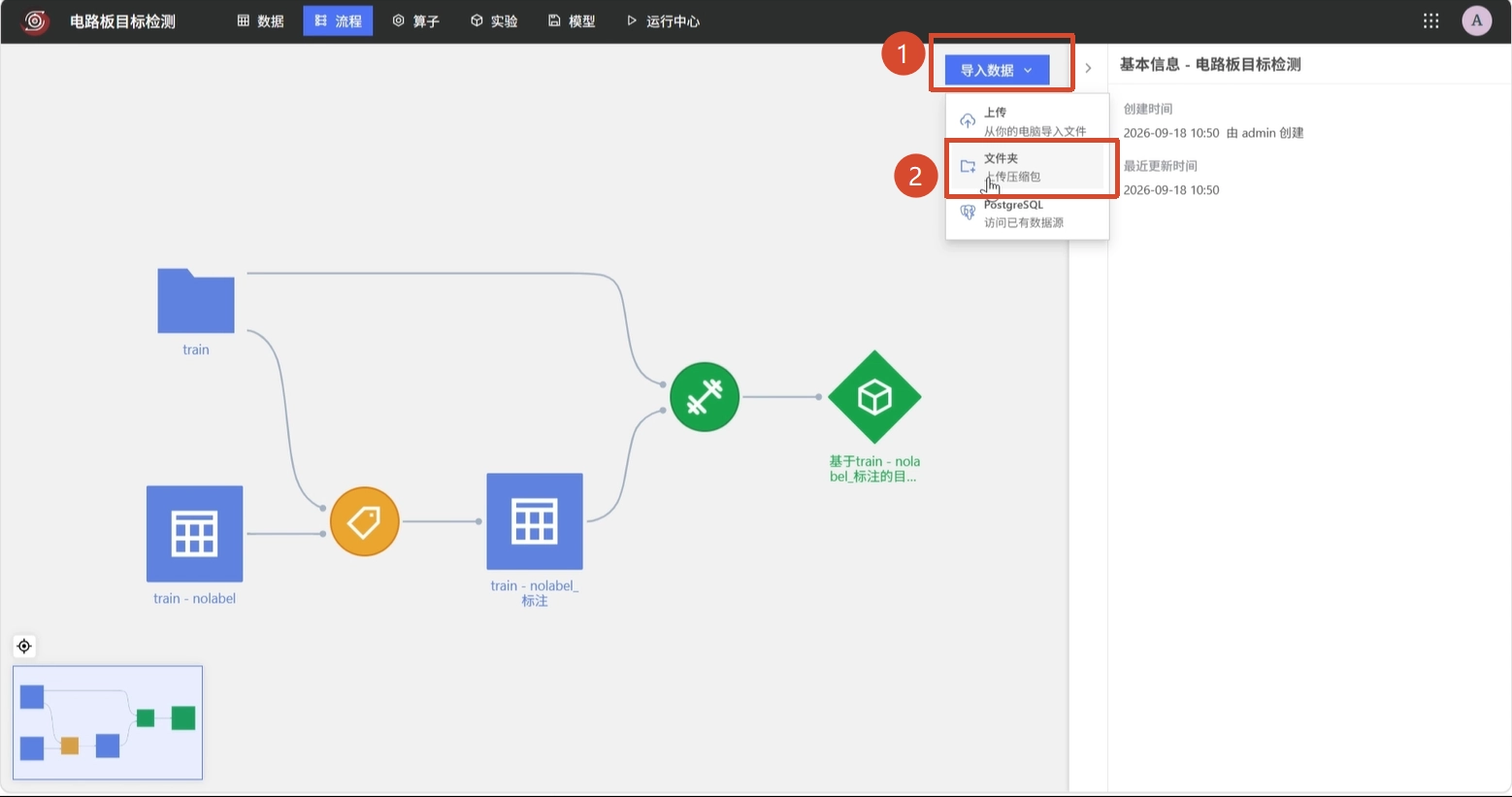 导入待预测图像文件夹
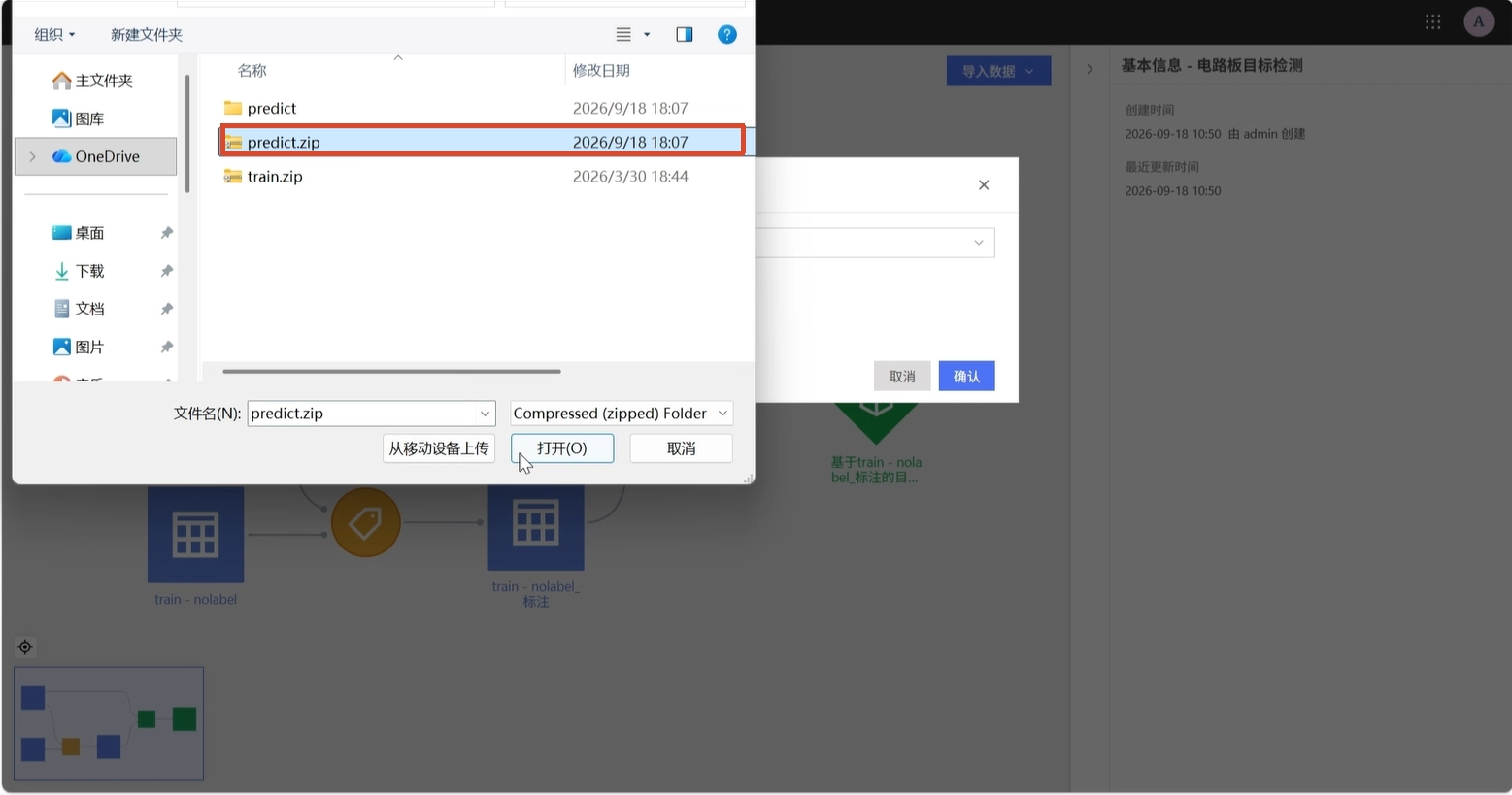 完成待预测图像上传
再导入与图像对应的预测路径表格。
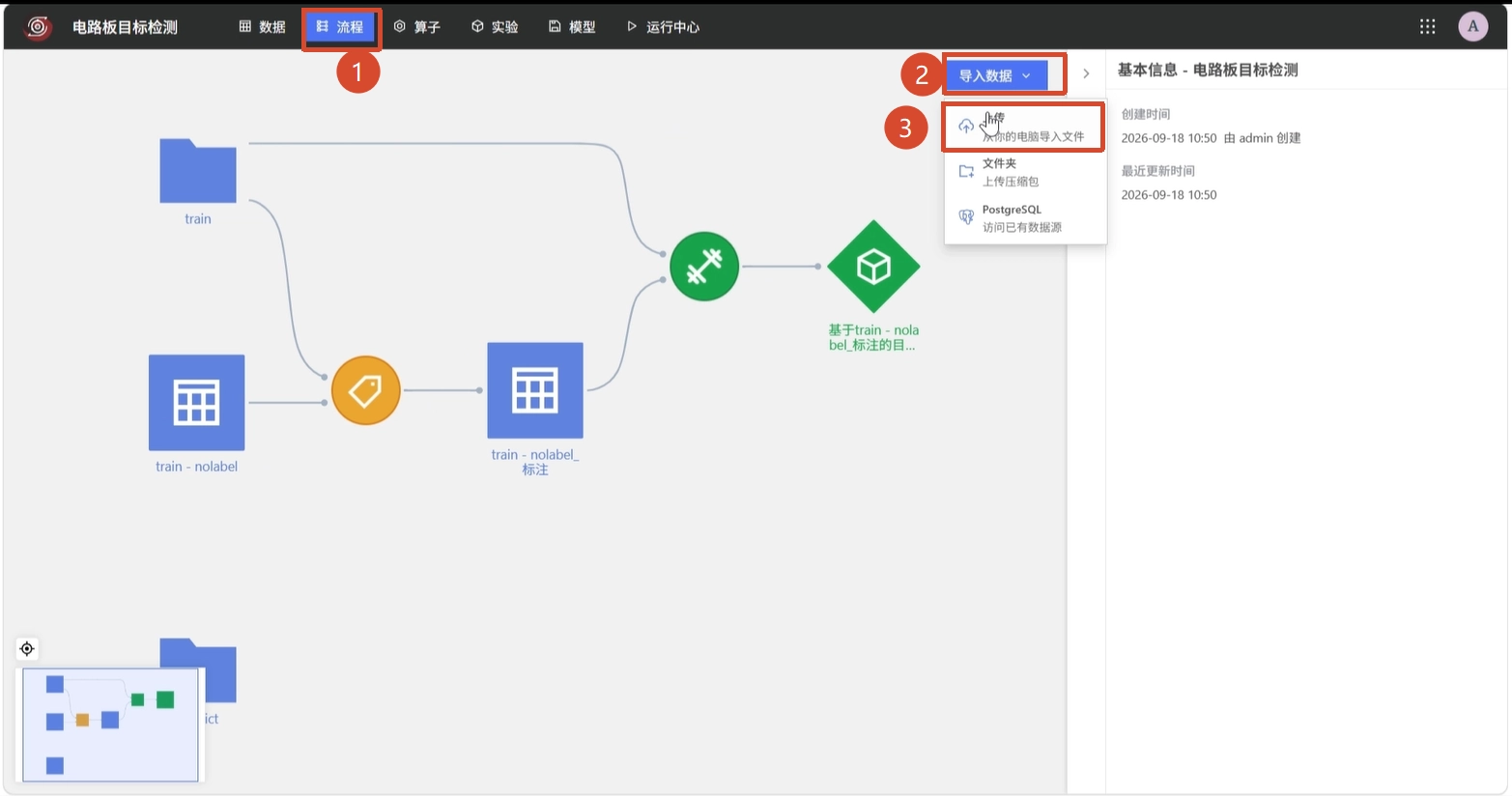 导入预测路径表格
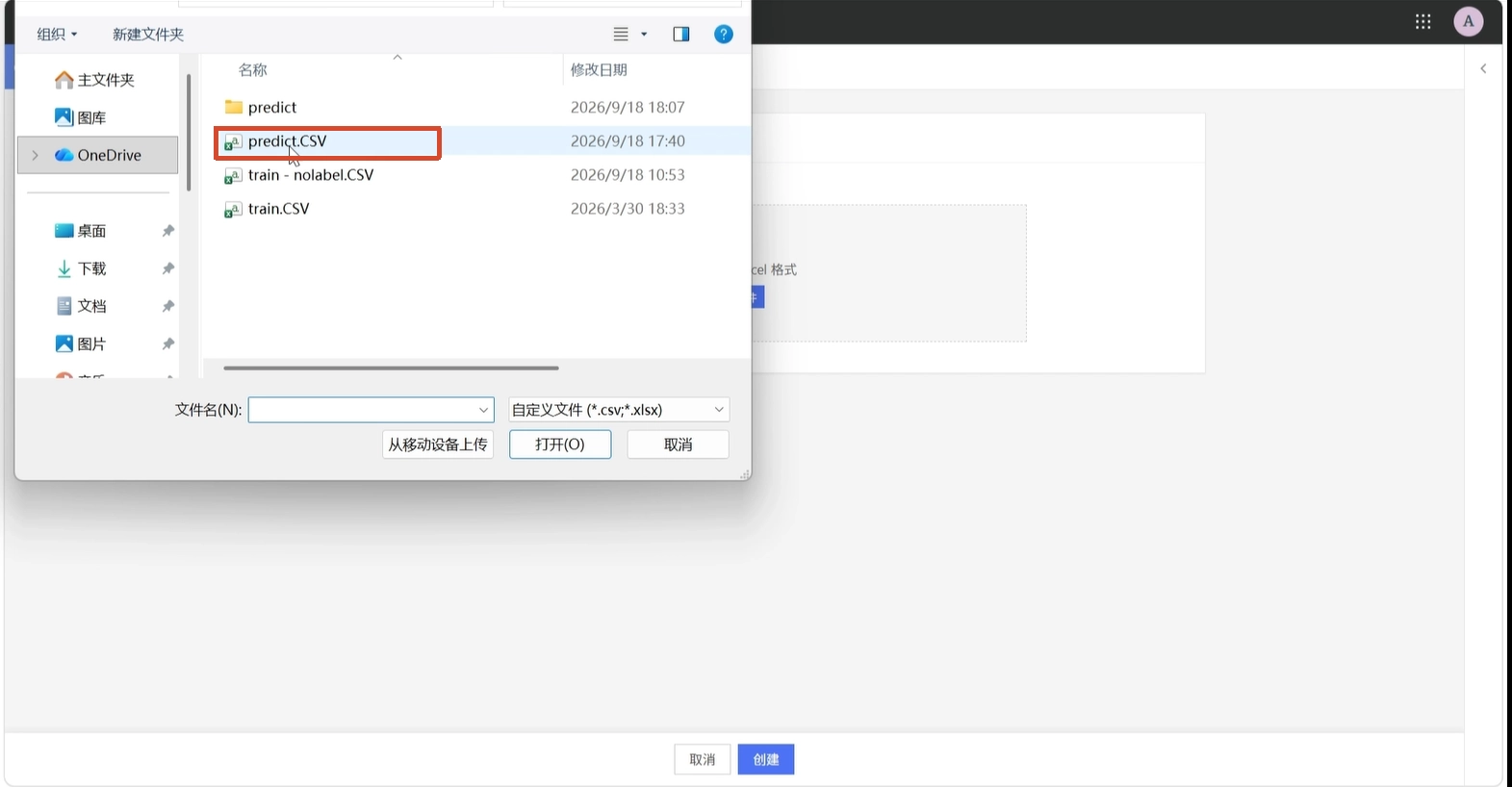 完成预测路径表格导入
检查预测表格,确认其中包含待预测图像路径且没有标注列。
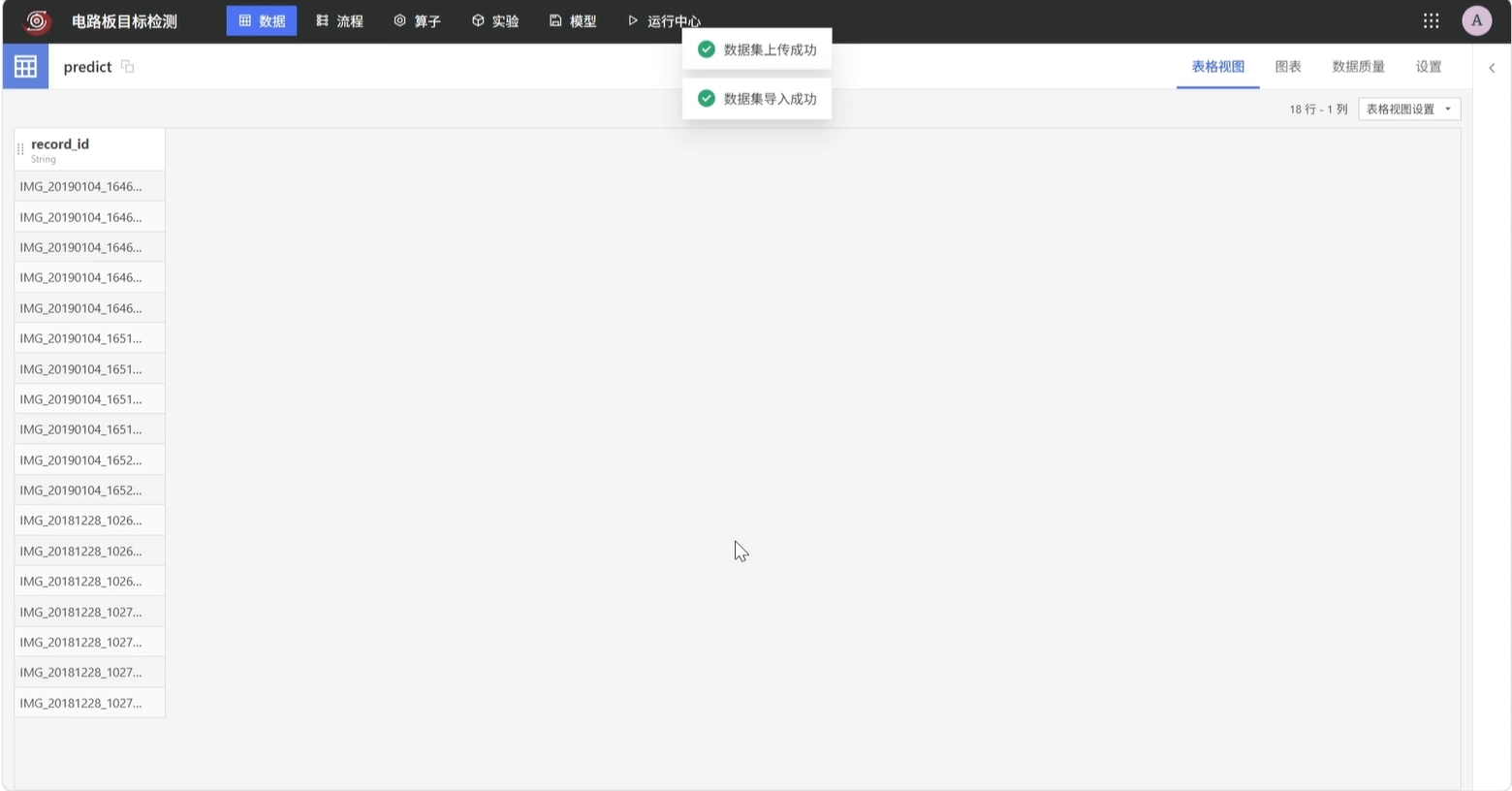 检查未标注的预测路径数据
返回「流程」,选中已部署的模型并点击【预测】。
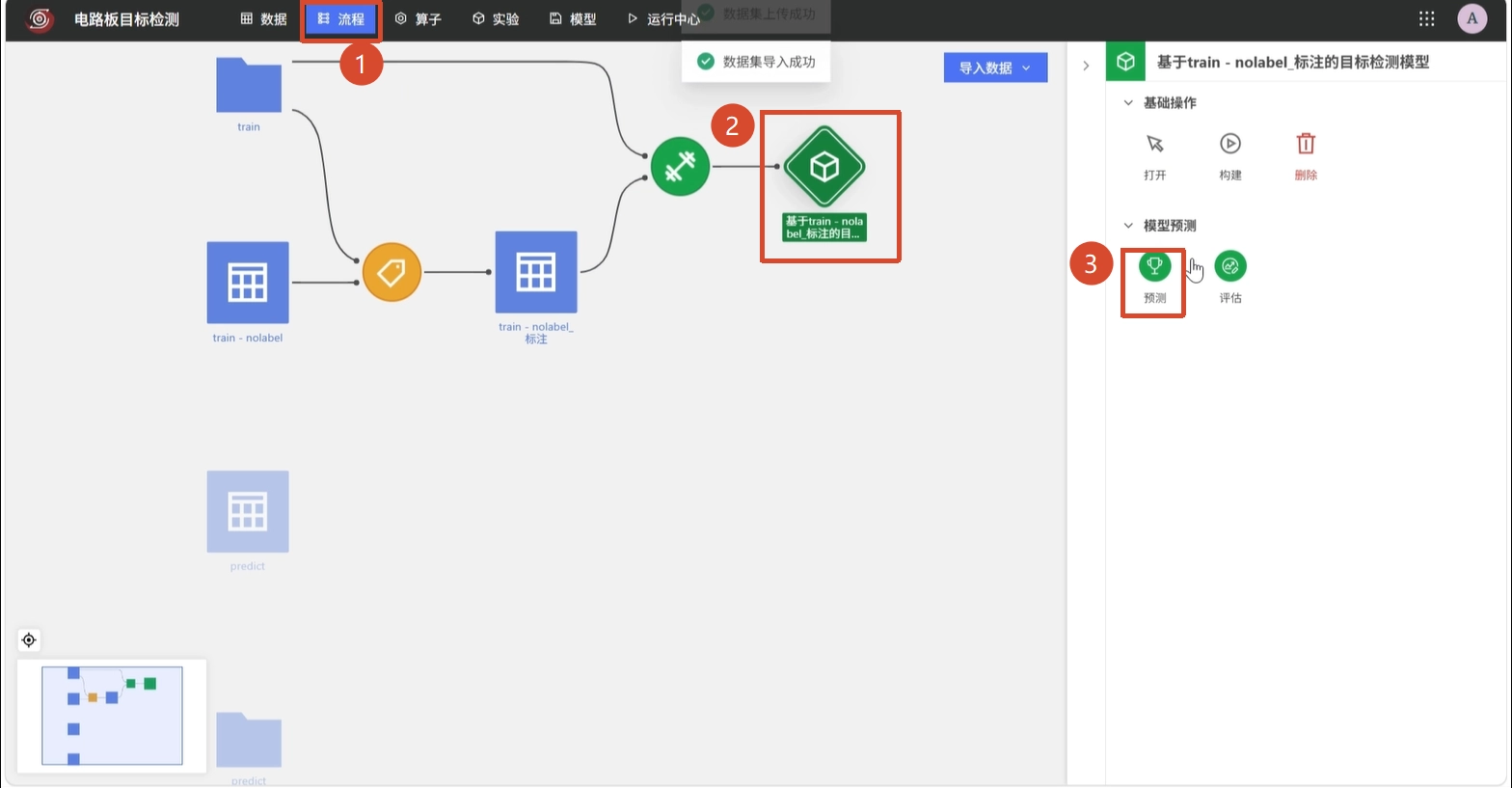 从已部署模型发起预测
选择「待预测数据」和对应的「附加资源」,点击【确认】。
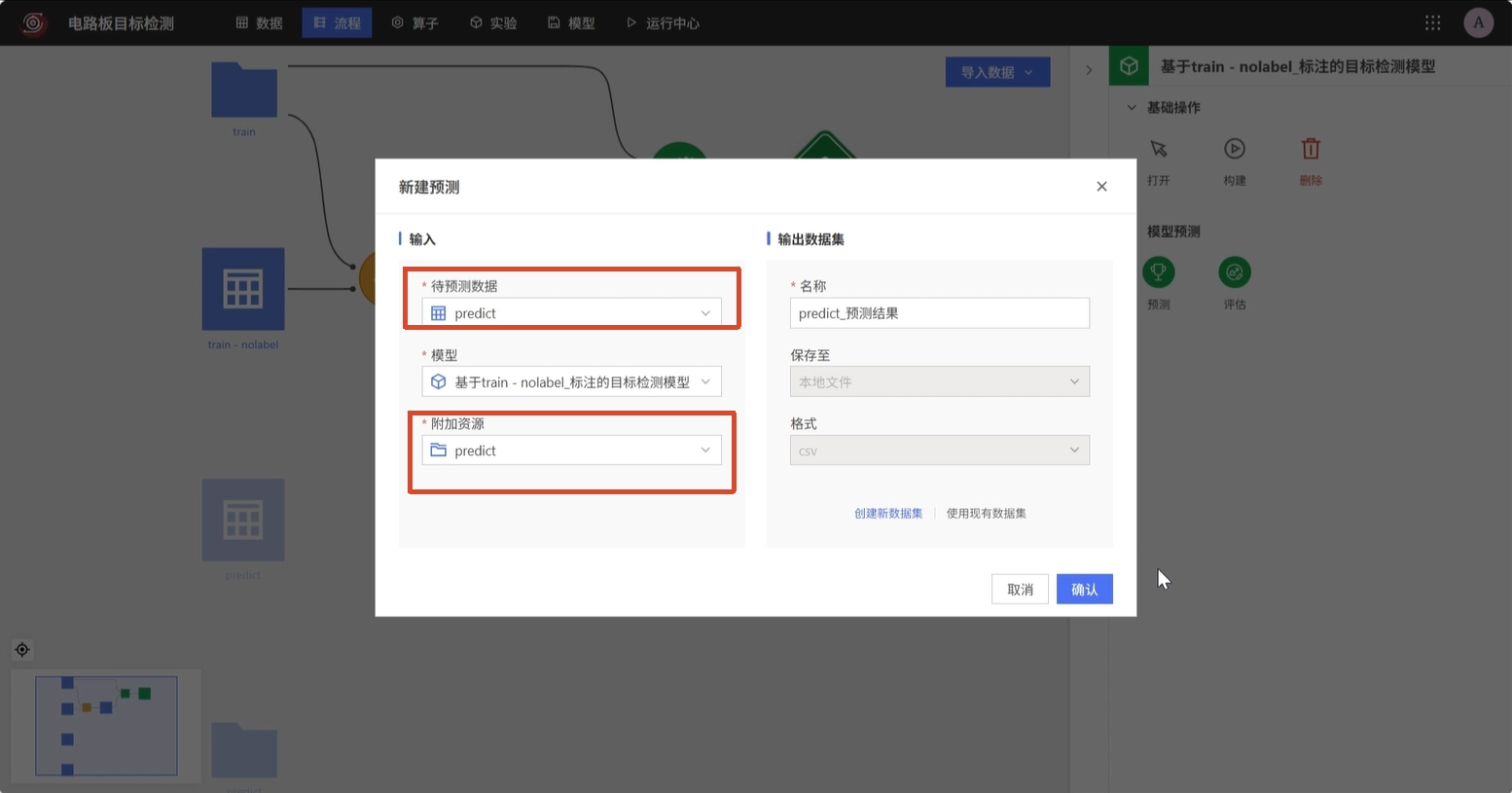 配置待预测数据和附加资源
将「置信度阈值」设置为 0.5,点击【运行】。
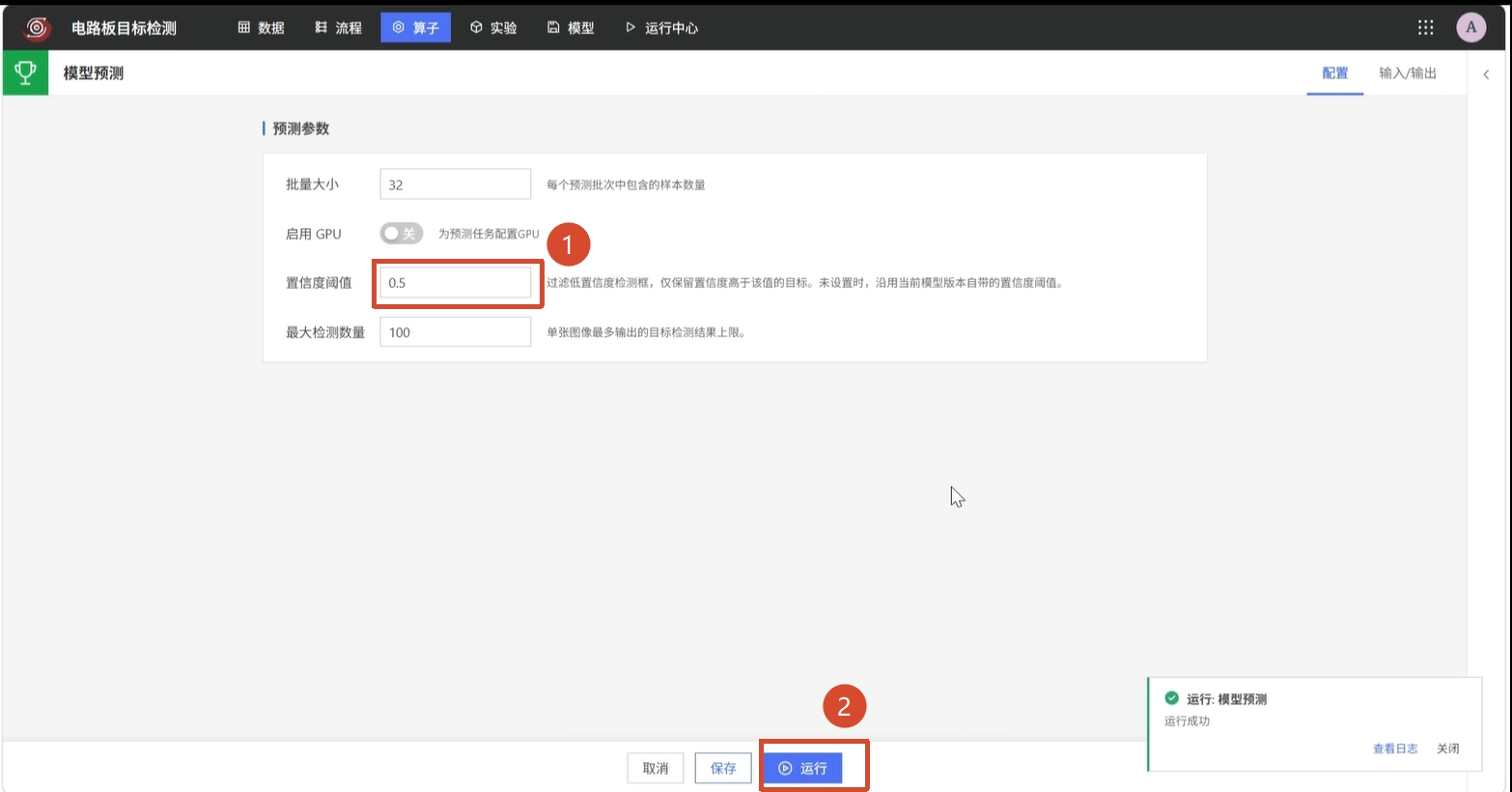 设置预测置信度并运行
预测完成后,在「流程」画布中查看生成的预测结果。
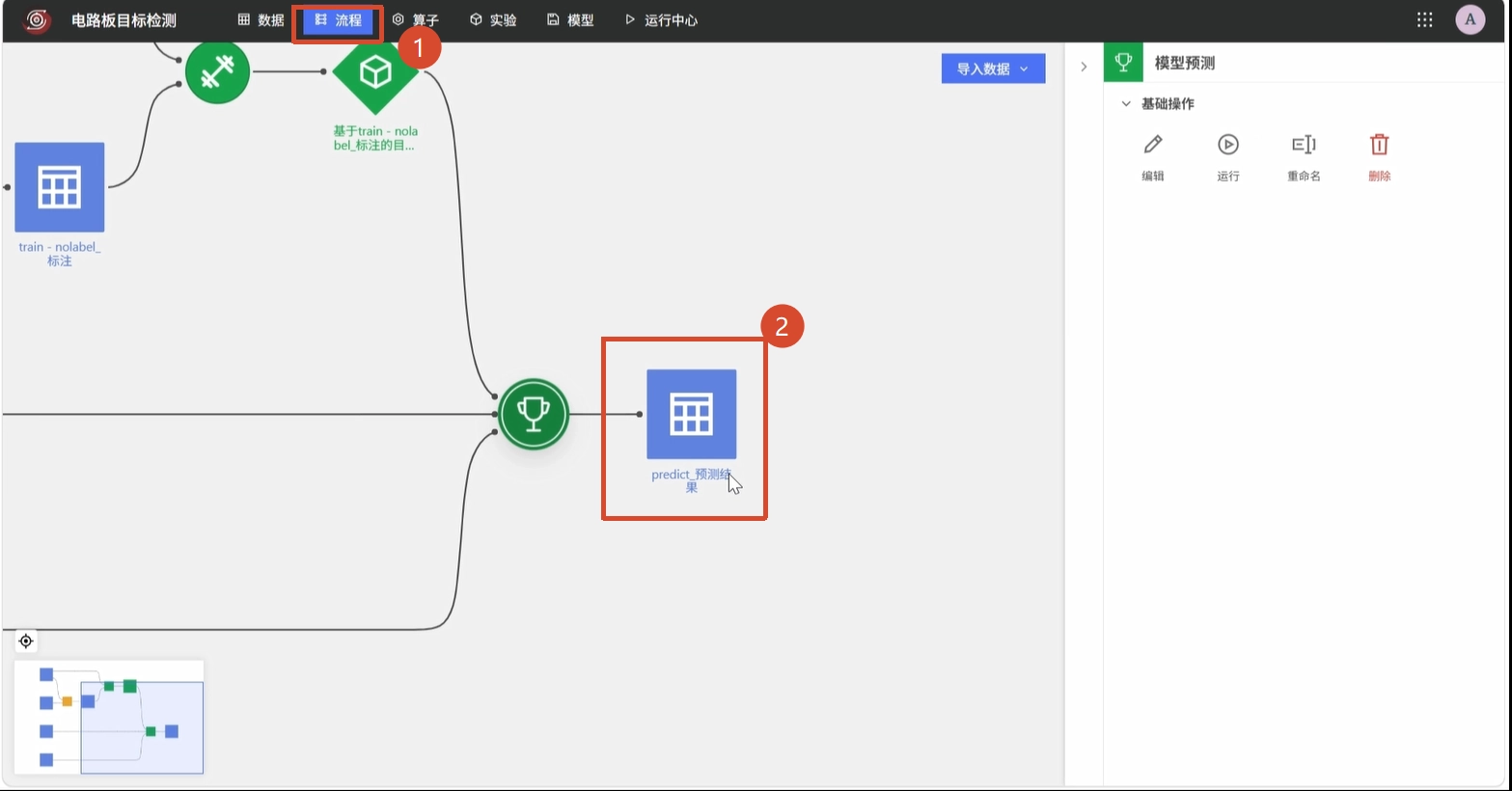 查看电路板预测结果节点
打开预测结果,检查图像中的检测框和类别。
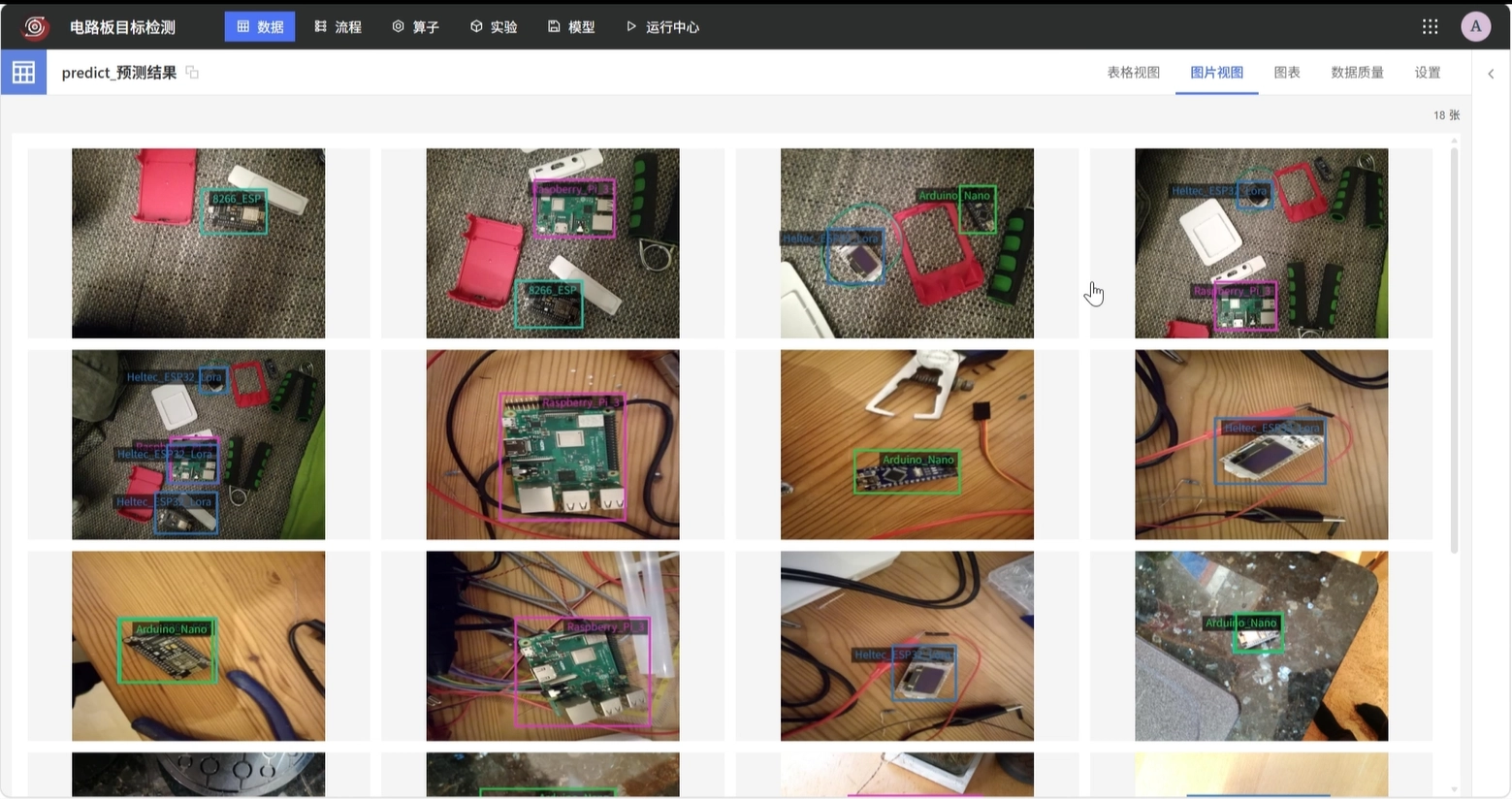 查看电路板目标检测结果
方案总结
本方案覆盖训练图像导入、人工目标标注、检测模型训练与评估、模型部署和新图像预测。训练数据包含四种电路板类别;训练结果页面展示了 IoU 为 0.5 时平均精度为 0.909。部署后的模型可对新的电路板图像生成目标类别和位置预测,为电路板图像检测提供可复用的流程参考。