图像分类任务
图像分类是计算机视觉领域最基础、最核心的任务之一,其核心目标是让计算机自动识别输入图像的视觉内容,并将其准确划分到预先定义好的类别中。在通用的图像分类任务流程中,通常遵循 “数据准备 - 模型训练 - 模型预测” 的完整链路:首先需要构建标注好的数据集,将不同类别的图像按类别整理;接着通过预训练模型进行迁移学习,或从零开始训练神经网络,让模型学习不同类别的视觉特征;最后使用训练完成的模型,对未知的新图像进行类别预测,输出分类结果。
本次使用的数据集为工业零件表面缺陷样本,包含bent(弯曲)、flip(翻转)、good(合格)、scratch(划痕)四类,样本以类别文件夹区分,将这些类别文件夹整体打包为 ZIP 格式,即可直接导入平台用于后续训练。
图像数据上传
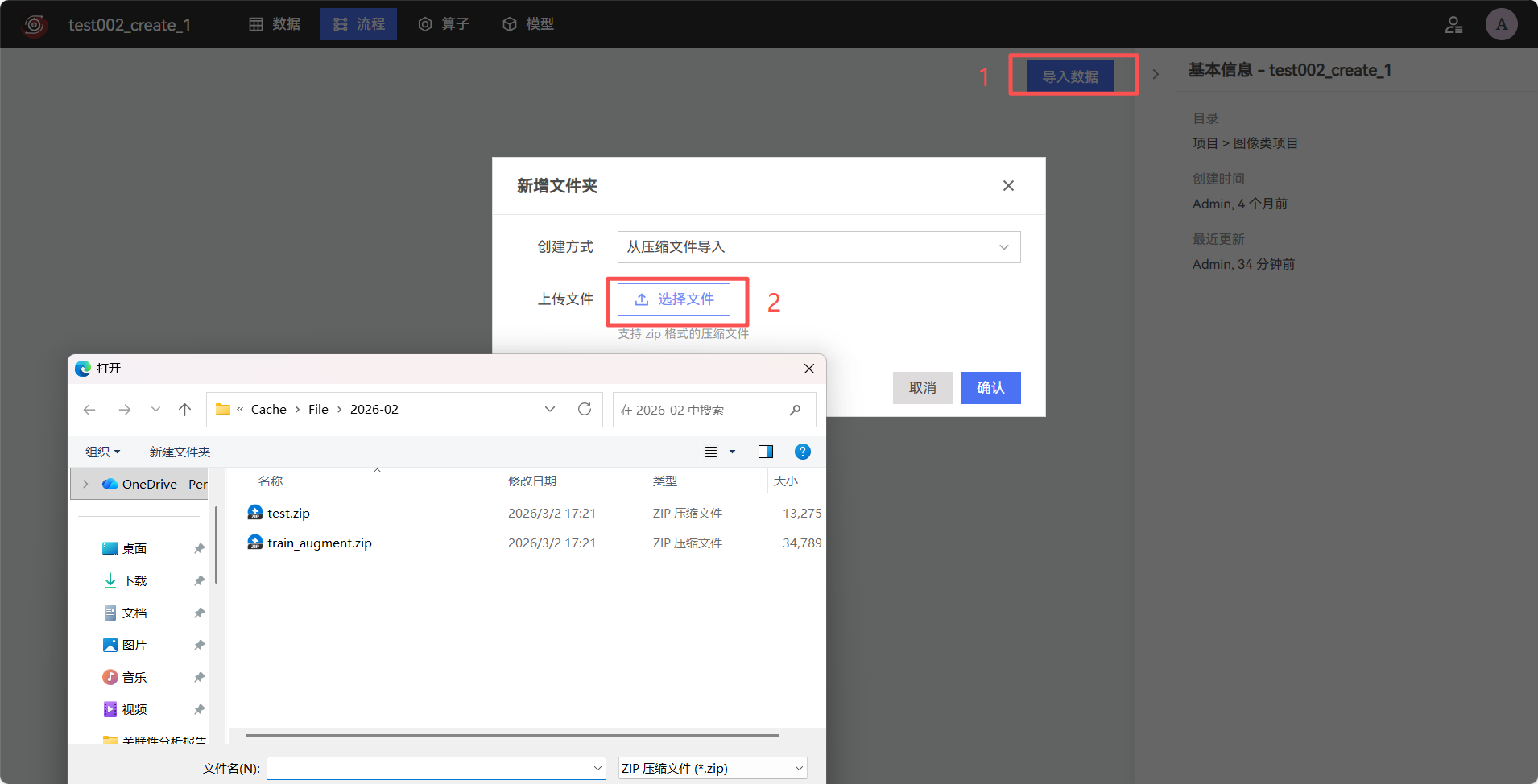
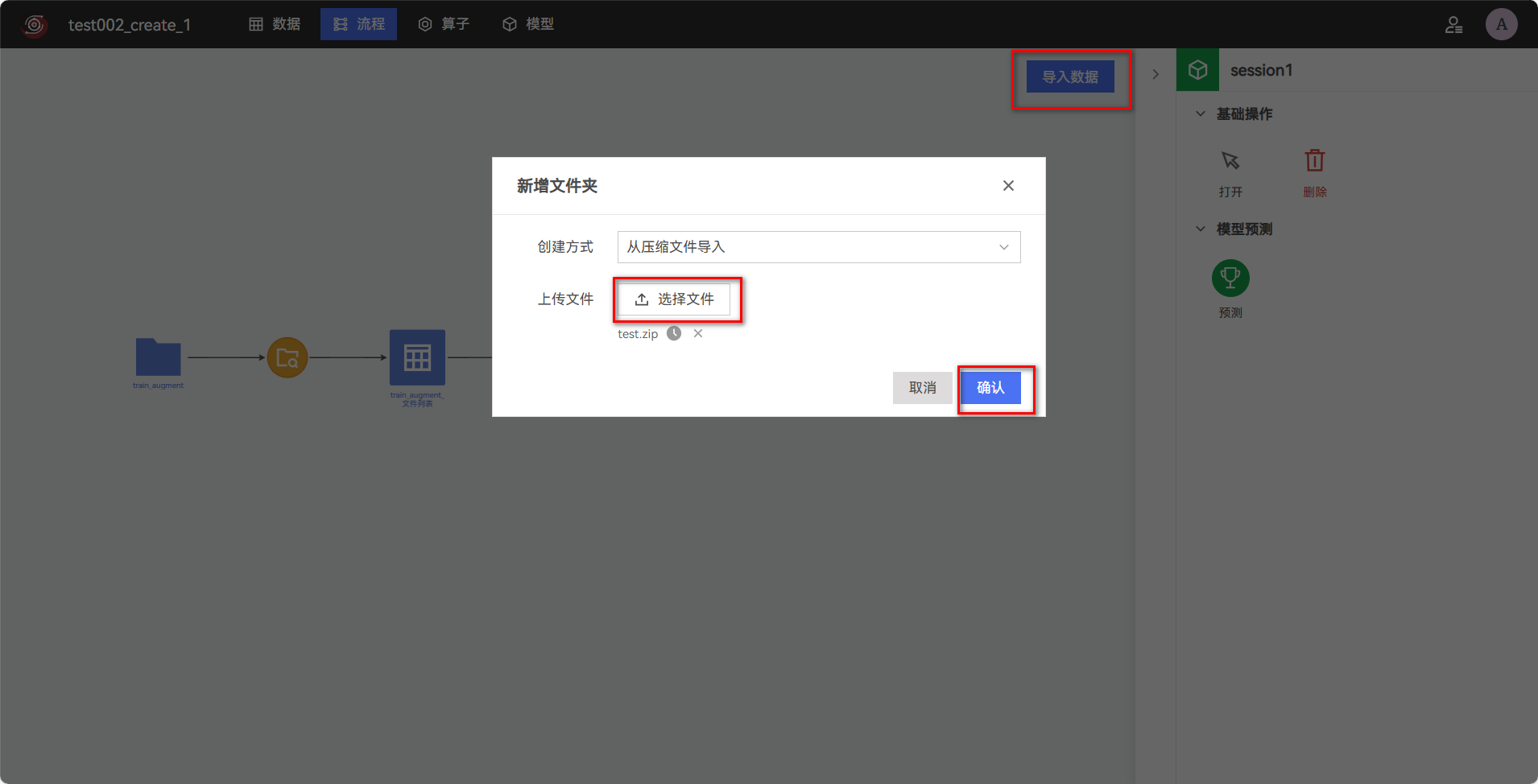
进入已创建的项目,在流程界面点击【导入数据】,选择「文件夹」类型,在弹出的「新增文件夹」窗口中,选择待训练的图像数据集压缩包(ZIP 格式)完成上传,确认后即可将图像数据集导入至项目流程中。
转换文件列表
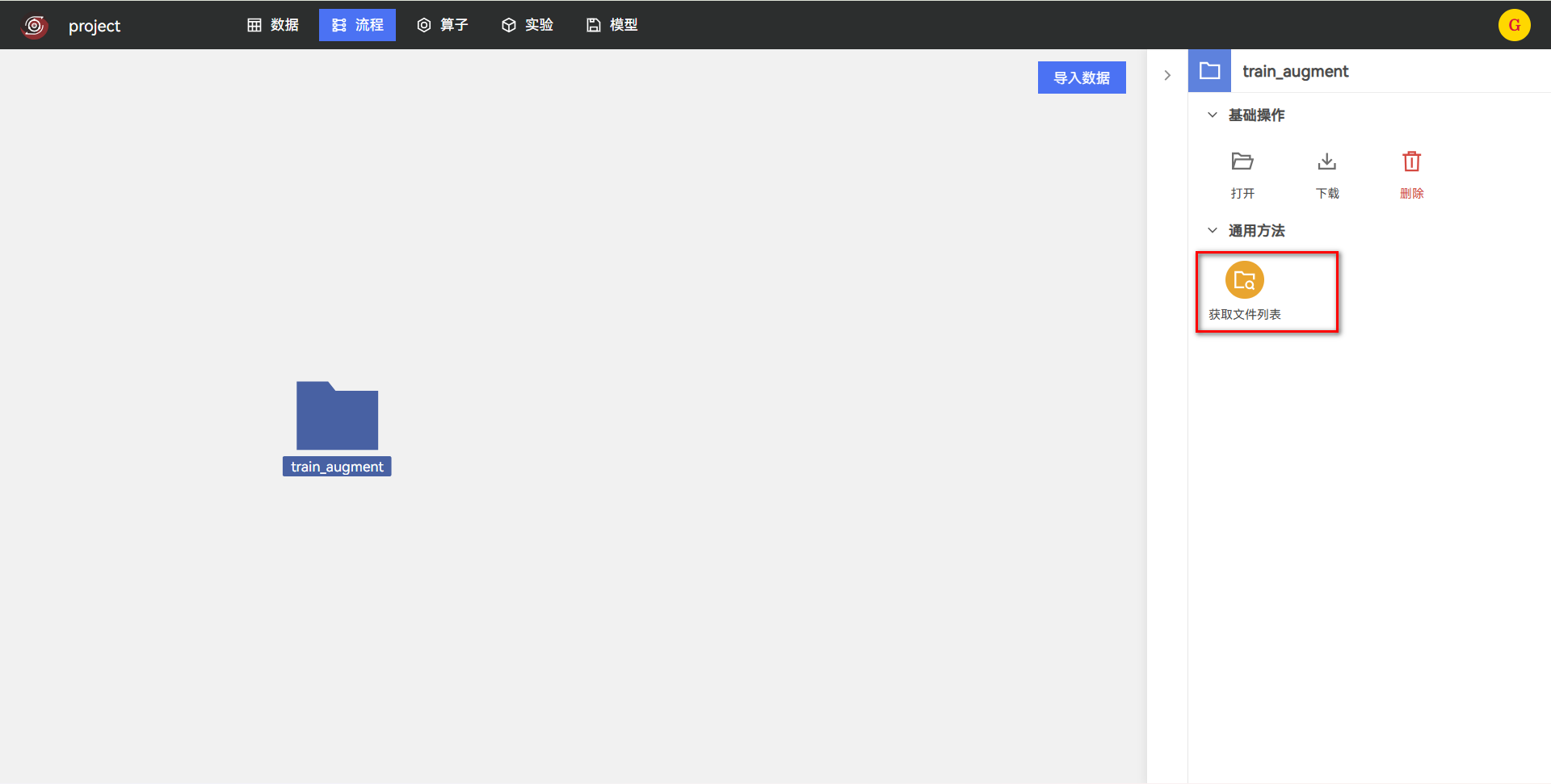
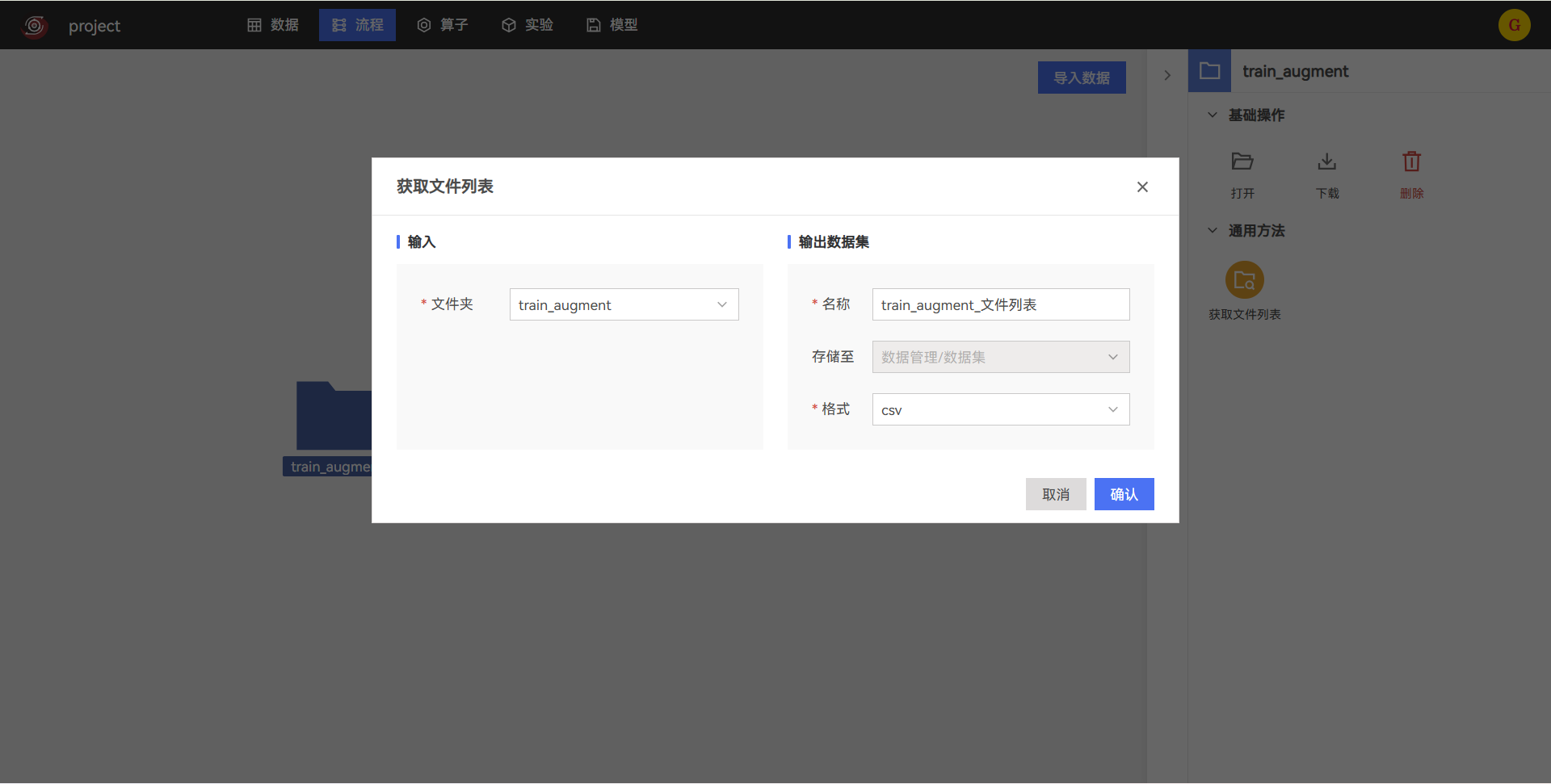
在流程界面选中已导入的图像文件夹节点(如train_augment),右侧基础操作面板中点击【获取文件列表】算子,即可将文件夹内的图像文件目录转换为结构化表格数据集。在弹出的配置窗口中,可自定义输出数据集名称、存储位置与导出格式(如 CSV),确认后生成包含文件路径、名称、大小、标签等信息的结构化数据集,为后续图像训练提供标准化数据输入。
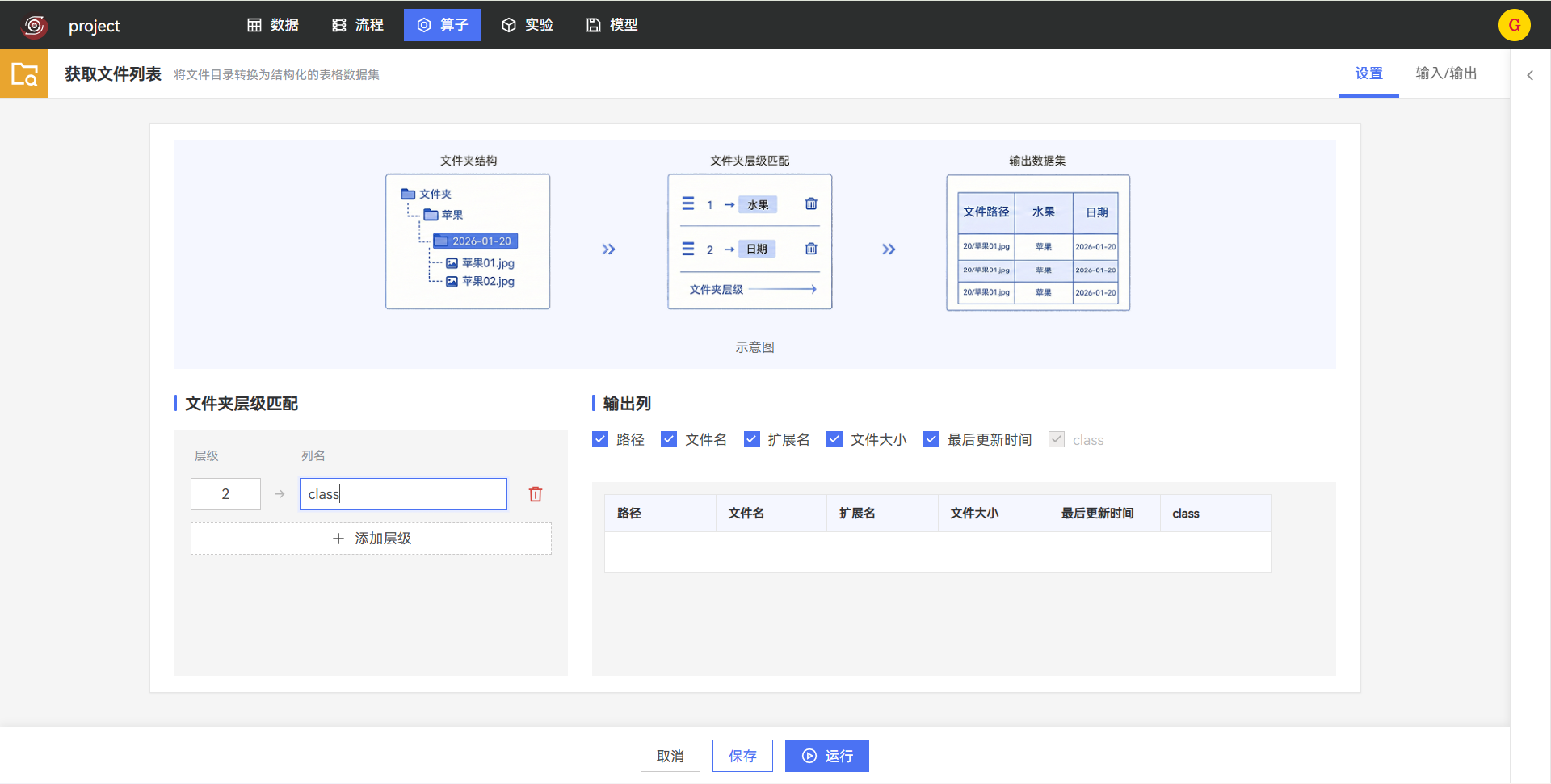
在获取文件列表配置页面,由于分类标签在第二层级,因此按照如图所示,点击【添加层级】,输入层级为2,列名为class,即在后续数据集中新增一列class,然后点击【运行】。
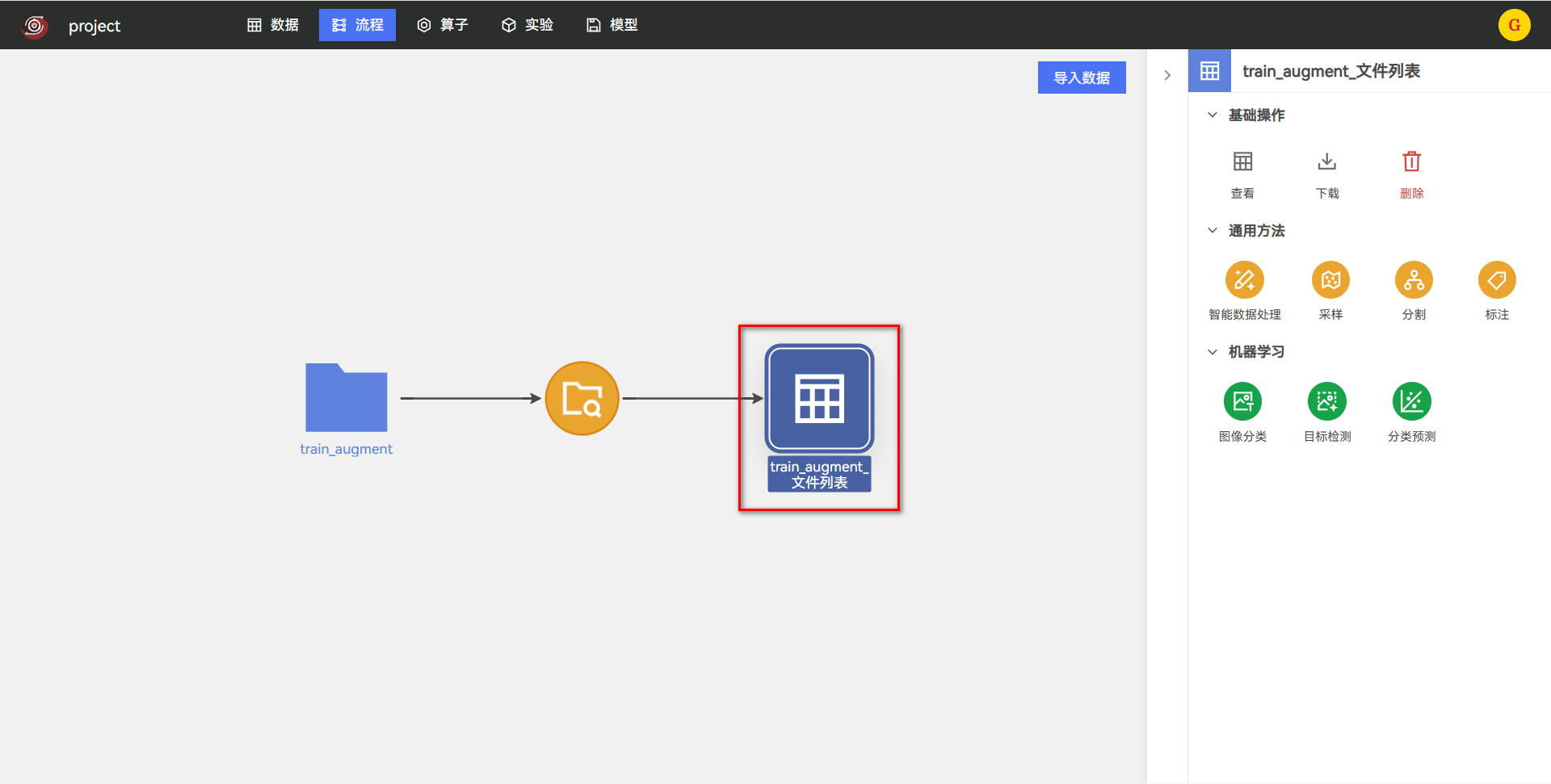
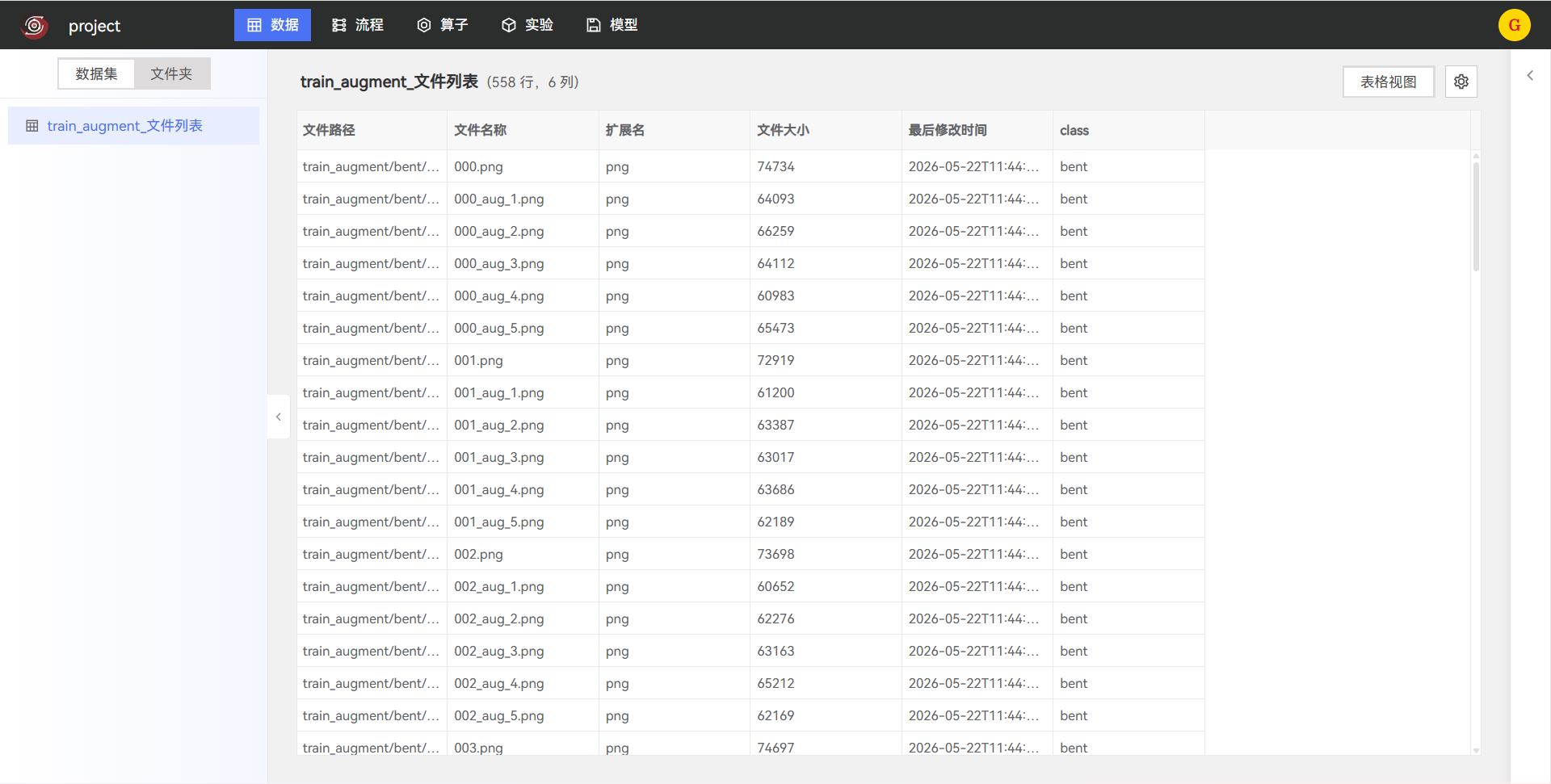
双击流程画布中转换完成的文件列表节点,即可打开对应数据集,查看结构化后的图像文件明细数据,包含文件路径、名称、扩展名、大小、最后修改时间、分类标签(class)等完整信息。
图像分类模型训练
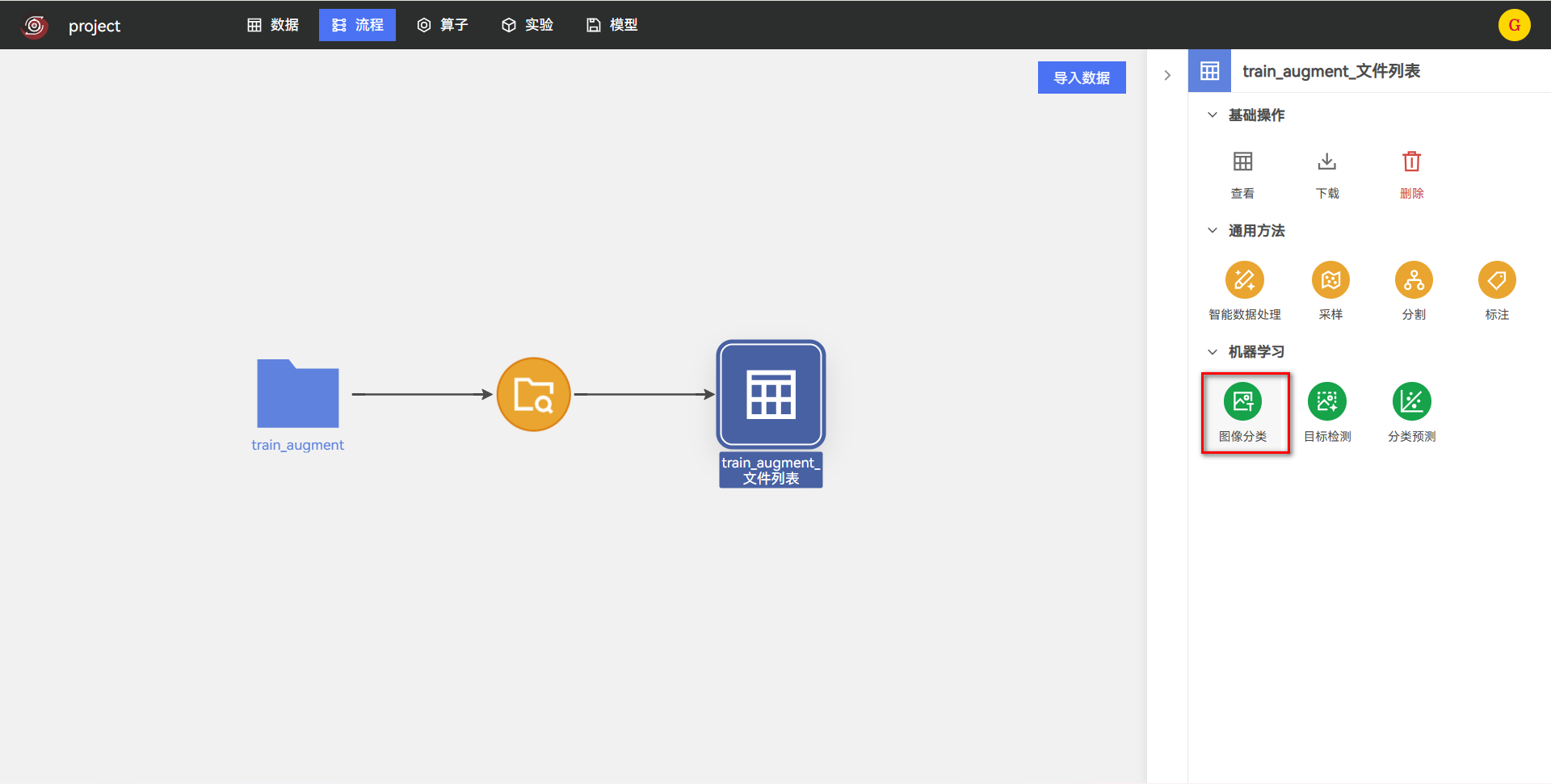
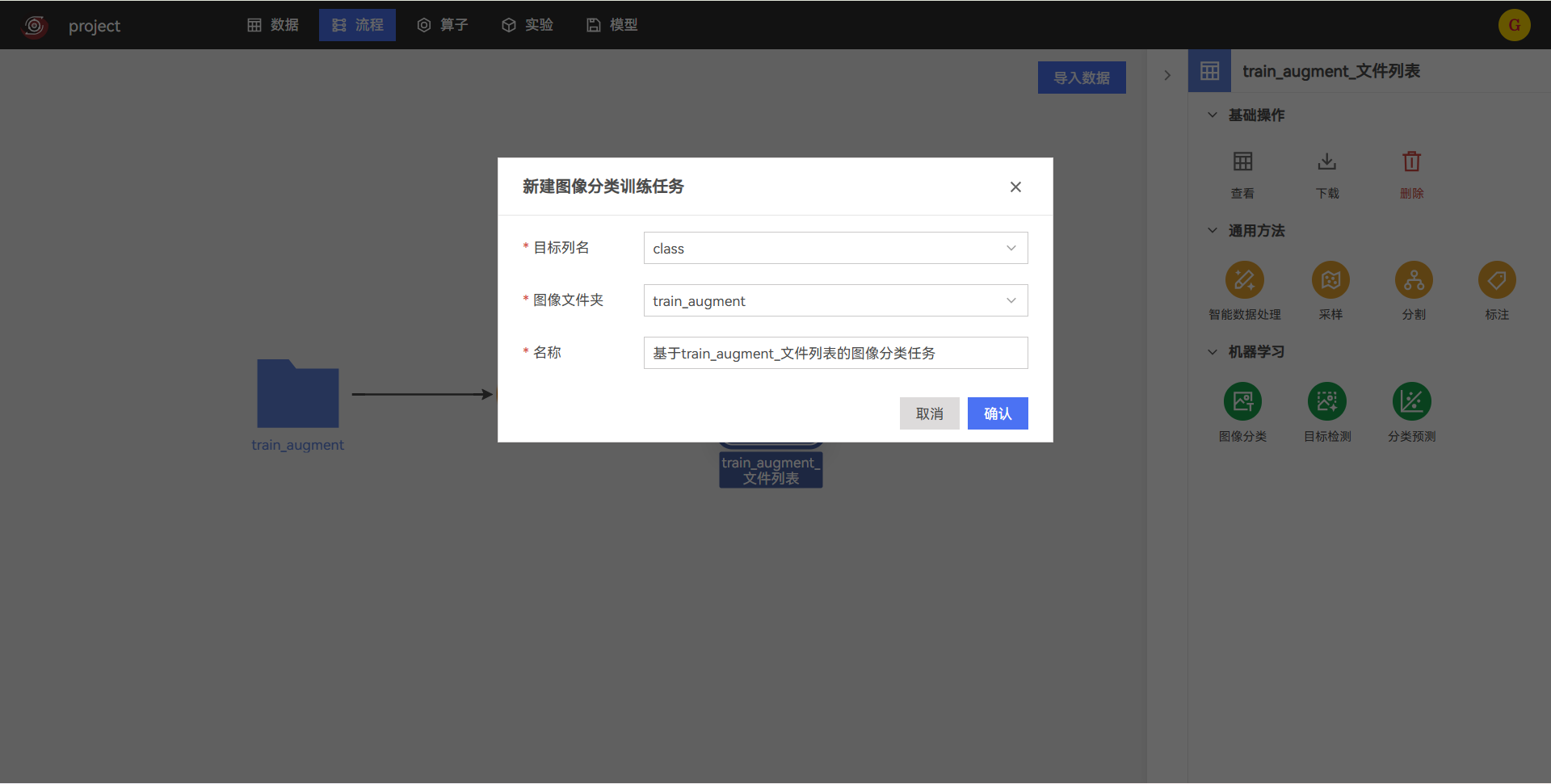
在流程画布中选中trainaugment文件列表数据集节点,在右侧「机器学习」分类下点击【图像分类】算子,即可创建图像分类训练任务。在弹出的配置窗口中,完成参数关联:选择输入数据集、指定分类标签列(如class)、关联原始图像文件夹,确认配置后进行图像分类配置和训练。
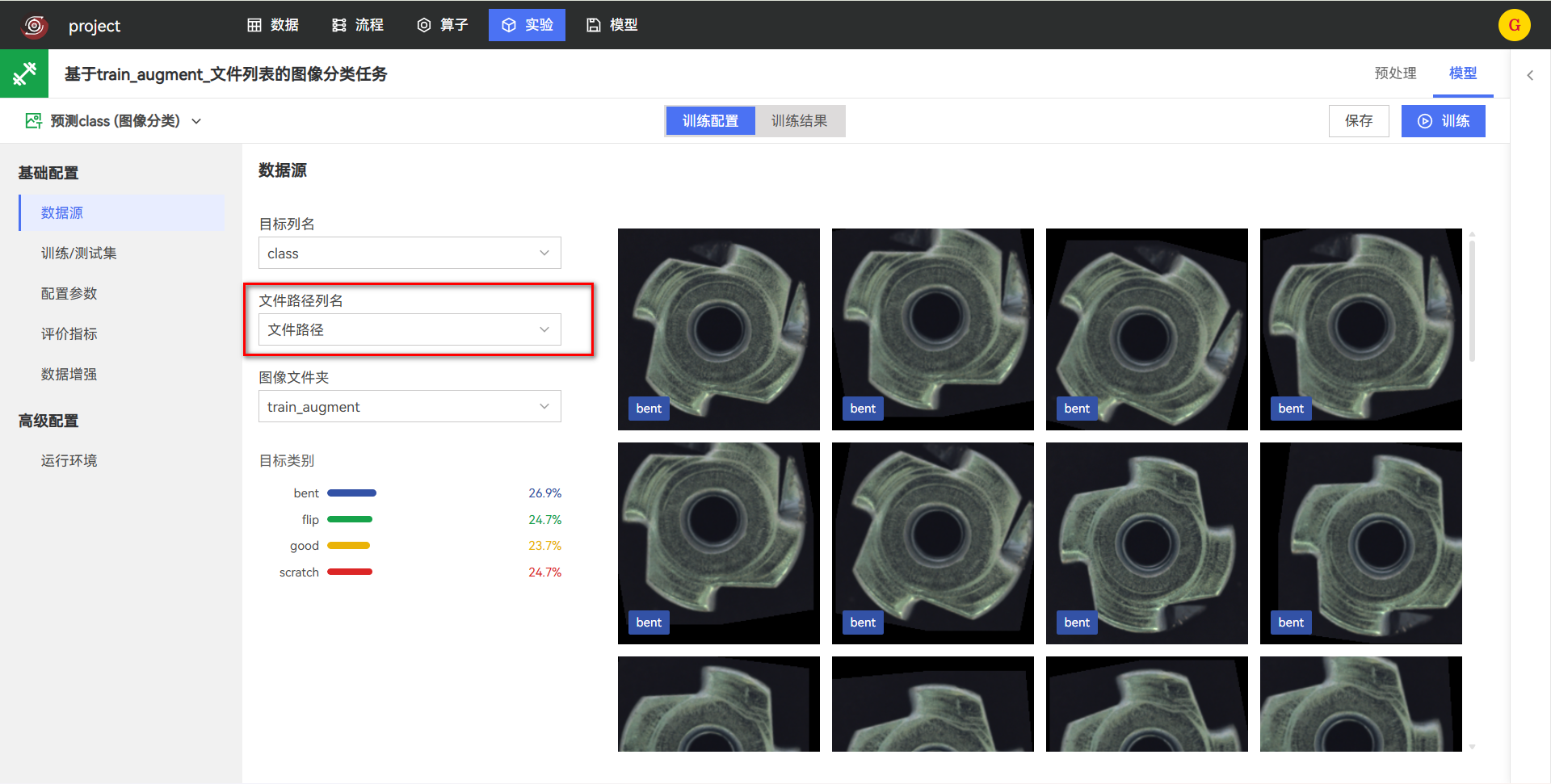
进入项目「模型」模块的图像分类训练界面,可进行具体参数的配置,核心基础配置包含数据源、配置参数、评价指标等。
数据源配置,需手动指定分类标签列、存储图像文件路径的列,并关联原始图像的存储目录,完成训练数据的关联与校验,界面右侧同步展示样本预览图与各类别占比,用于快速校验数据完整性与类别分布合理性。
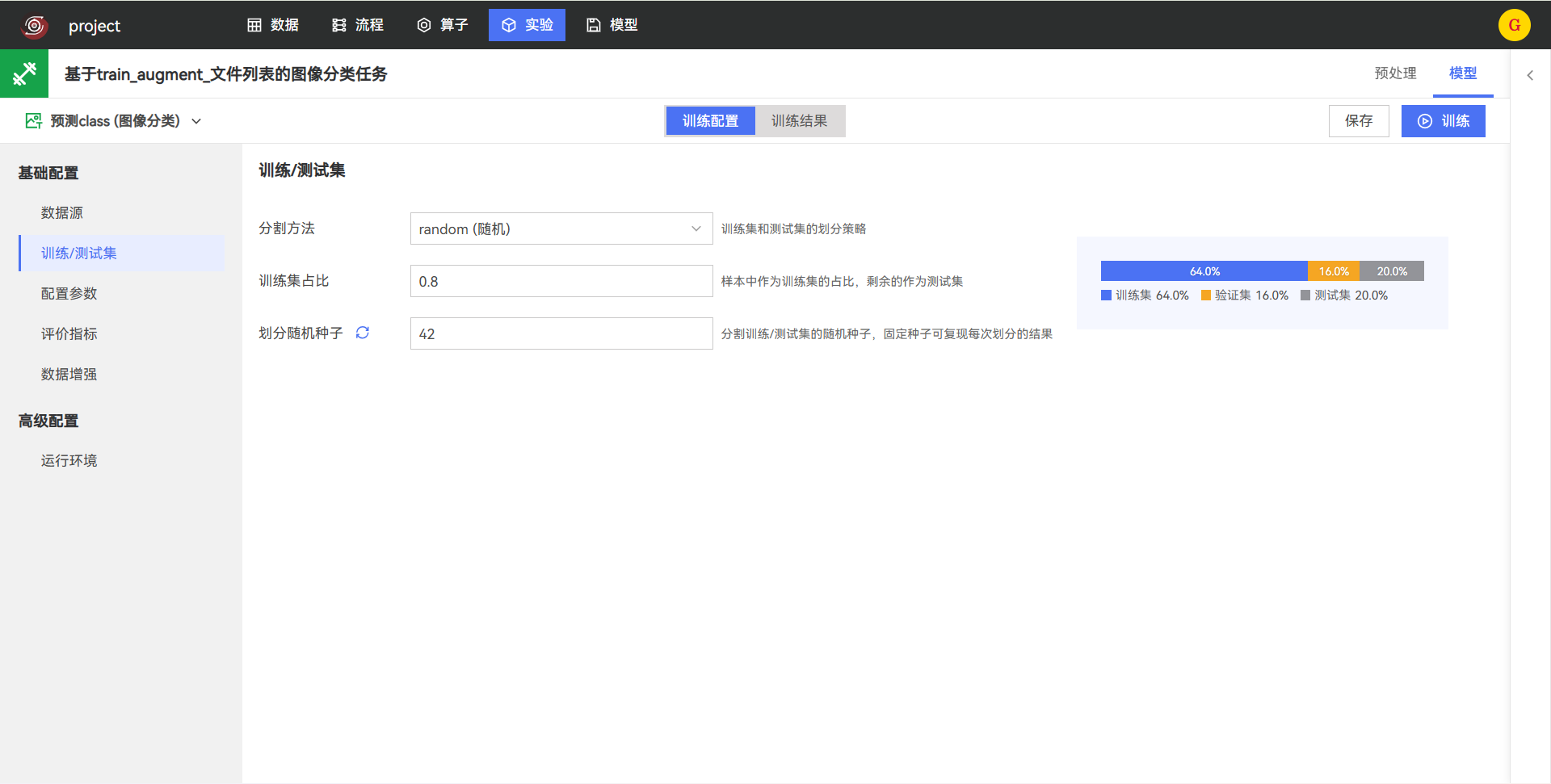
训练集/测试集分为测试集拆分与模型训练两类参数,测试集拆分可自定义分割方法、训练集占比与随机种子,固定拆分结果以保证实验可复现。
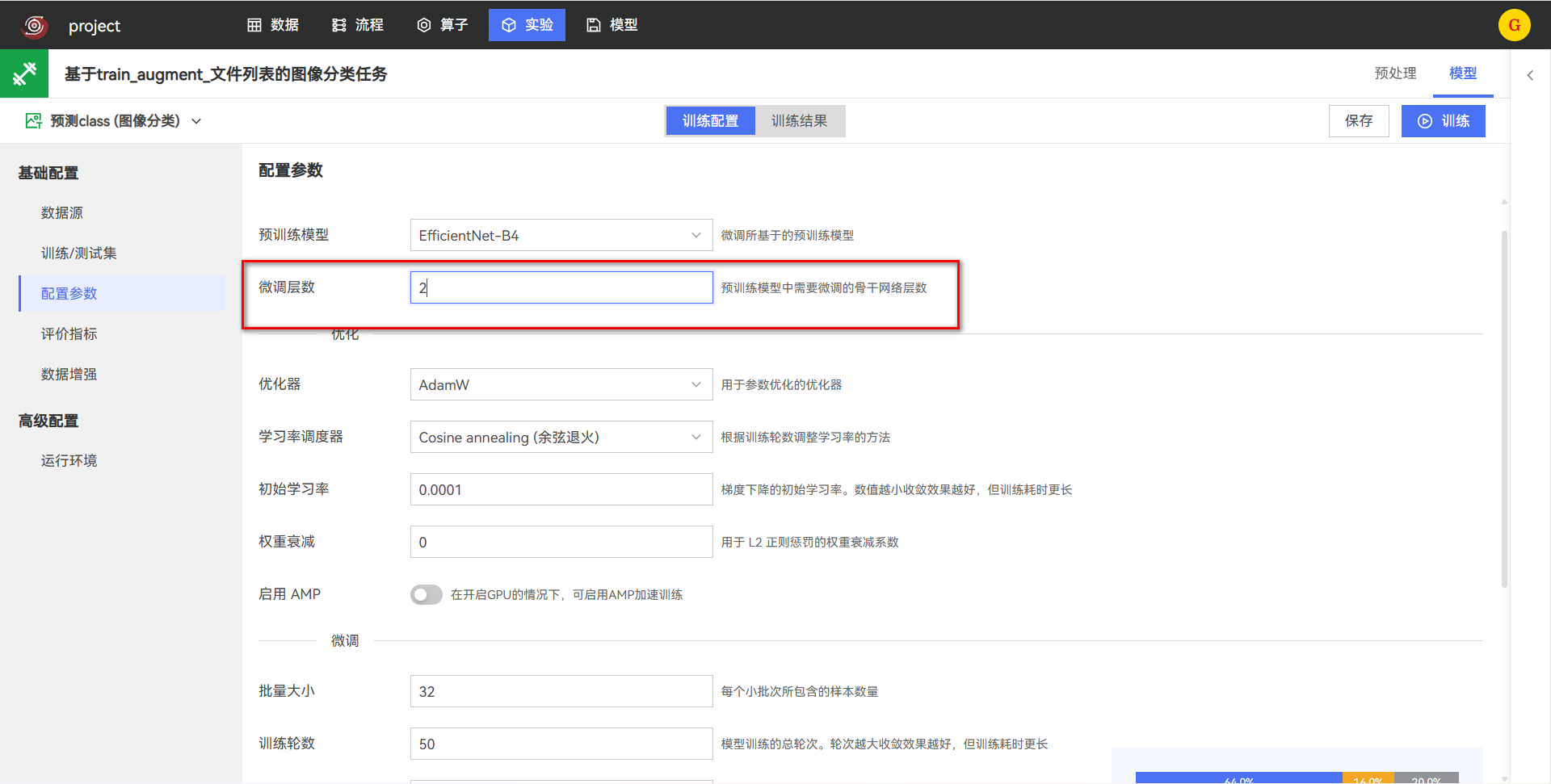
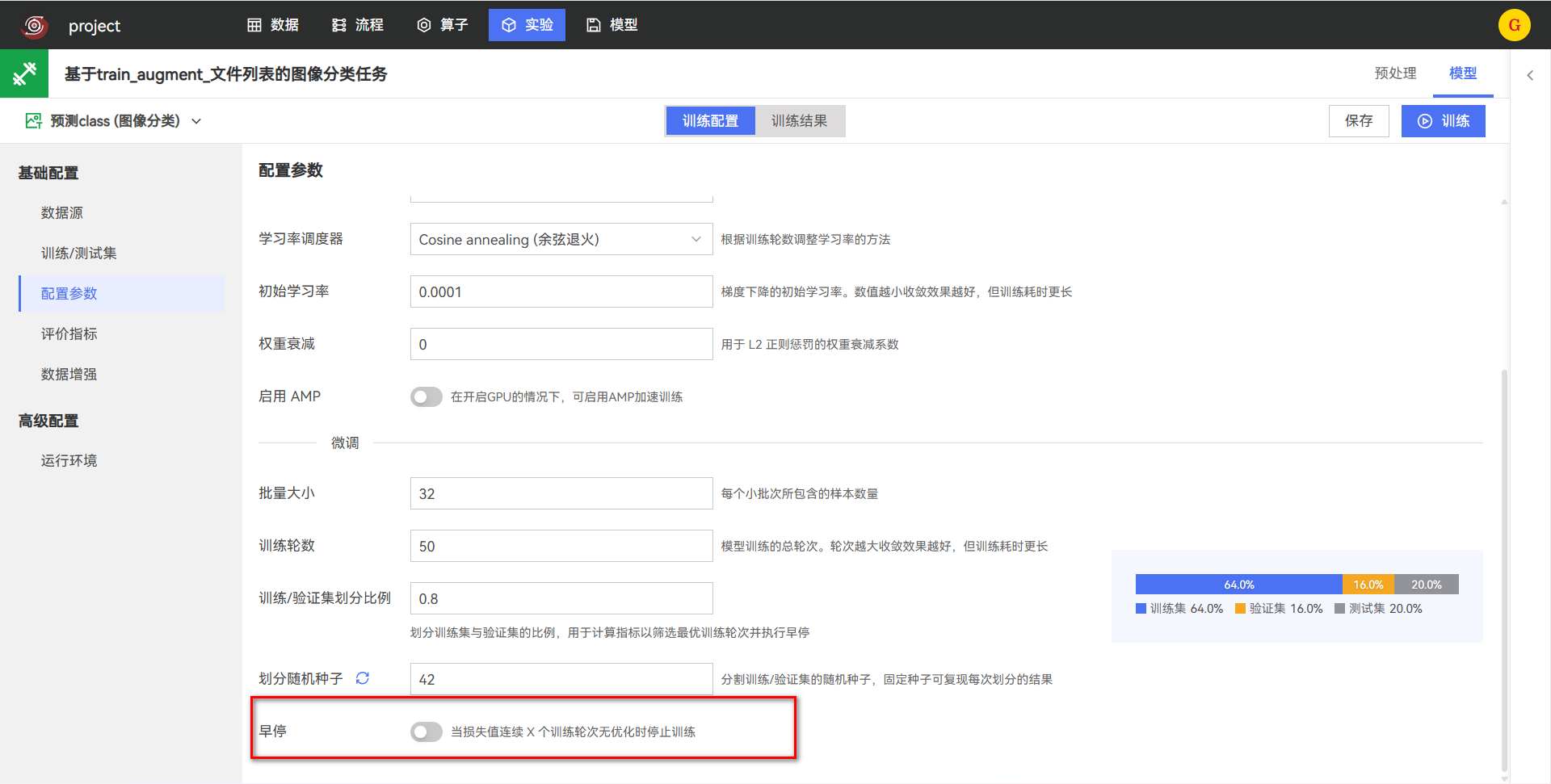
配置参数,模型训练参数支持选择 EfficientNet-B4 等主流预训练模型,自定义微调层数、优化器、初始学习率、学习率调度器、批量大小与训练轮数,支持早停,可灵活适配不同数据集与任务需求。本案例将【微调层数】设置为2,取消【早停】。
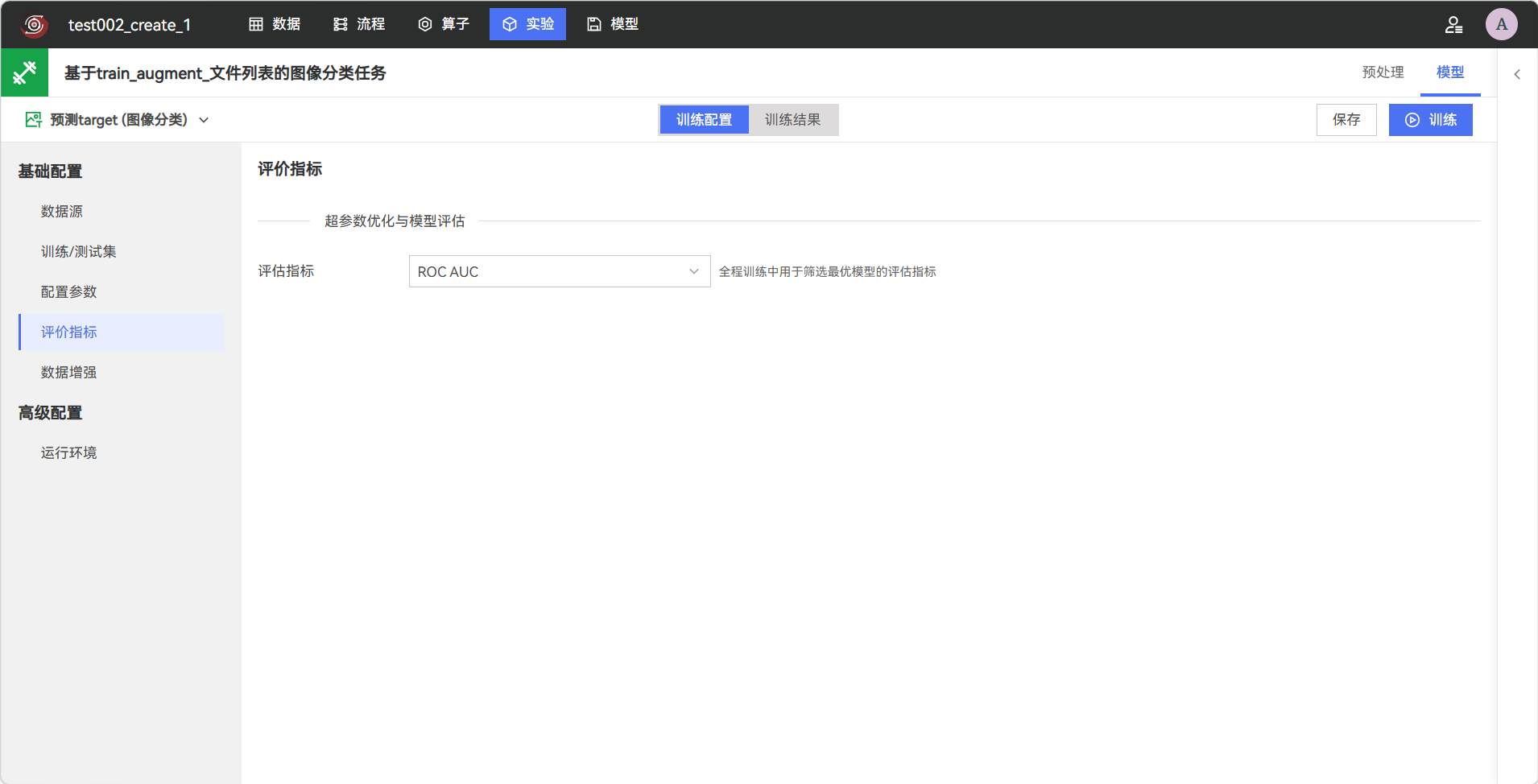
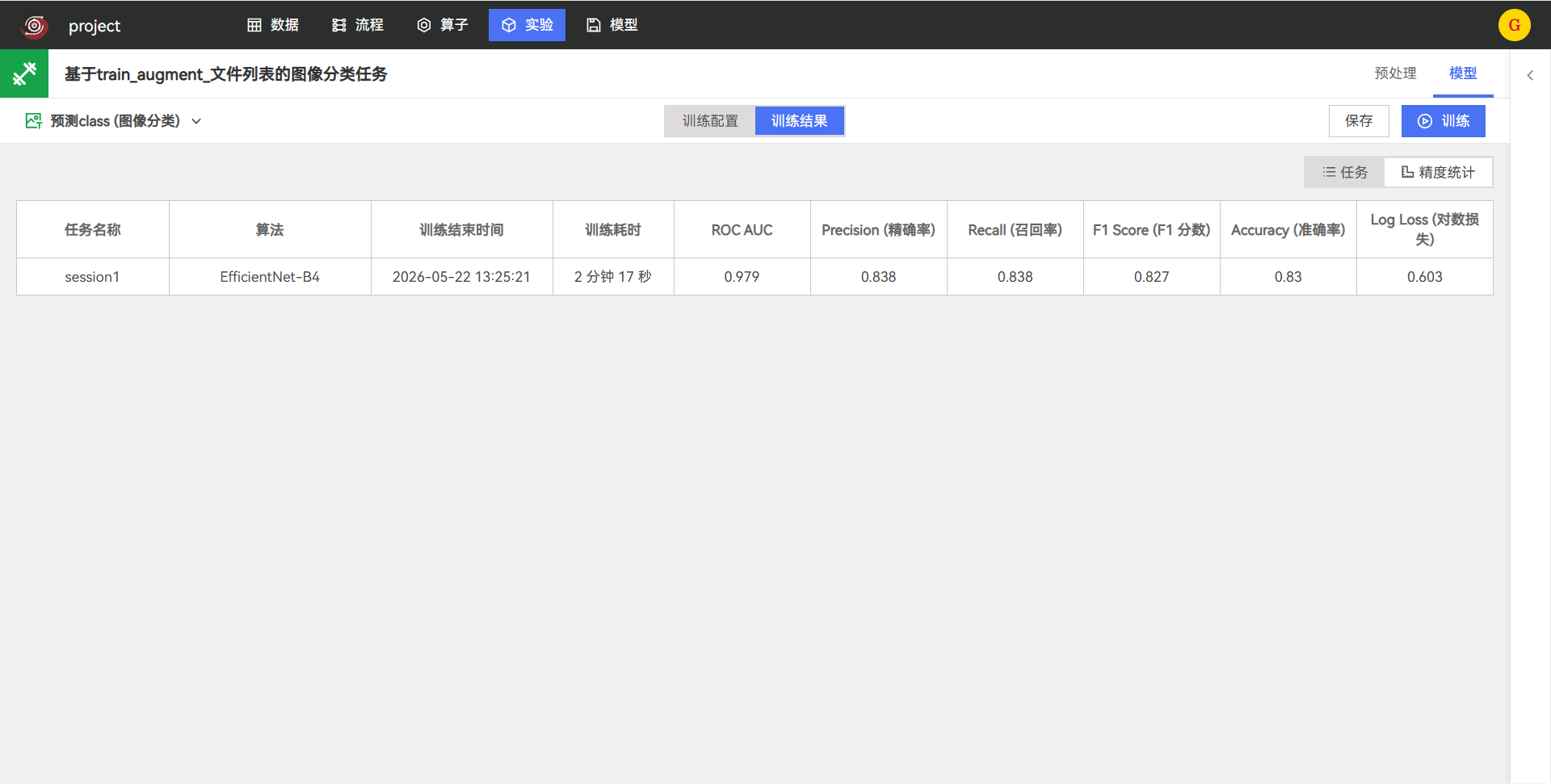
评价指标配置,可按需勾选 ROC AUC、精确率、召回率、F1 Score、准确率、对数损失等多维度评估指标,用于训练后全面衡量模型分类效果。
数据增强中可以是否启动随机翻转、随机旋转、随机裁剪、颜色扭曲和高斯模糊。
在高级配置中选择相应的运行环境。
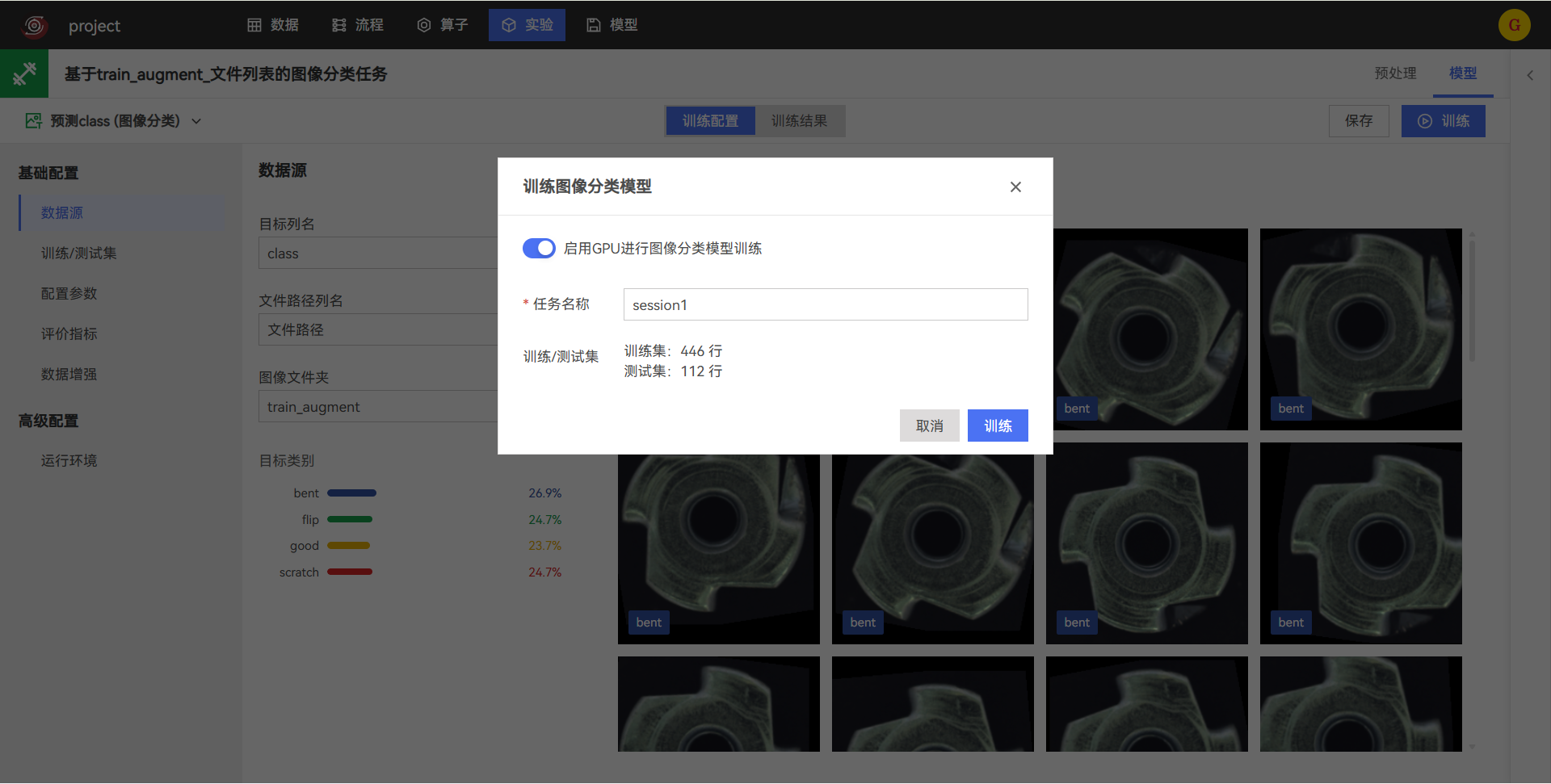
所有参数配置完成后,点击【训练】按钮,系统将弹出训练配置弹窗。在弹窗中可选择是否启用 GPU 加速训练,填写任务名称(必填)与任务描述,确认训练集、测试集数据量无误后,再次点击【训练】,即可启动图像分类模型的训练任务。
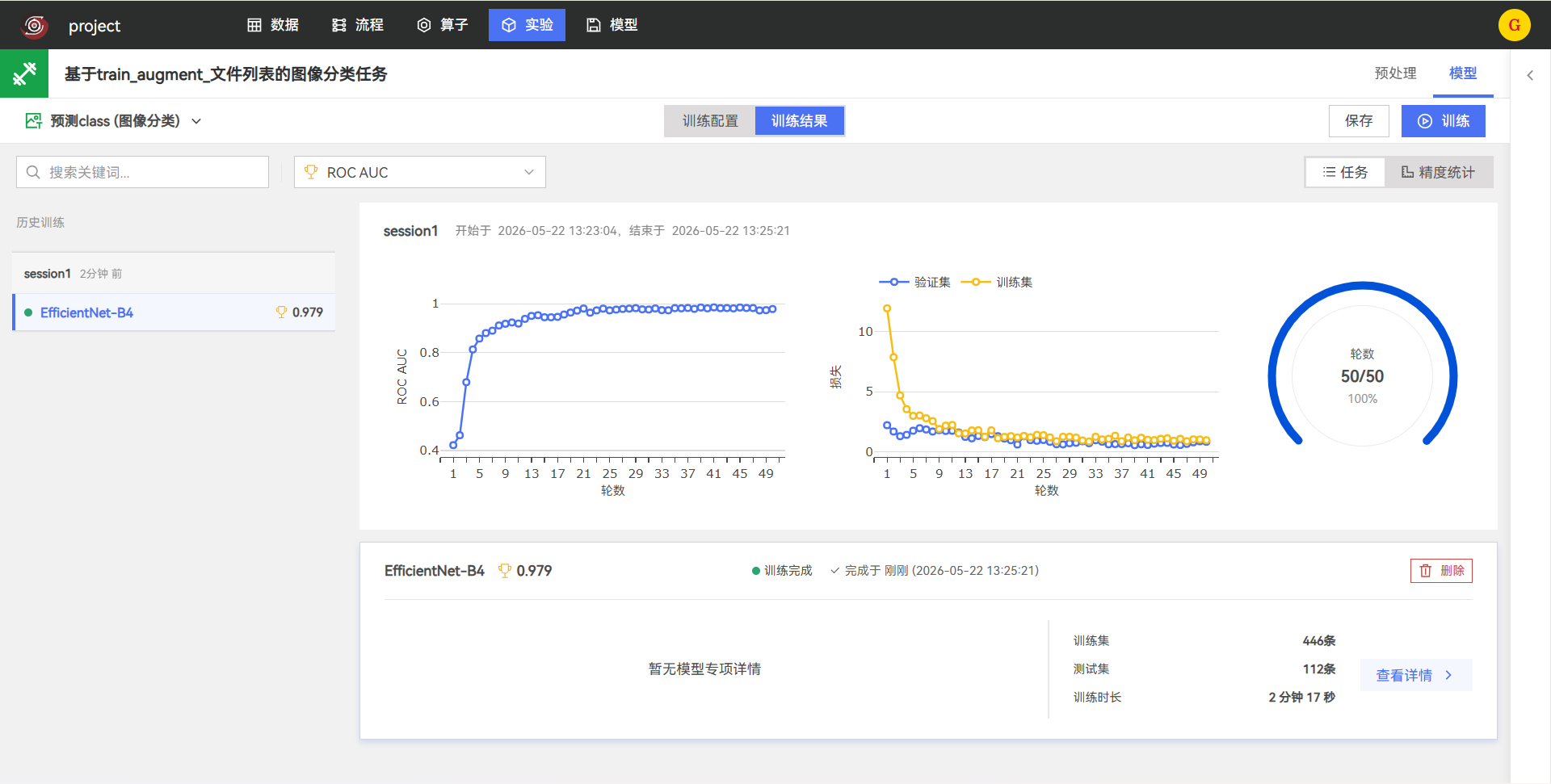
点击【训练】启动任务后,系统自动跳转至「训练结果」页面,界面将实时更新训练进度与模型性能变化。页面左侧展示历史训练任务列表,右侧核心区域通过 ROC-AUC 曲线、Loss 曲线动态呈现训练集与验证集的模型性能随 Epoch 的迭代过程,同步展示训练进度圆环、实时评估得分;训练完成后,页面将完整呈现最终评估结果、训练集 / 测试集数据量与总训练时长。
支持查看【精度统计】,展示所有模型的训练精度指标汇总。
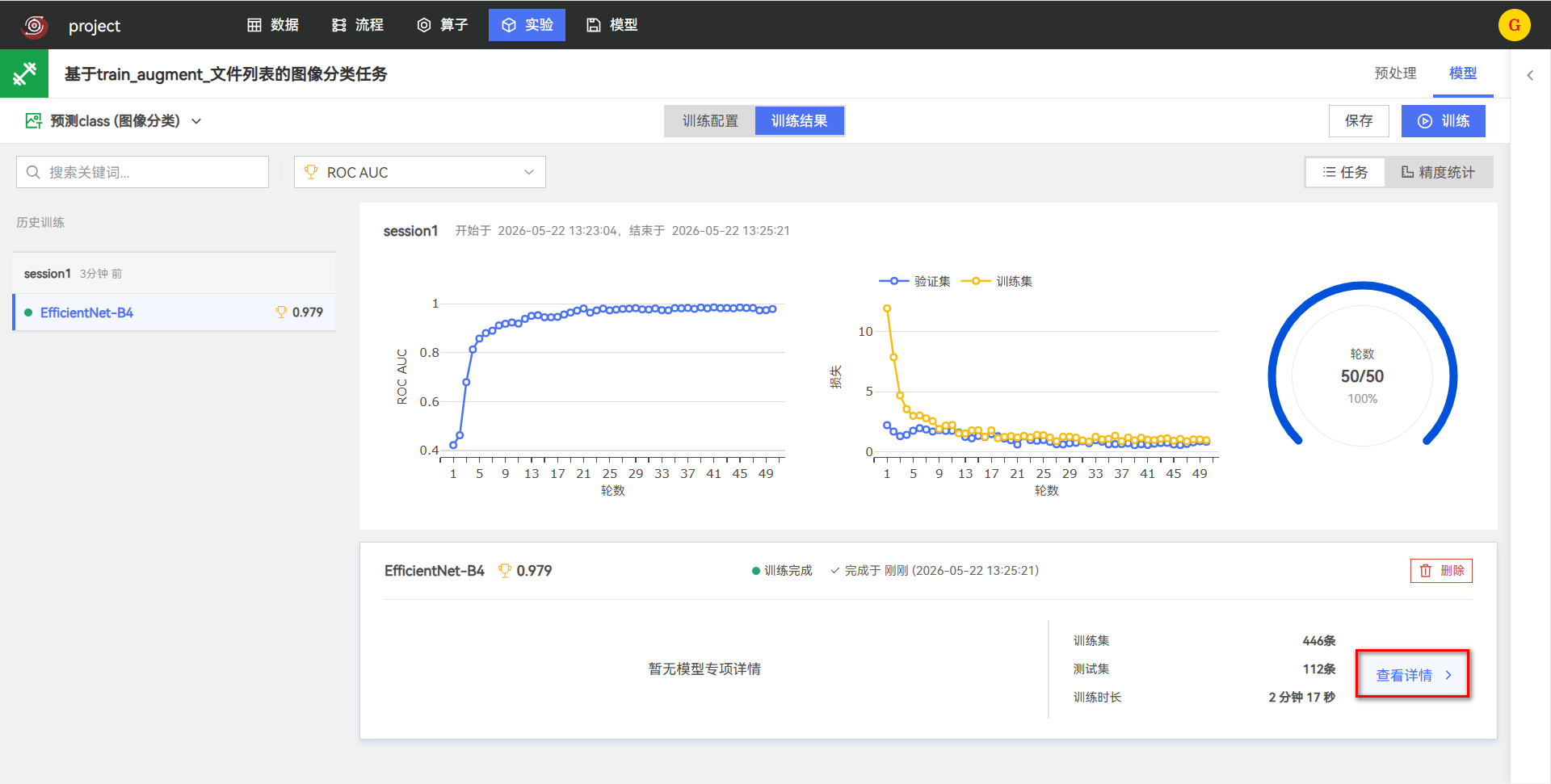
训练完成后,在「训练结果」页面,点击测试集右侧的【查看详情】按钮,即可进入目标检测模型详情页面。
在模型详情页面,可查看完整的训练信息,包括模型 ID、模型类型、目标变量、分类类别、训练开始时间、训练集行数、训练 / 验证集划分比例、预训练模型、微调层数、优化器、学习率调度器、初始学习率、最终学习率等全部训练参数等核心评估指标。
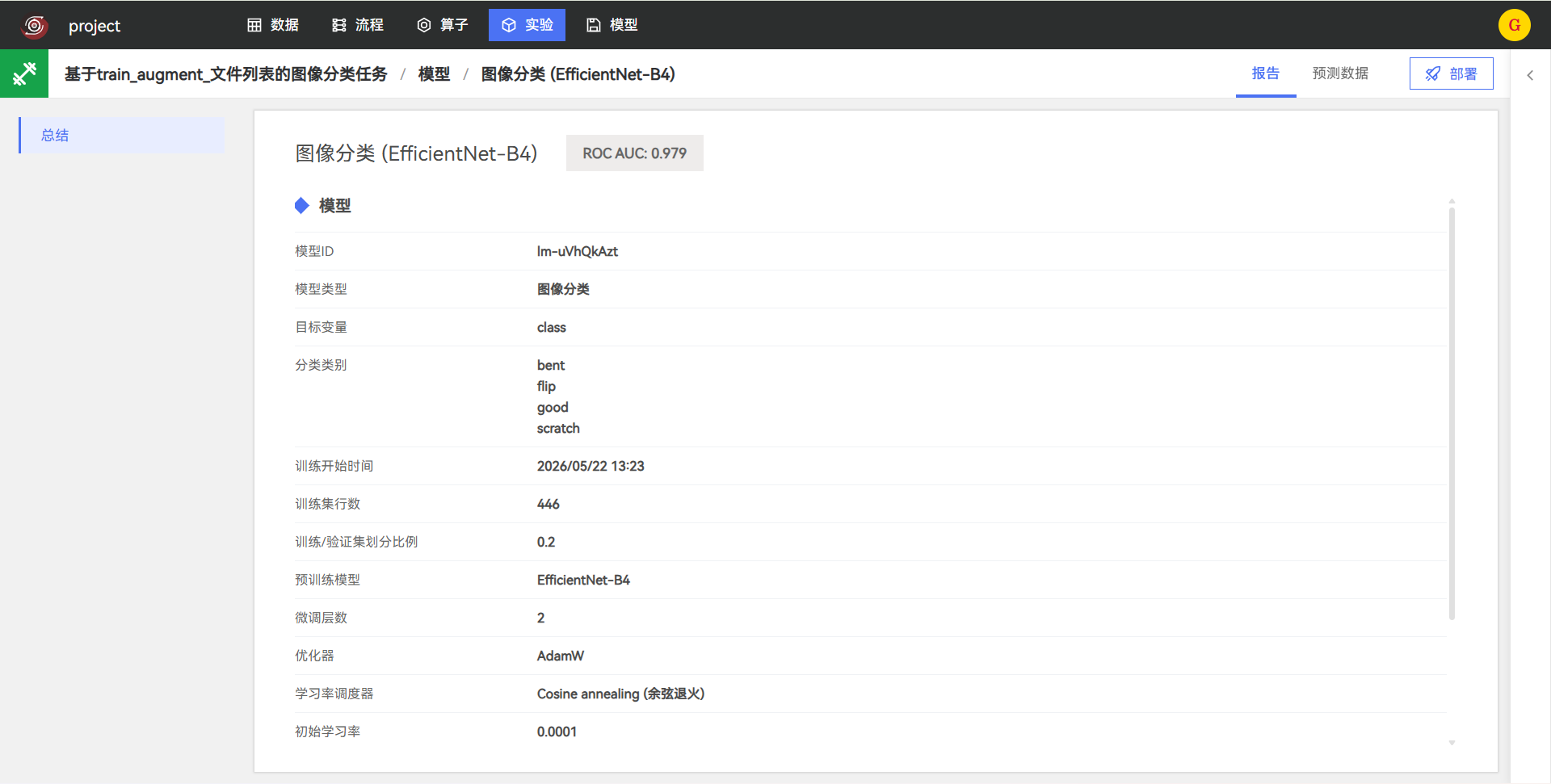
确认模型效果符合预期后,可在该页面完成模型部署,用于后续目标检测预测任务。
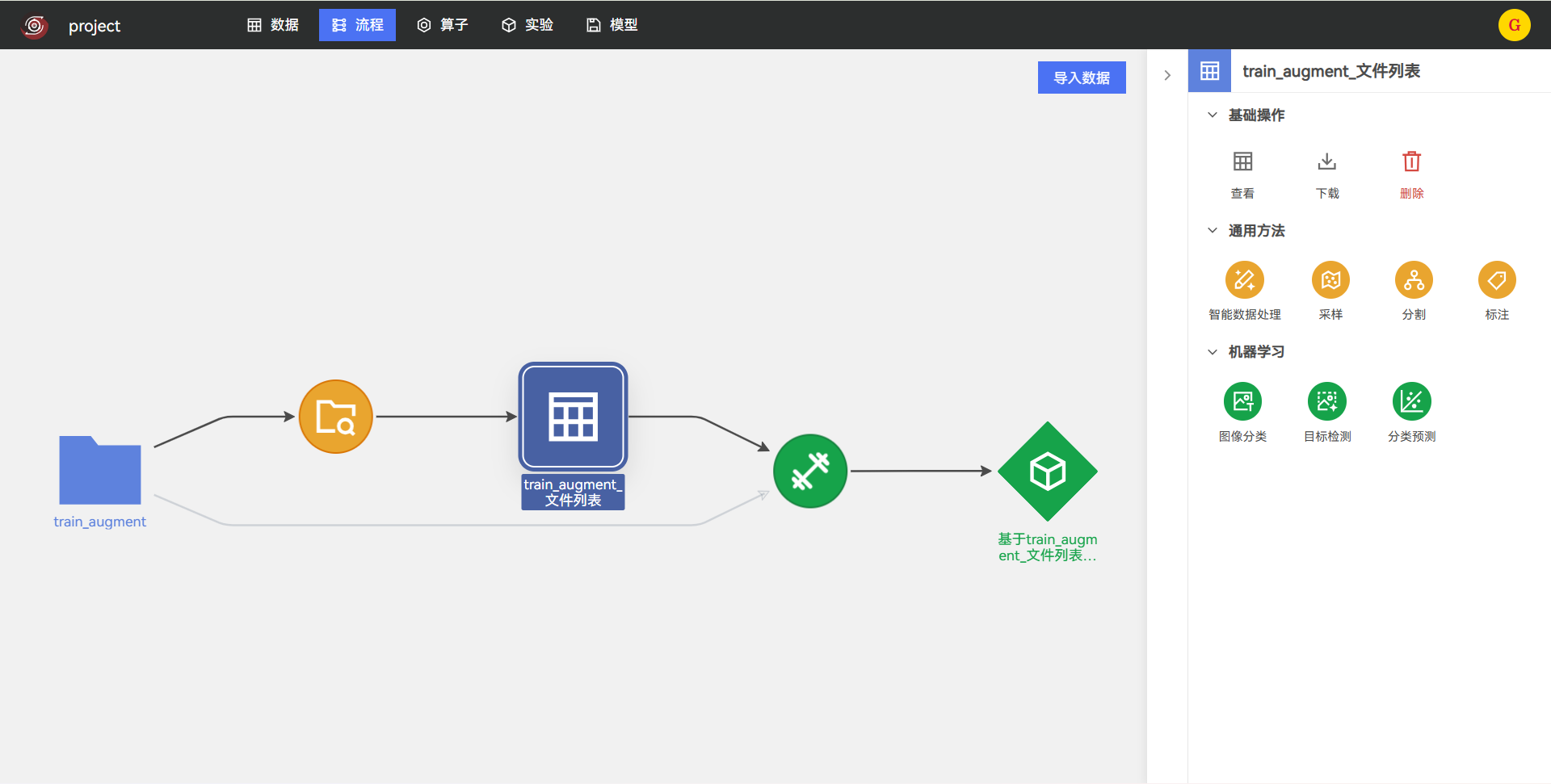
图像分类模型预测
执行图像分类模型预测前,首先在流程界面点击【导入数据】,选择从压缩文件导入待预测的测试图像数据集,完成数据上传与导入。
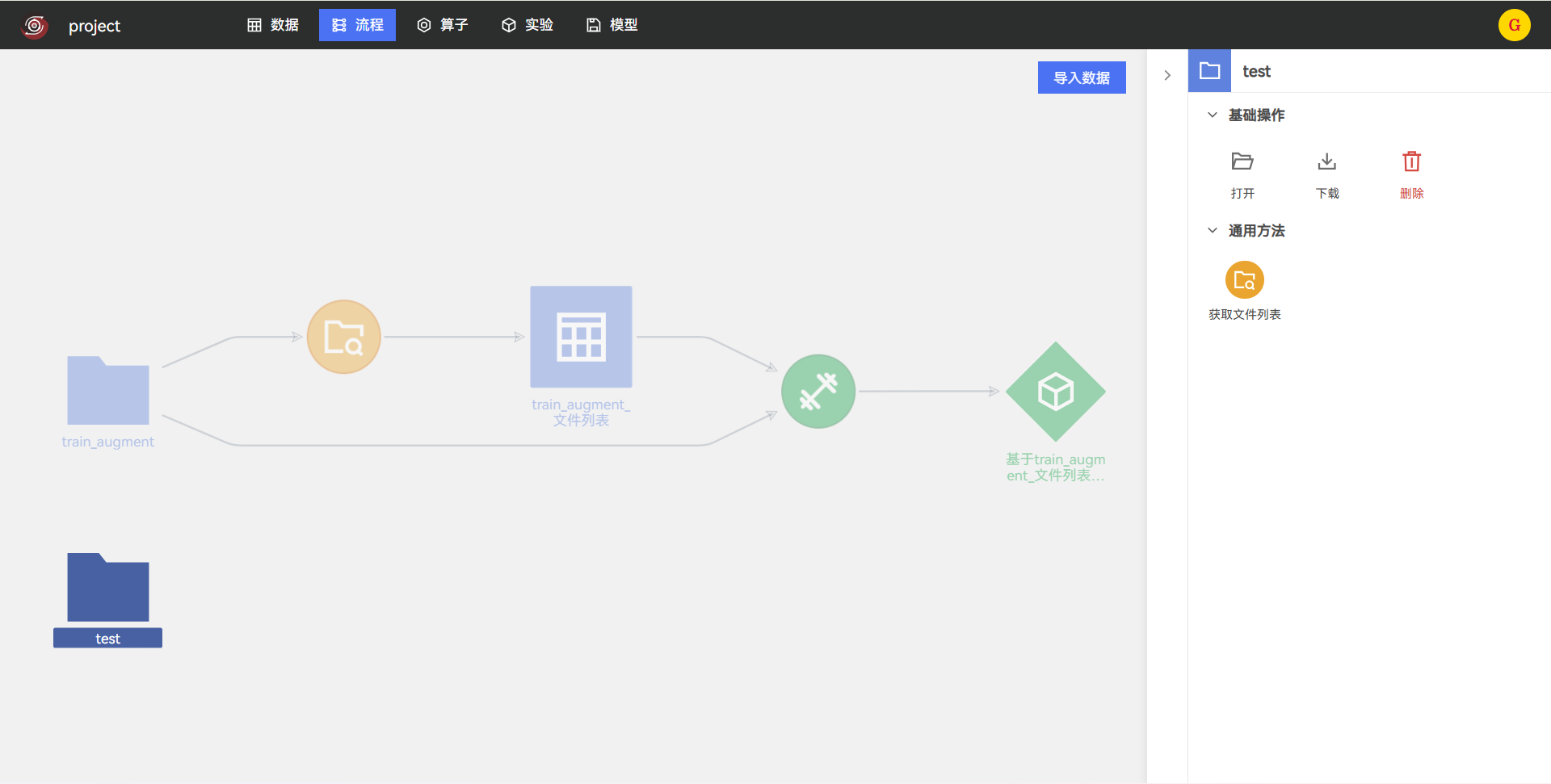
后续通过前文所述的「获取文件列表」操作,将预测图像文件夹转换为结构化文件列表。
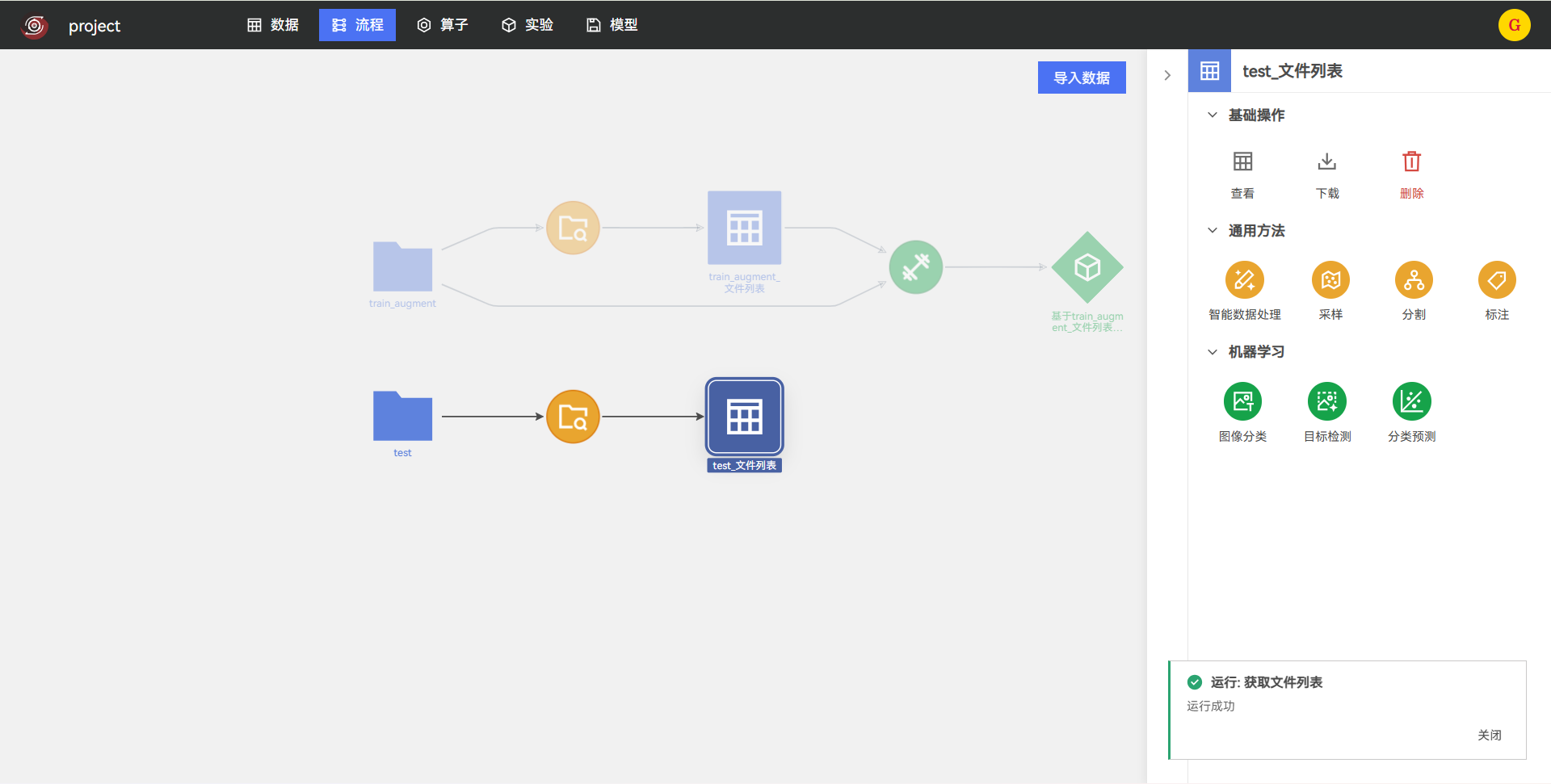
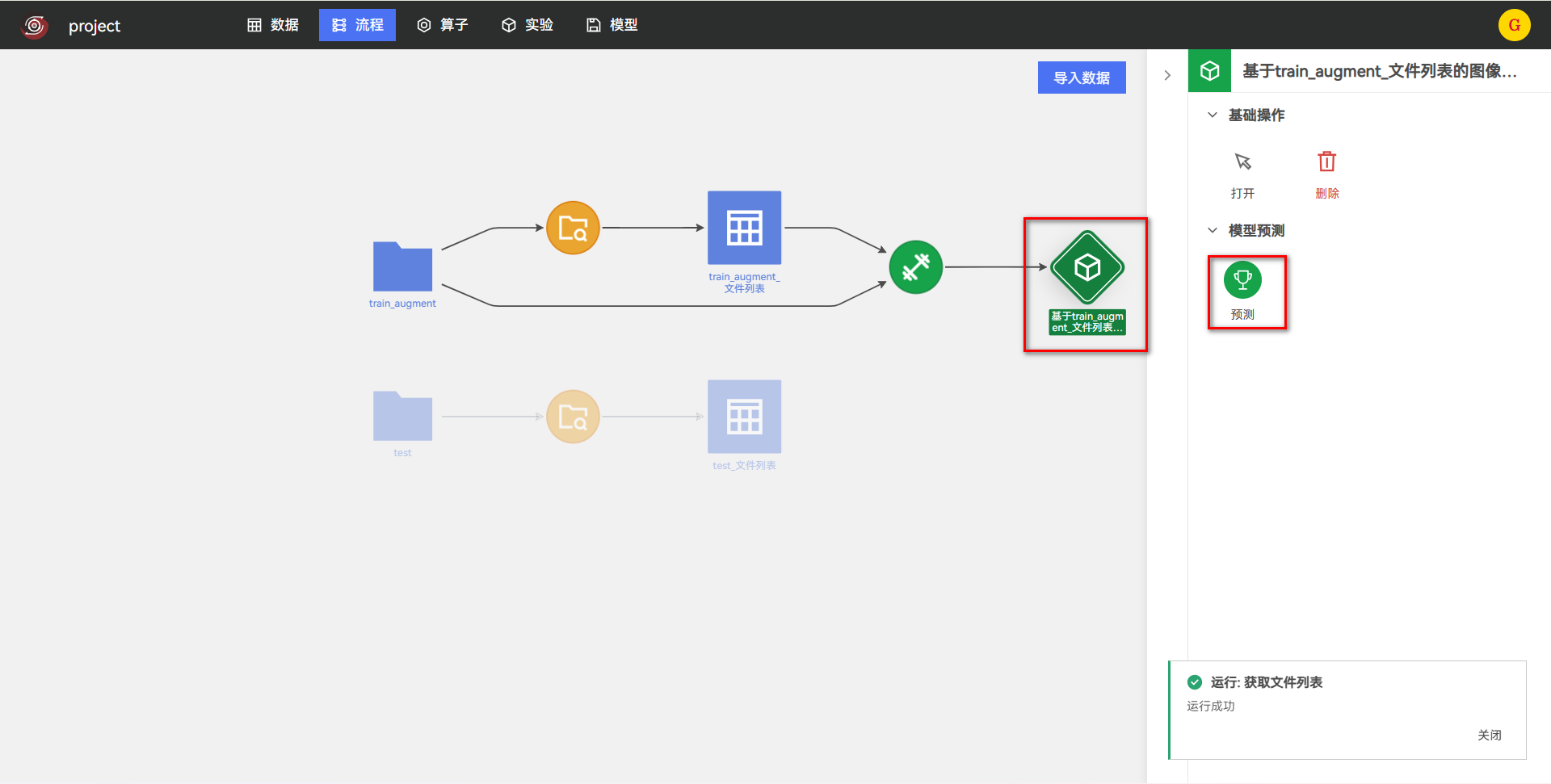
完成数据准备后,点击流程中已部署的模型节点,在右侧面板选择【预测】算子,在弹出的配置窗口中手动关联测试数据集、对应图像文件夹与训练完成的模型,配置输出数据集名称与格式,确认后即可执行模型预测。
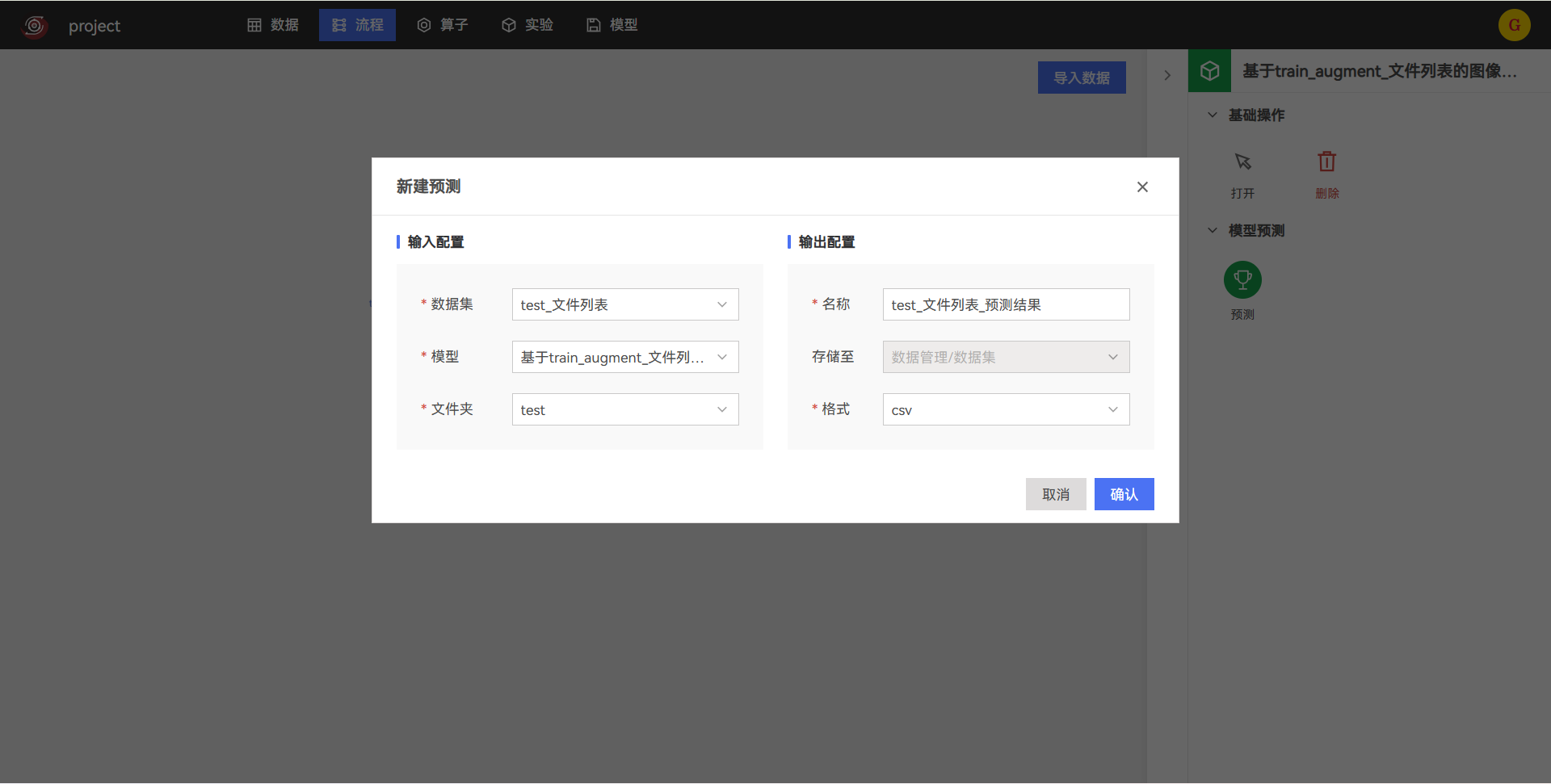
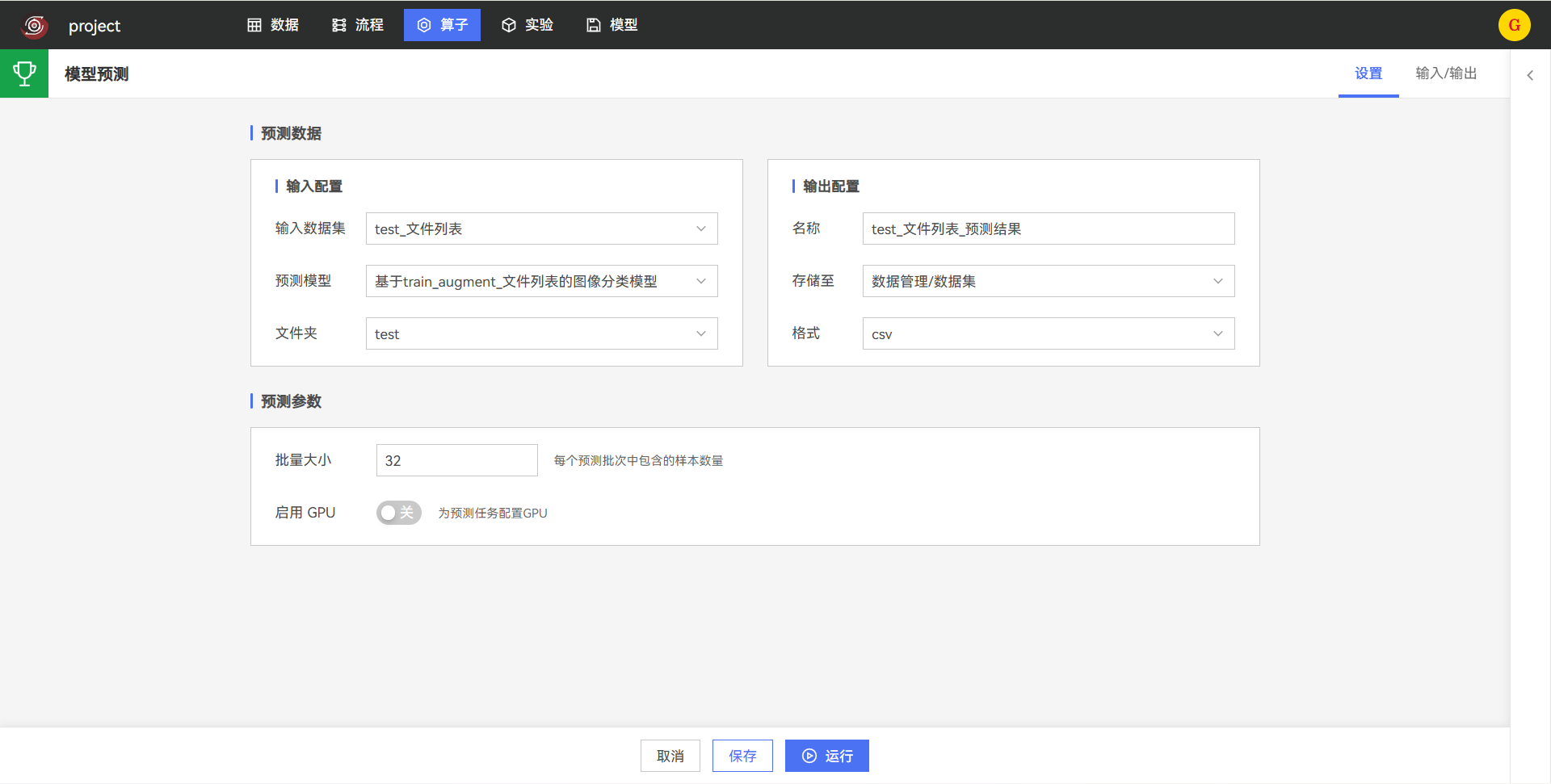
进入算子模块的模型预测配置界面,可完成预测全量参数配置:输入配置关联测试数据集、目标模型与图像文件夹;输出配置自定义结果名称、存储路径与格式;预测参数设置批量大小,可选择启用 GPU 加速,完成配置后执行预测,生成分类结果数据集。
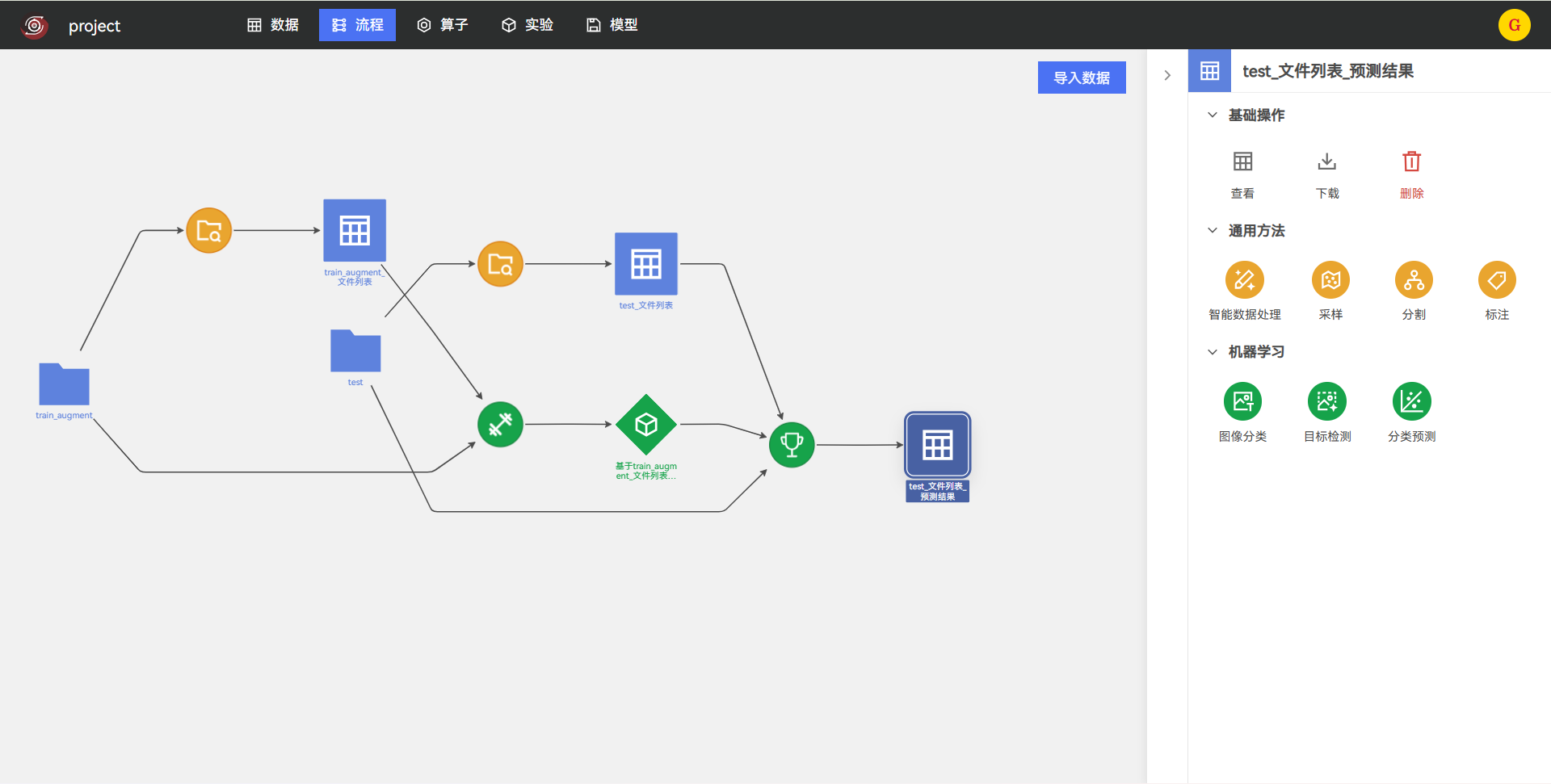
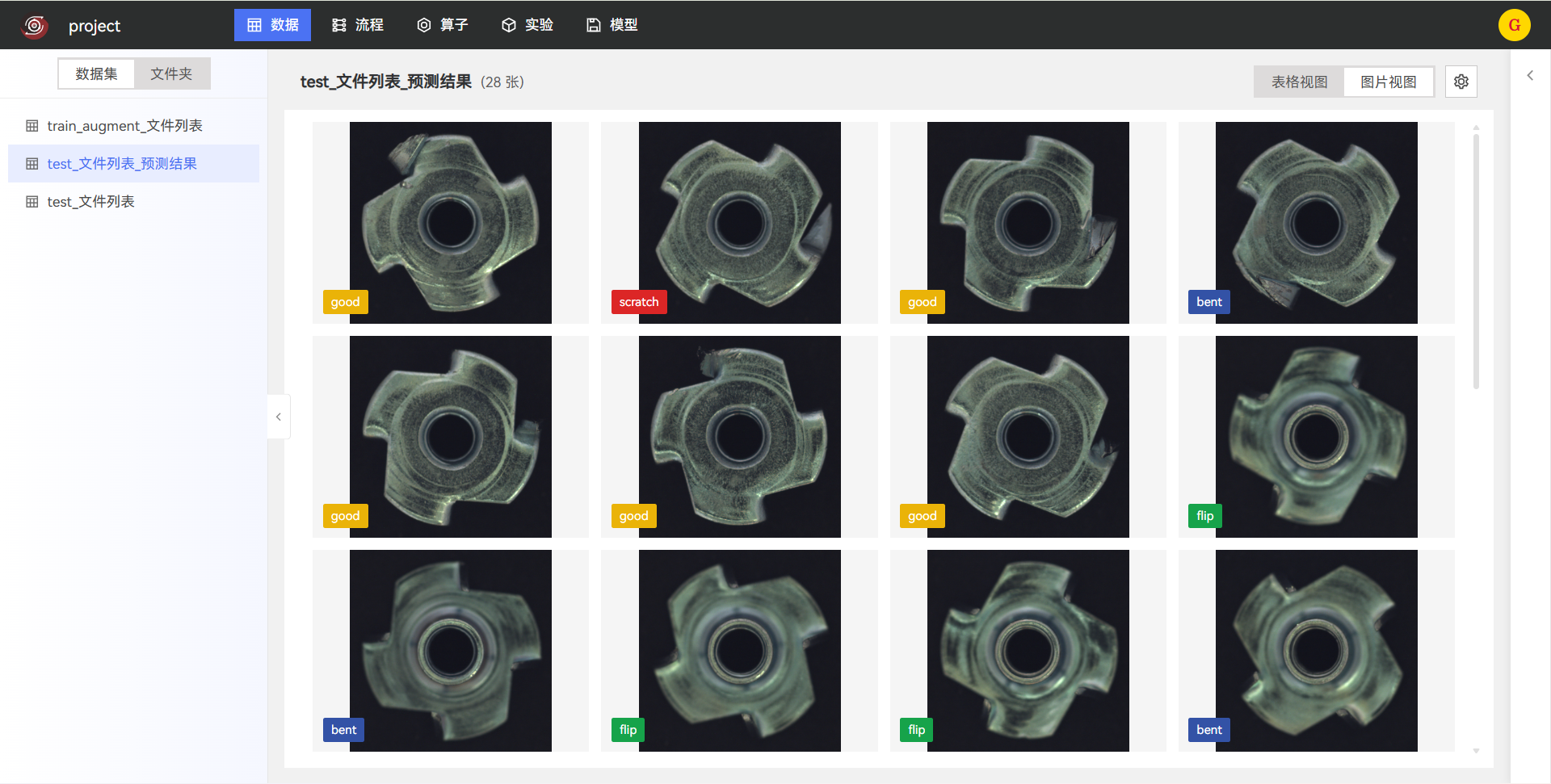
模型预测执行完成后,流程画布中自动生成预测结果数据集节点,形成完整的预测流程链路。在数据模块中打开该结果数据集,可通过图片直观查看每张测试图像的分类预测结果,验证模型分类效果。