操作案例
案例描述
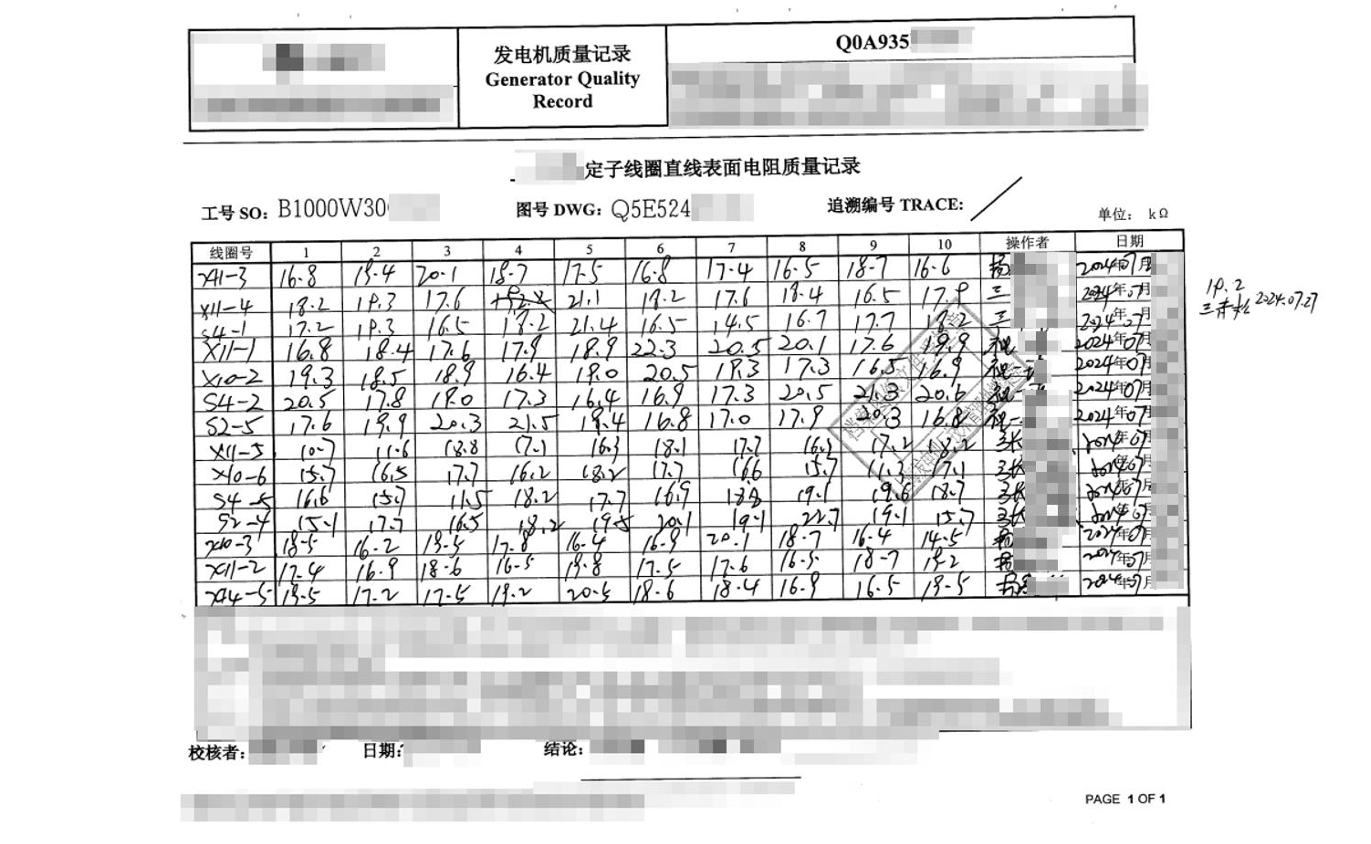
该案例数据来源某质控部提供的手写QCI单据,序号为Q0A395。当前产线会对发电机总成的关键零部件信息进行测量,检测数据以手写版表单记录为主,然后通过扫描件归档。将手写/电子QCI、计量设备、理化与绝缘试验等数据标准化入库,通过SPC控制图与判异规则实现实时监控,并结合趋势预测实现风险前置预判。部分算例数据如下图。
操作流程
基础设置
在导入数据前,需要先将相关的样本信息及待测的物料信息设置好,以便将OCR识别到的数据能够更好的进行关联。例如需要提取的有“工号SO”、“图号DWG”及“线圈号”对应的数据,则需要先在【样本信息】菜单栏进行设置;待测物料为定子线圈,对应的质量特性为表面电阻,则需要在【物料管理】菜单栏进行设置。
(1)样本信息配置
样本信息是指附加在样本数据上的上下文信息字段,用于描述样本采集时的生产状态和环境信息。不同的质量特性所需的样本信息字段各不相同,系统通过数据定义机制支持灵活配置。
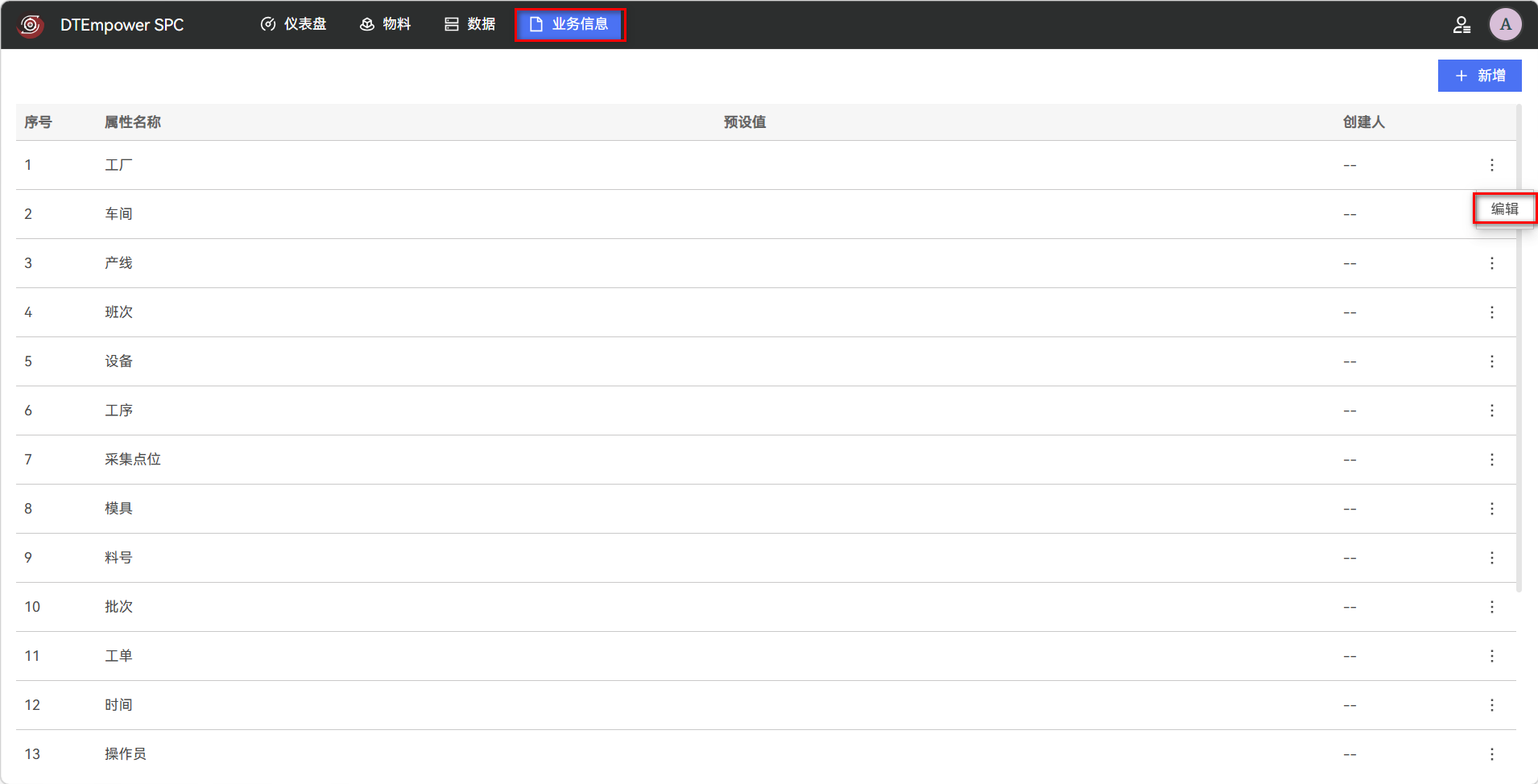
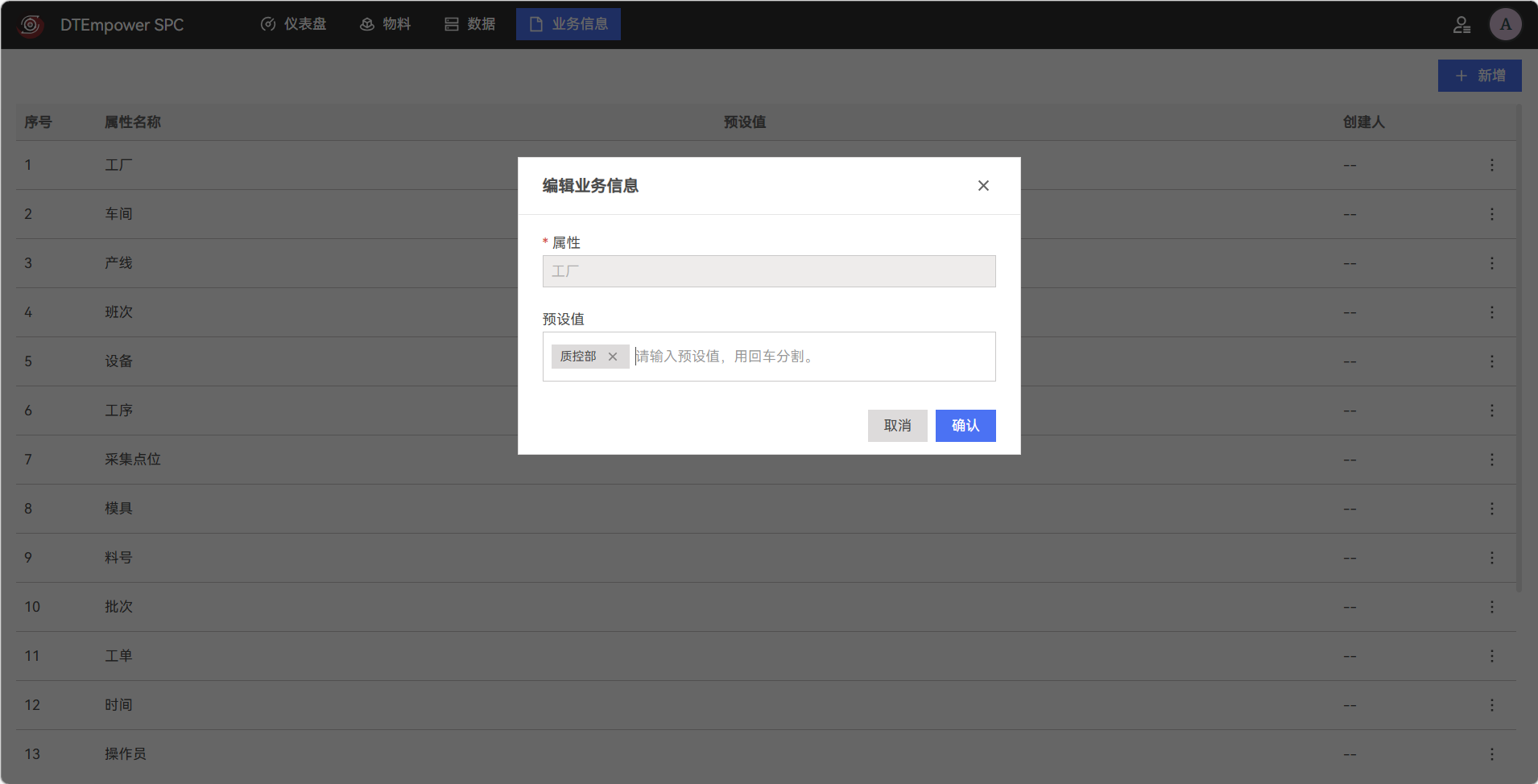
算例:工厂为“质控部”,具体操作步骤见下图。
- 第一步:找到属性名称为“工厂”的字段,点击右侧图标;
- 第二步:点击【编辑】,出现“编辑样本信息”弹窗;
- 第三步:输入预设值:质控部;
- 第四步:回车之后再点击【确认】。
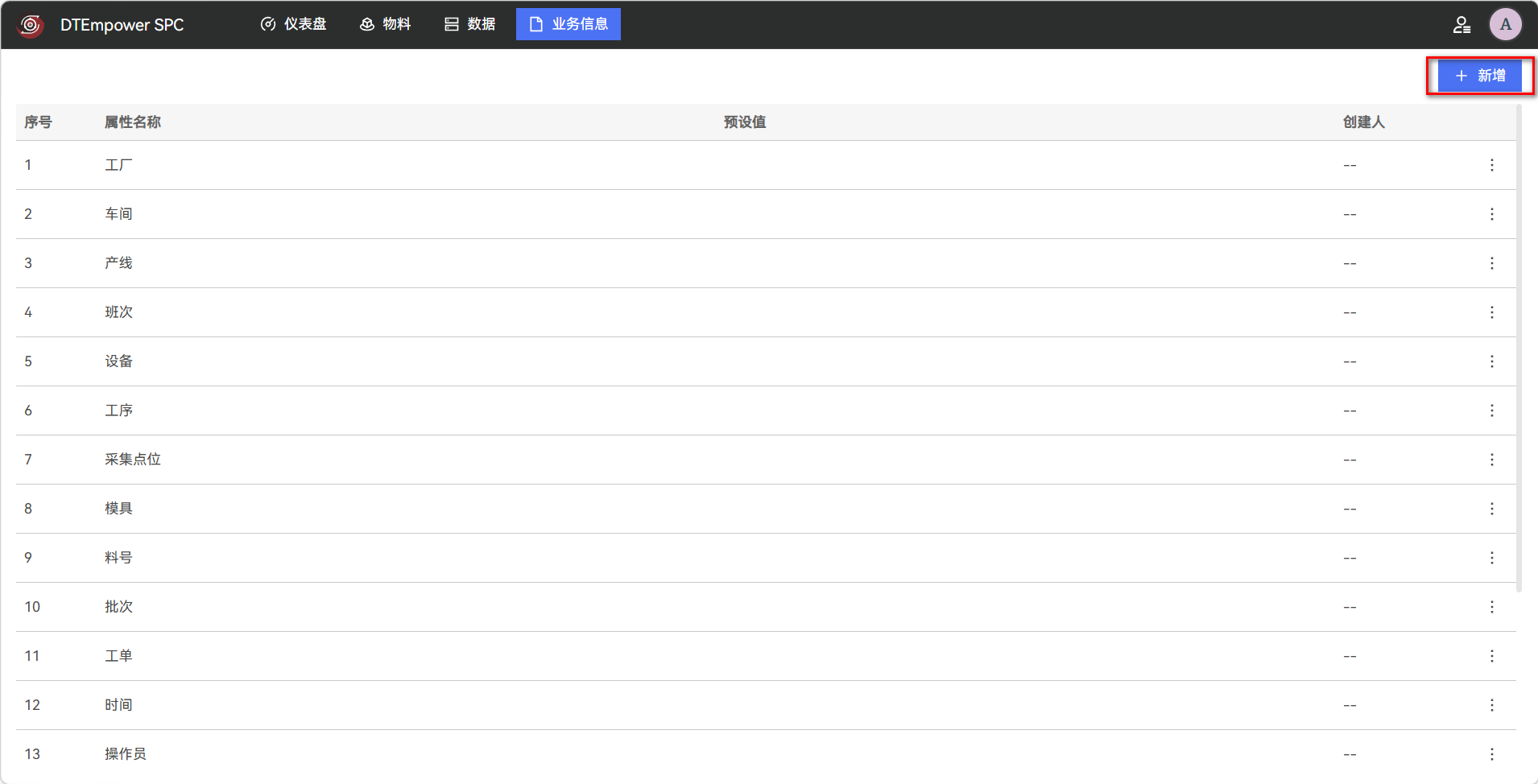
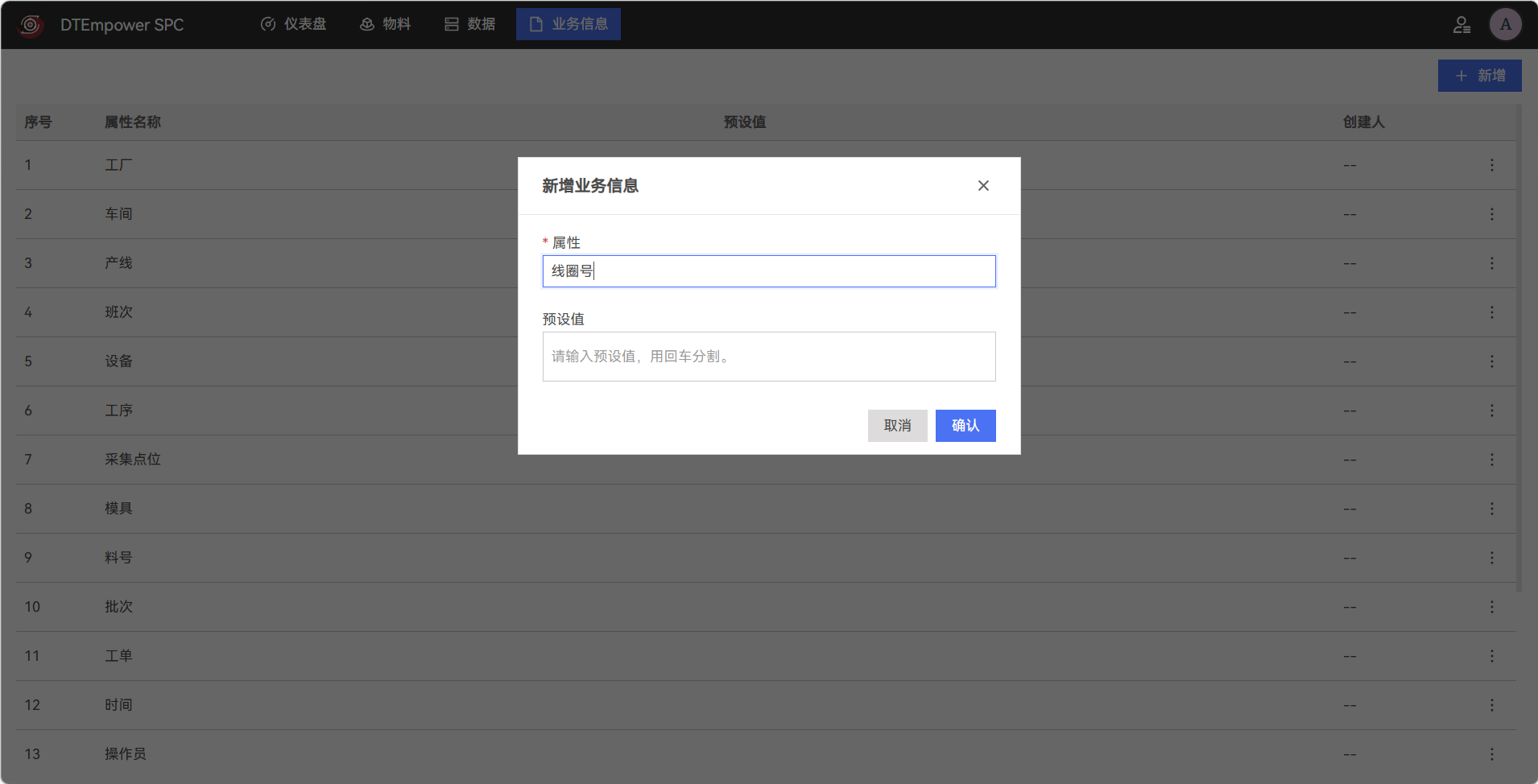
SPC系统已内置部分预设样本属性字段,但不同企业的业务属性存在差异化需求,标准预设字段难以完全适配实际业务场景。为此,系统支持用户自主新增自定义样本属性,灵活满足个性化业务管理要求。具体操作步骤见下图。
- 第一步:点击【新增】,出现“新增样本信息”弹窗;
- 第二步:输入“属性名称”;
- 第三步:点击确认。
注:是否输入预设值视情况而定,若提供的pdf数据中出现该属性名称并有相关的数据,则不需要输入预设值,后续pdf智能提取会自动关联相关数据,例如“工号SO”、“图号DWG”及“线圈号”;pdf数据中未出现“工厂”及“质控部”,则需要人为的输入。
(2)物料管理配置
物料是指在生产过程中需要进行质量控制和监测的实体。在SPC系统中,物料通常指产品、零部件、半成品或成品等。
质量特性定义了物料需要测量和监控的具体项目,是开展质量检验、SPC统计管控、过程能力分析的基础依据。常见的计量型质量特性如长度、温度、压力;常见的计数型质量特性如不合格、缺陷数量、不良个数。
本算例物料为定子线圈,对应的质量特性为表面电阻。
新建物料具体操作步骤见下图:
- 第一步:找到【物料管理】,点击【+】,出现“新增物料”弹窗;
- 第二步:输入物料编码及物料名称;
- 第三步:点击确定,完成物料的建立。
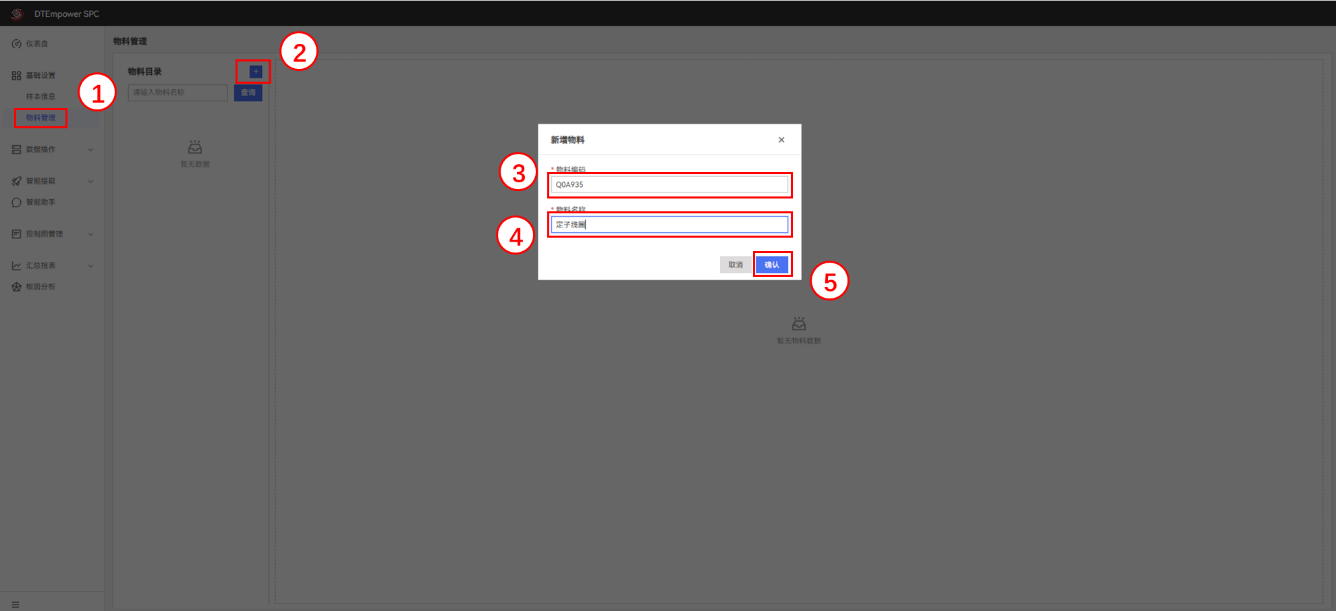
图8 物料管理操作步骤
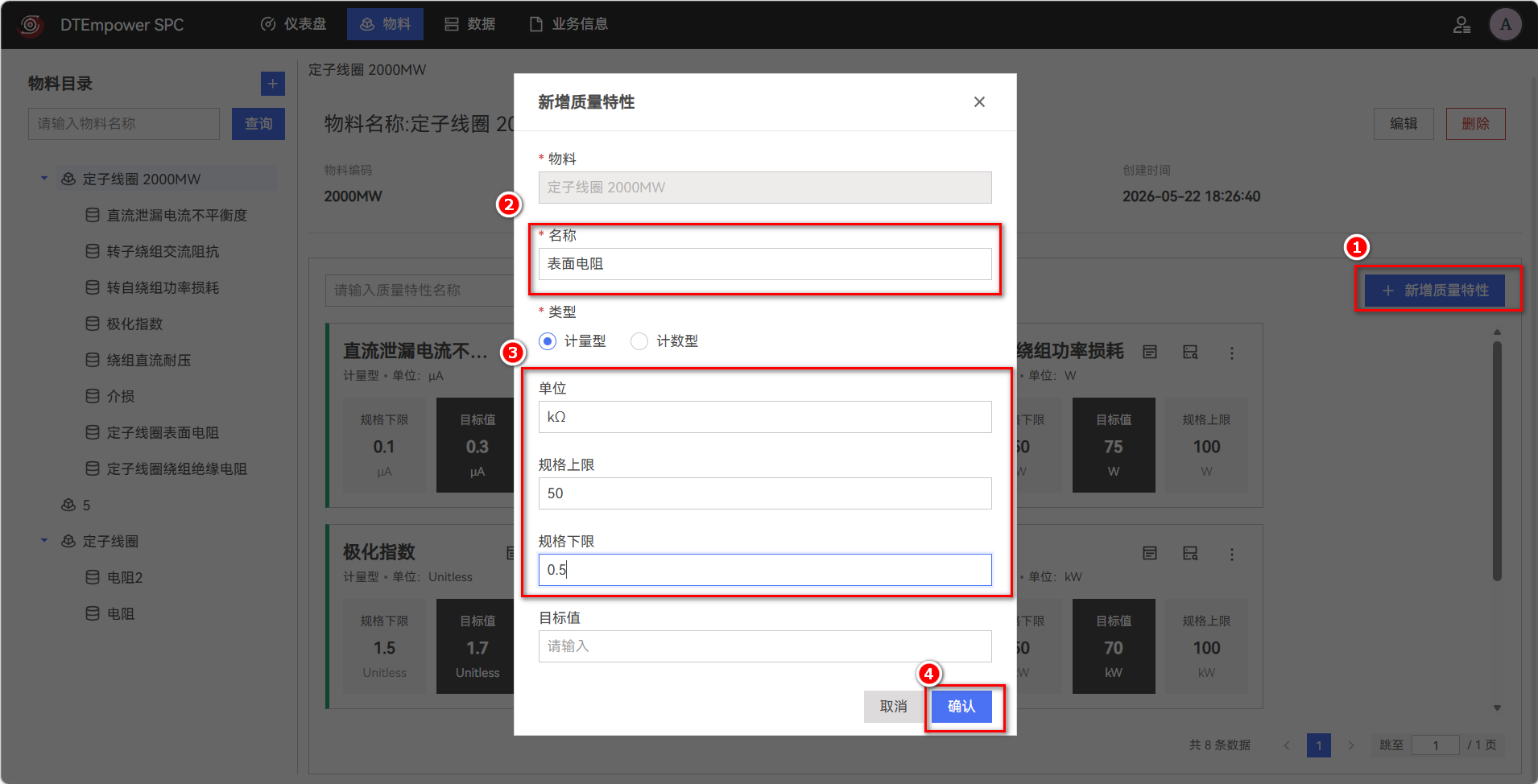
新建质量特性具体操作步骤见下图:
- 第一步:在建好物料的基础上,点击【新建质量特性】,出现“新建质量特性”弹窗;
- 第二步:输入质量特性名称,确定控制图类型,输入单位及质量特性的规格上下限(单位、规格上下限及中心线为非必填项);
- 第三步:点击【确定】,完成质量特性的建立。
智能数据提取
由于通用OCR识别存在一定误差,后续人工校核耗时较多。因此,使用天洑智能提取时,需要在PDF上传前提前配置智能提取模板,可大幅降低人工校验工作量、提升处理效率。
(1)智能提取模板
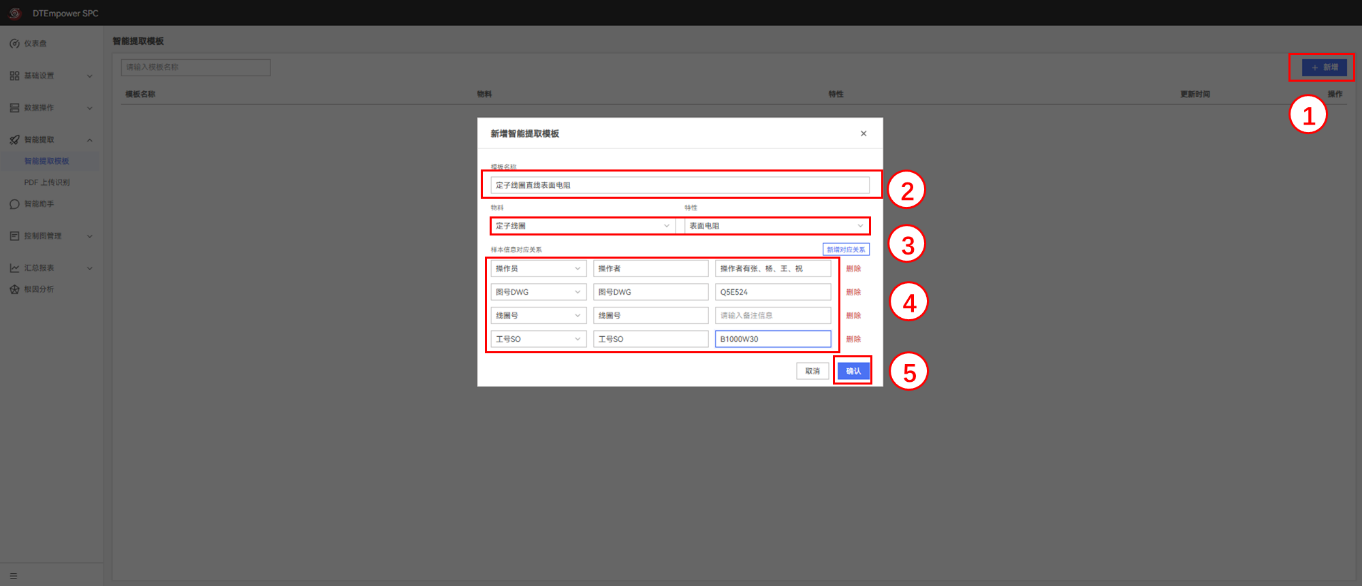
智能提取模板可先预设样本信息与PDF中的信息之间的映射关系,例如系统中的样本信息为“操作员”,而图片中的为“操作者”,建立映射关系后“操作者”数据会存储至“操作员”中。对其进行备注:操作者有张、杨、王、祝,则系统会将低置信度字段进行快速校核与纠错,优先考虑这四个操作者,确认后自动入库并与样本信息绑定。具体操作步骤见下图:
- 第一步:找到【智能提取模板】,点击【新增】,出现“新增智能提取模板”弹窗;
- 第二步:输入模板名称“定子线圈直线表面电阻”,方便后续关联;
- 第三步:关联物料“定子线圈”和特性“表面电阻”;
- 第四步:建立样本信息对应关系,点击【新建对应关系】可增加。选择的样本信息分别有“操作员”、“图号DWG”、“线圈号”以及“工号SO”,对应的匹配值分别为“操作者”、“图号DWG”、“线圈号”以及“工号SO”。备注信息可进行选填。操作员:操作者有张、杨、王、祝;图号DWG:Q5E524;线圈号:不填(数据量大,识别完成后再校正);工号SO:B1000W30。
- 第五步点击确定,完成智能提取模板的建立。
(2)PDF上传识别
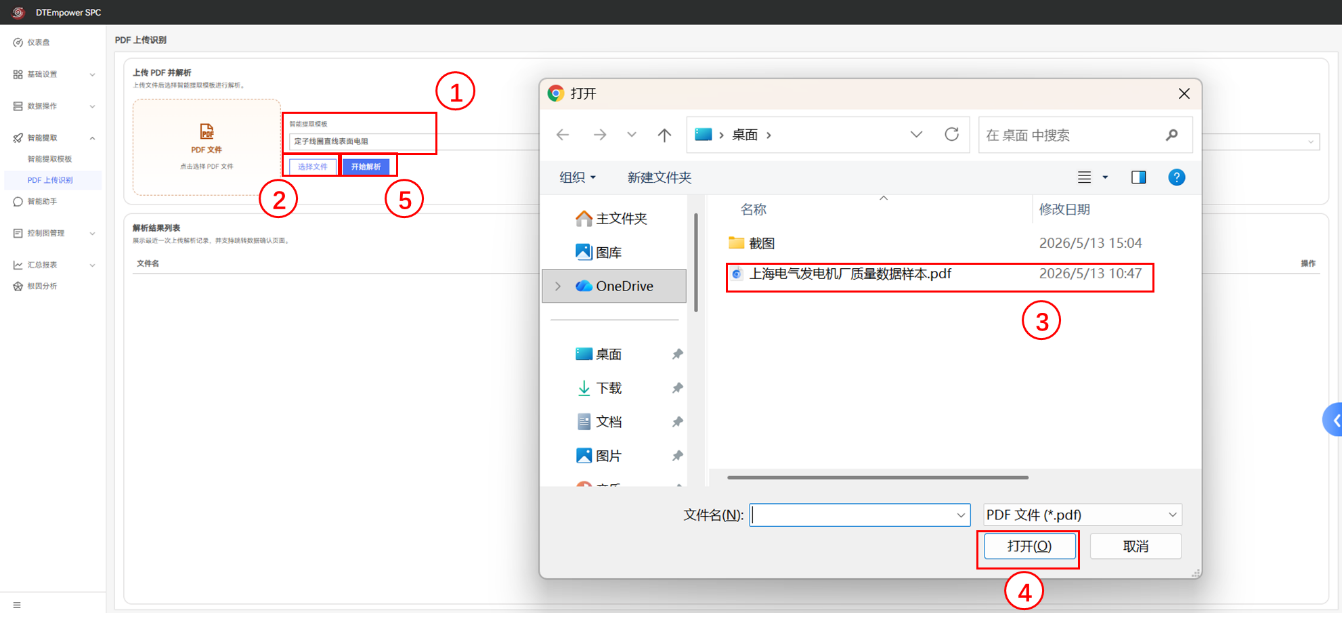
系统支持直接上传PDF文件,通过智能OCR识别与表格解析能力,可精准抓取PDF内各类结构化表格内容,自动完成行列数据的识别、拆分与提取,无需人工手动录入整理,高效实现PDF数据的快速结构化采集,大幅减少人工录入工作量,提升数据归集效率。具体操作步骤见下图:
- 第一步:首先关联上一步设置的“智能数据模板”,选择“定子线圈直线表面电阻”;
- 第二步:点击【选择文件】,出现文件选择弹窗,将需要提取的pdf进行上传;
- 第三步:点击【开始解析】;
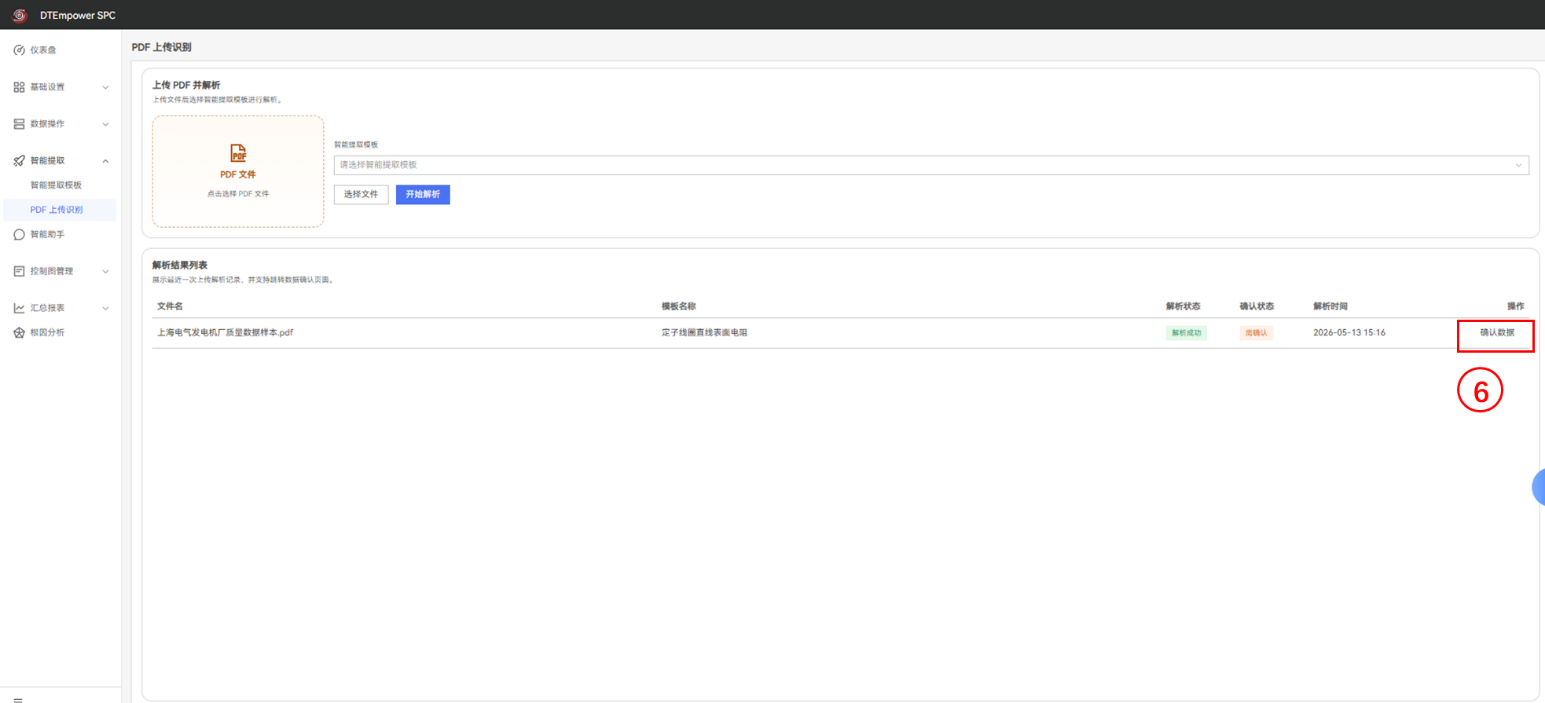
- 第四步:解析完成后需要校验数据,在解析结果列表处找到上传的pdf文件,最右侧点击【确认数据】;
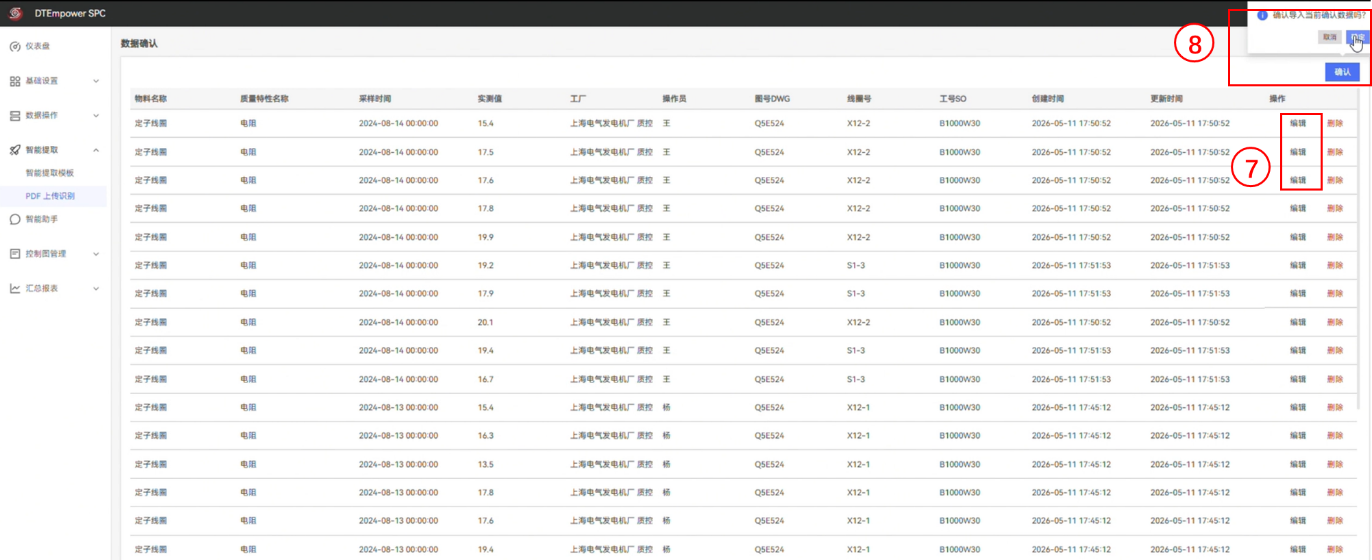
- 第五步:在数据确认窗口进行数据校验,校验完成后在右上角点击【确认】,数据会自动进行汇总。
数据管理
数据管理包括两部分内容,一是手动数据录入,二是数据汇总。由于质控部数据暂未涉及到手动录入,因此本算例不展示。
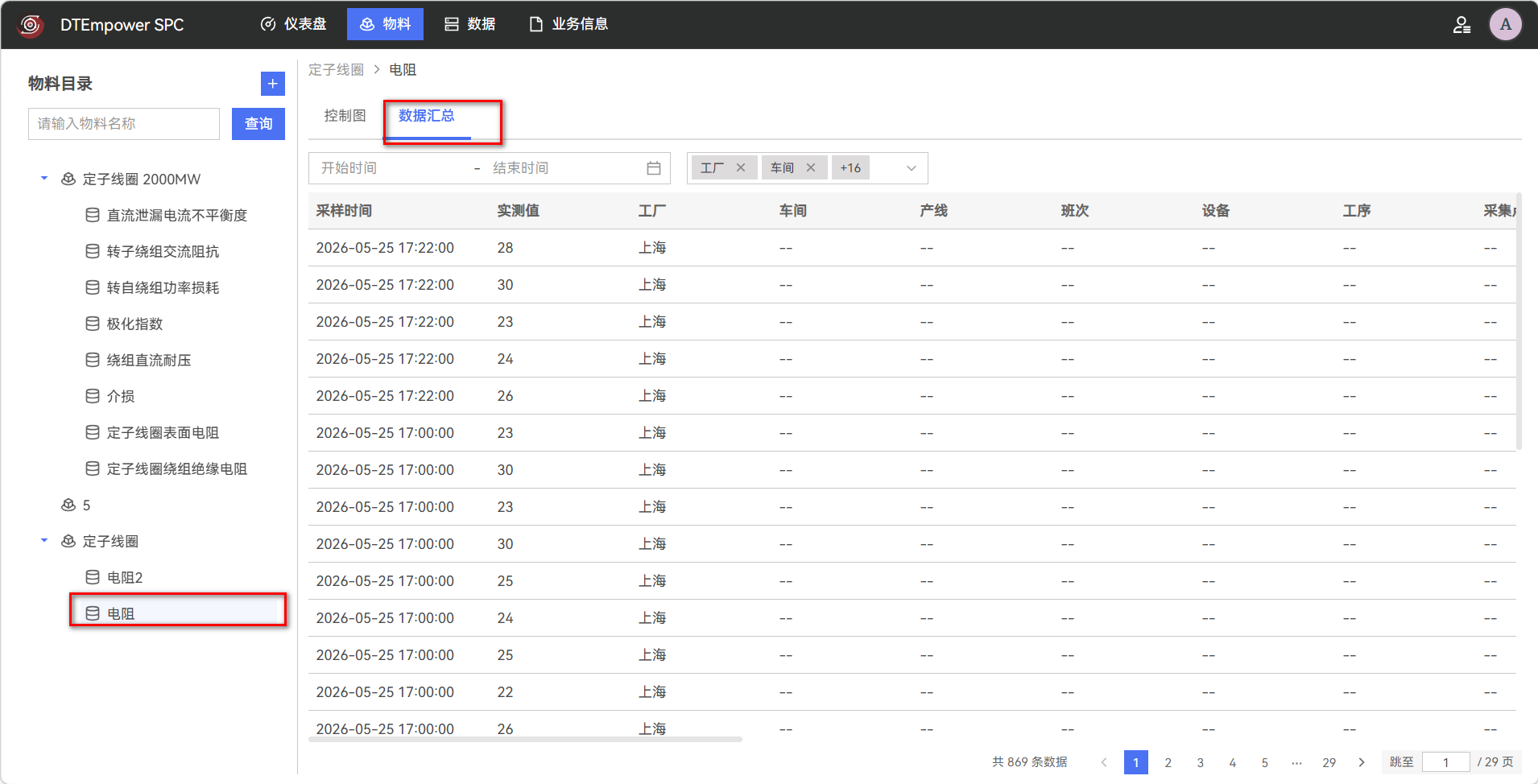
汇总数据见【数据操作】菜单中的【数据汇总】(见下图),在这里可以进行数据的筛选以及增删改查。由于质量控制对数据完备性与样本量级要求较高,数据积累越充分,质量分析与风险预判越精准。因此,在质控部提供的数据的基础上,天洑额外增加了一些数据以便更好的展示控制图效果。
控制图与判异
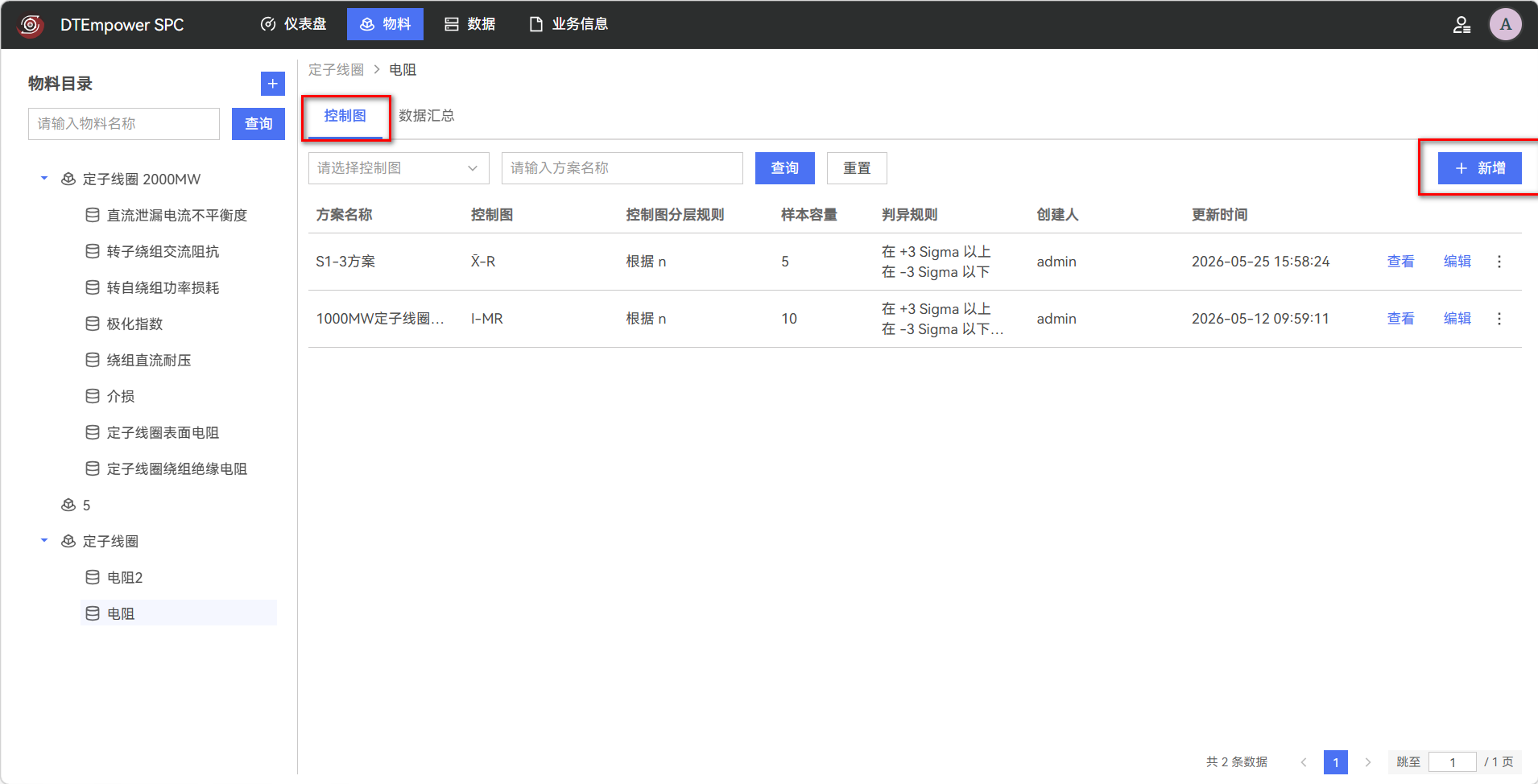
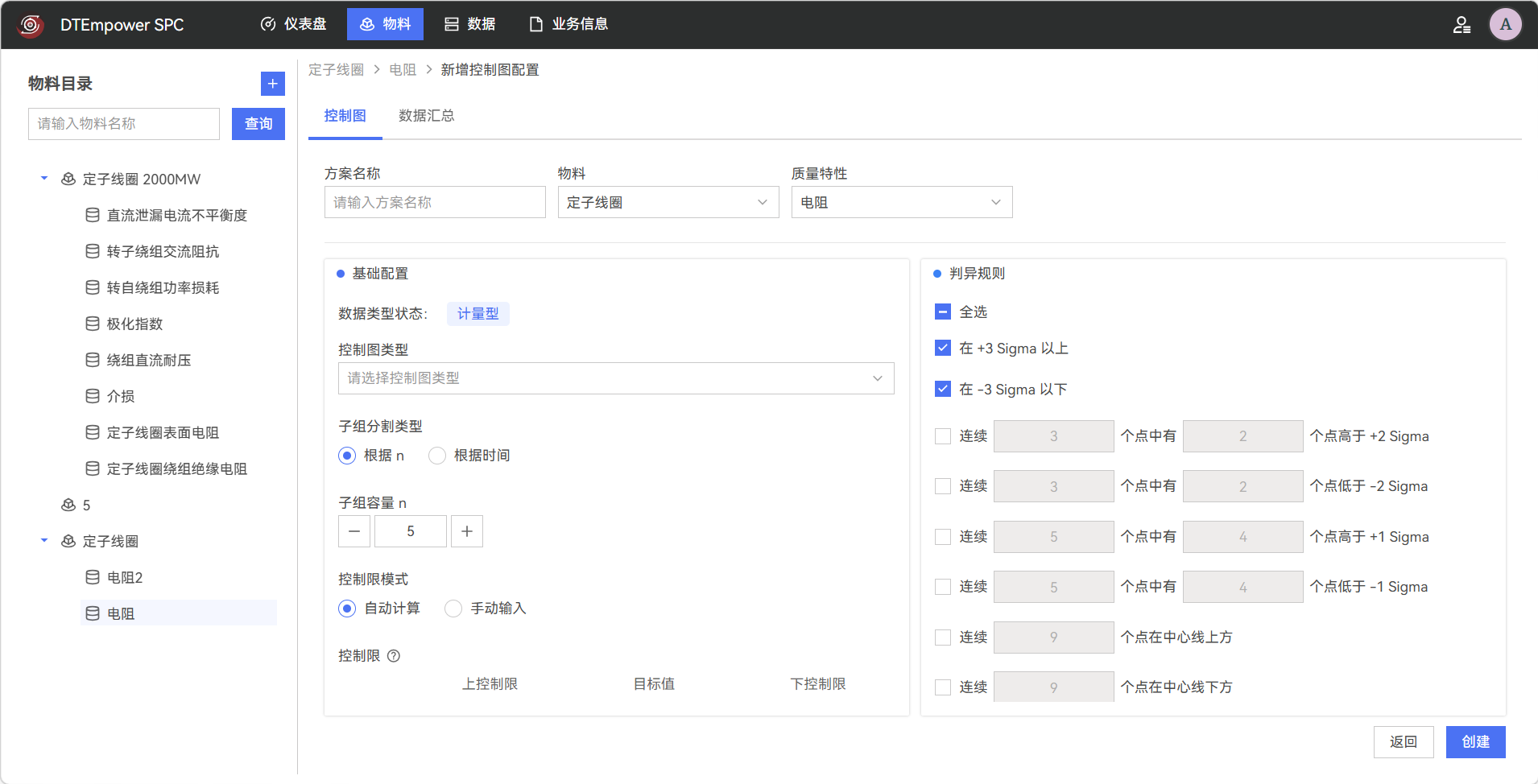
该菜单主要负责控制图的配置及控制图的展示,包括选择控制图类型、子组分割类型、控制限模式(手动计算、自动计算)、控制图层次信息以及设置判异规则。具体操作步骤见下图。
(1)控制图设置
- 第一步:填写方案名称,设置当前物料和质量特性;
- 第二步:选择控制图类型,确定子组大小;
- 第三步:选择控制限模式,默认自动计算;
- 第四步:设置控制图层次信息;
- 第五步:判异规则配置,若出现超限或趋势异常,生成预警并推送到工作台;
- 第六步:点击创建。
(2)工作台
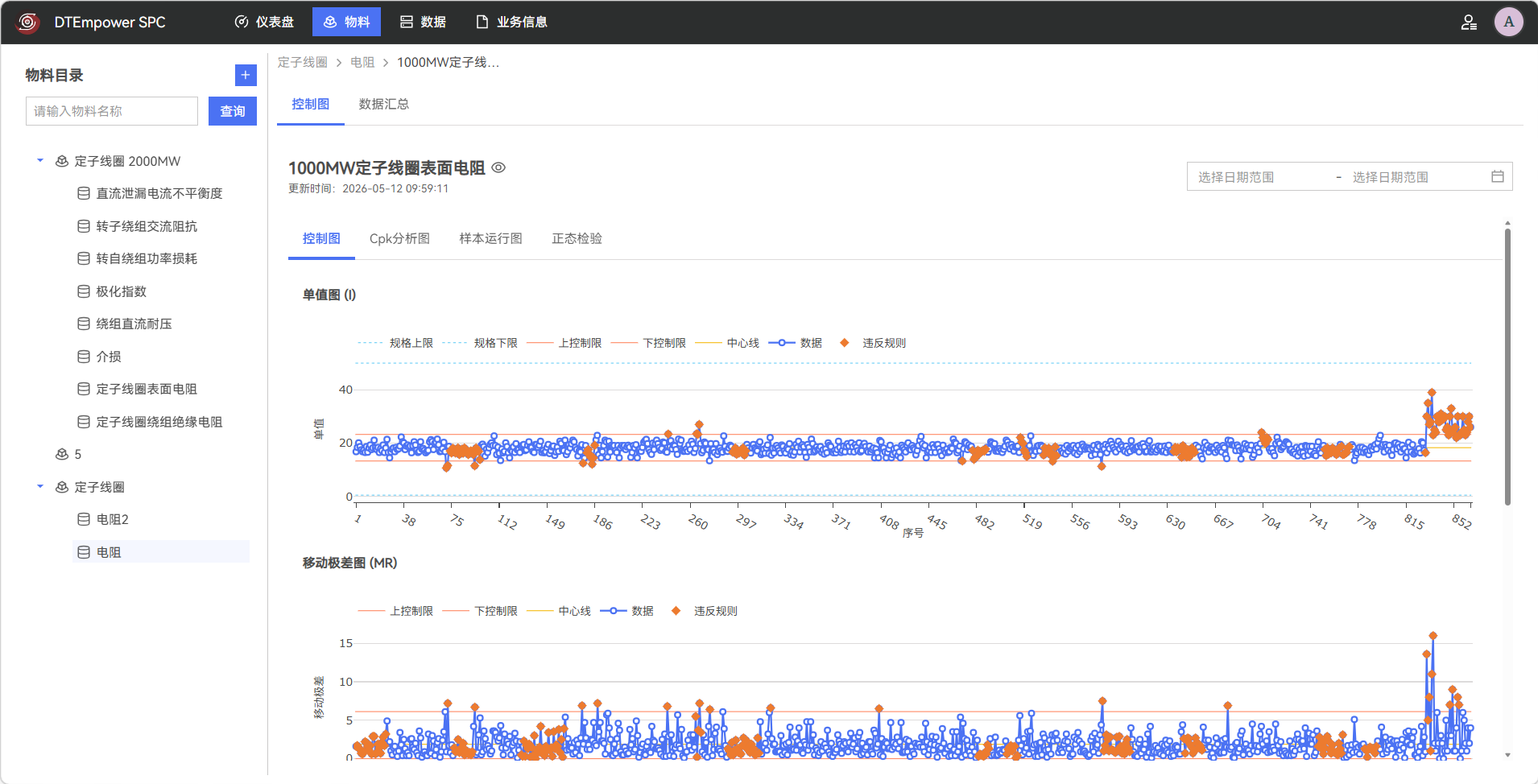
工作台为系统的主界面,创建控制图配置后,工作台会展示控制图及相关信息,一个控制图配置对应一个控制图。违反判异规则的点以红点的形式展现。具体操作及功能介绍见下图。
1)工作台左上角为控制图列表筛选区,针对控制图数量较多的场景,可通过该区域快速筛选检索。系统提供两种筛选方式:支持直接输入控制图方案名称检索,也可通过关联物料与质量特性进行条件筛选,筛选后列表将仅展示符合条件的控制图。
2)工作台右上角提供日期范围筛选功能,可按选定时间维度过滤展示控制图。当原始数据点位过多、仅需查看指定时段数据时,可设置起止日期进行筛选,筛选完成后,控制图将仅加载并展示对应日期范围内的数据。
3)工作台下方是数据展示区域,可展示当前子组点的异常情况和相关数值。
智能助手
相较于传统SPC工具,天洑创新性集成AI智能体助手功能。用户可通过自然语言对话交互,随时咨询质量相关专业理论知识及实际业务问题;同时依托强大AI能力,可一键自动生成标准化、专业化质量分析报告。操作步骤见下图。
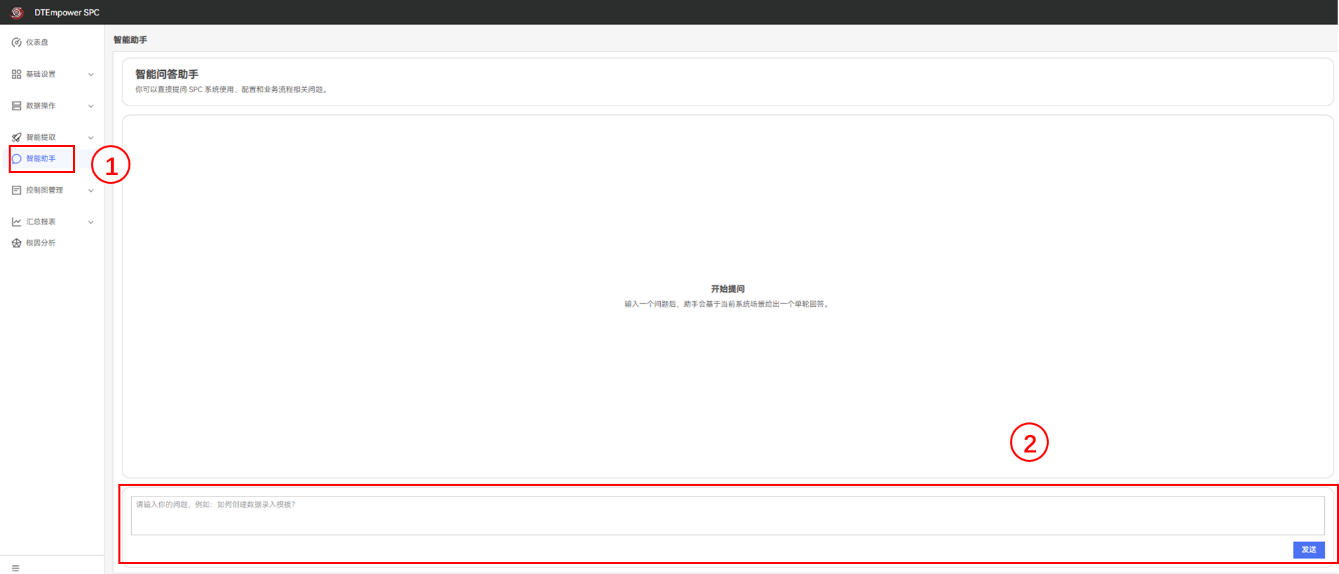
- 第一步:点击【智能助手】,进入智能问答助手界面;
- 第二步:在智能问答助手界面下方聊天框输入相关问题。
(1)理论知识回答
智能体助手内置完备的质量管理与SPC专业知识库,可精准解答各类质量理论、统计原理、专业概念相关问题。涵盖SPC控制图原理、过程能力分析、6σ基础、质量判异准则、计量型/计数型特性区别等专业理论内容。用户通过自然语言对话即可随时提问,无需查阅资料,即可快速获得规范、专业的理论解读与概念释义,助力快速掌握质量管控专业知识,降低业务学习门槛。
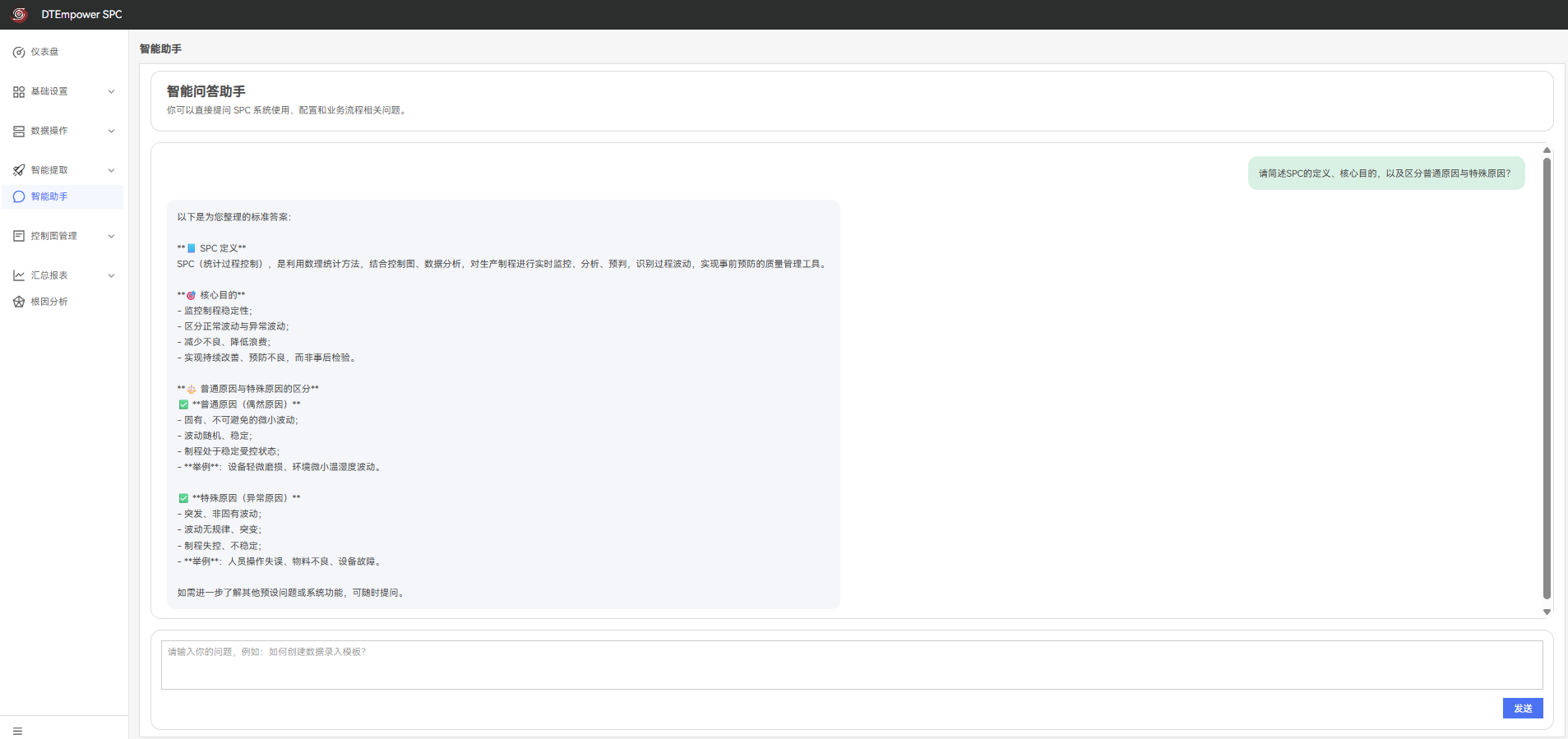
算例提问(见下图):请简述SPC的定义、核心目的,以及区分普通原因与特殊原因?
回答:SPC定义:SPC(统计过程控制),是利用数理统计方法,结合控制图、数据分析,对生产制程进行实时监控、分析、预判,识别过程波动,实现事前预防的质量管理工具。
核心目的:监控制程稳定性;区分正常波动与异常波动;减少不良、降低浪费;实现持续改善、预防不良,而非事后检验。
两种波动原因区别:
普通原因(偶然原因):固有、不可避免的微小波动;波动随机、稳定;制程处于稳定受控状态;例:设备轻微磨损、环境微小温湿度波动。
特殊原因(异常原因):突发、非固有波动;波动无规律、突变;制程失控、不稳定;例:人员操作失误、物料不良、设备故障。
(2)业务回答
智能体助手深度结合企业实际质量管控业务场景,可针对日常生产、质量管控、SPC应用中的实际业务问题提供专业化解答。
支持解答控制图选型、异常点判读、过程能力分析、质量根因排查、数据配置、模板使用、系统操作及业务流程等实操类问题;依托平台业务逻辑与行业经验,结合现场产线、物料、质量特性等实际业务数据,给出贴合现场落地的分析思路、处理建议与操作指导,高效解决日常业务疑惑,提升质量工作处理效率。
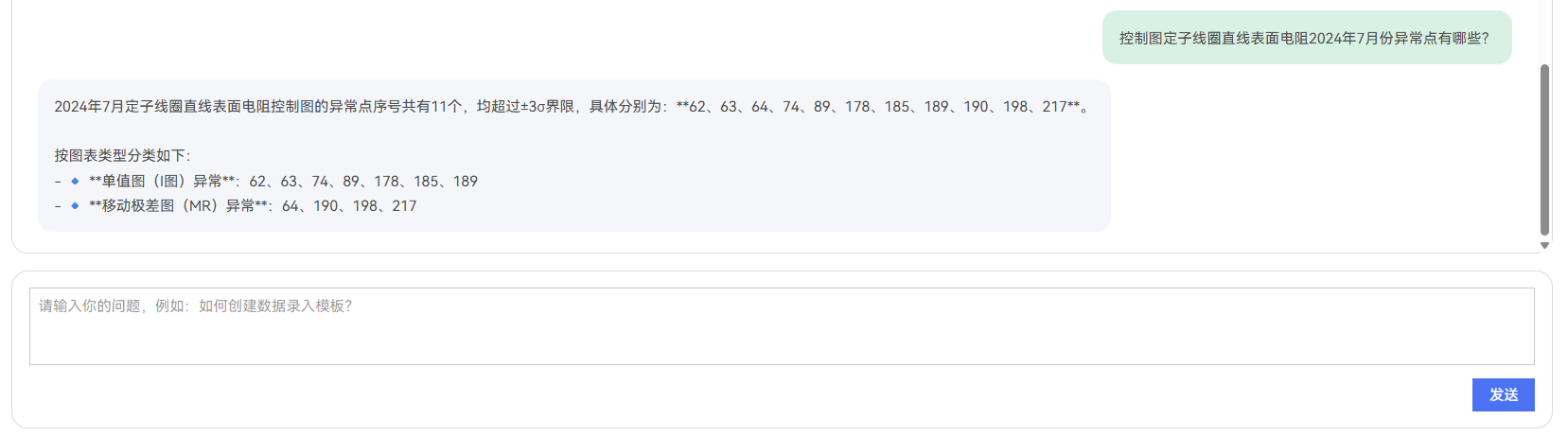
算例提问(见下图):控制图定子线圈直线表面电阻2024年7月份异常点有哪些?
回答:序号分别为:62、63、64、74、89、178、185、189、190、198、217共11个超过±3σ。其中62、63、74、89、178、185、189为单值图(I图)异常,64、190、198、217为移动极差图(MR)异常。
(3)报告生成
智能体助手支持一键自动生成专业质量报告。系统可自动抓取SPC过程数据、控制图走势、过程能力指标、异常点位及判异结果等核心信息,按照标准规范模板自动完成数据汇总、趋势分析、异常说明与结论评述。
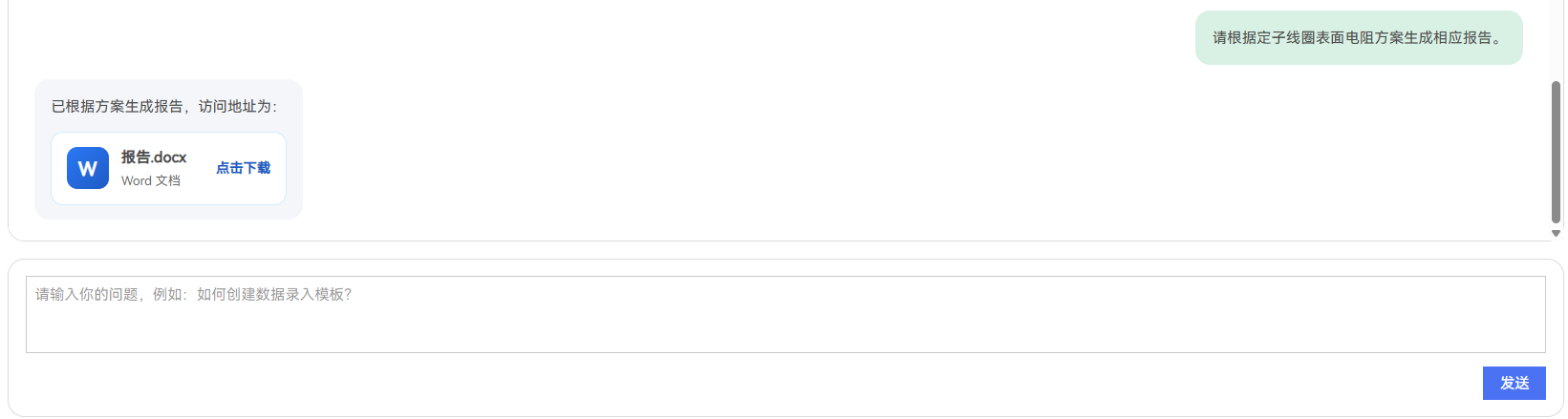
算例提问(见下图):请根据定子线圈表面电阻方案生成相应报告。
回答:已根据方案生成报告。点击下载即可。